


































 Xóa địa chỉ

Cách cài chế độ ngủ cho máy tính Windows 11 để tiết kiệm pin hơn khi không sử dụng
Đóng góp bởi Nguyễn Trần Bảo Phúc
10/08/21

Khi bạn không sử dụng máy tính trong một thời gian nhất định nhưng máy vẫn đang hoạt động thì chế độ Sleep sẽ được bật tự động. Bạn hoàn toàn có thể tùy chỉnh khoảng thời gian này cho máy tính để tiết kiệm pin trong trường hợp không mang theo sạc và để đảm bảo sự riêng tư. Sau đây là cách cài chế độ ngủ cho máy tính Windows 11 của bạn nhé.
Cách cài chế độ ngủ cho máy tính Windows 11
Bước 1: Nhấn tổ hợp phím Windows + I để mở nhanh ứng dụng Setting.
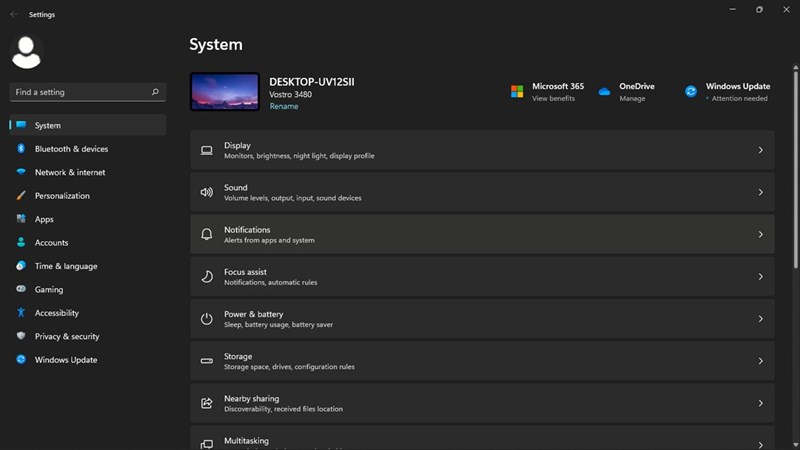
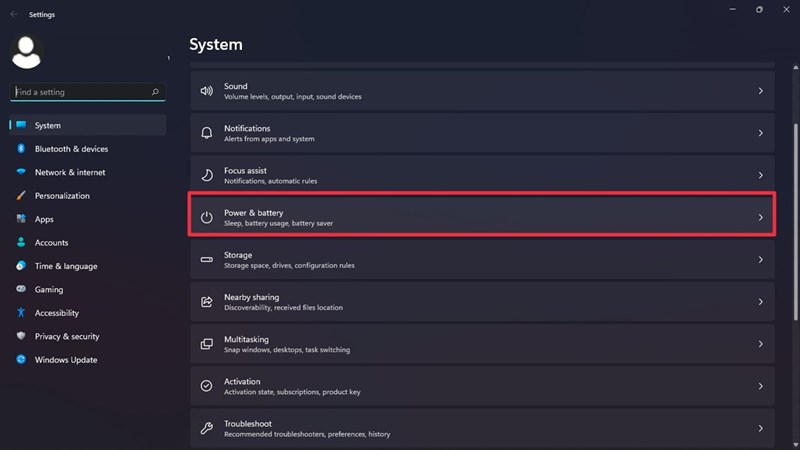
Bước 2: Chọn vào System và chọn tiếp vào Power & battery.
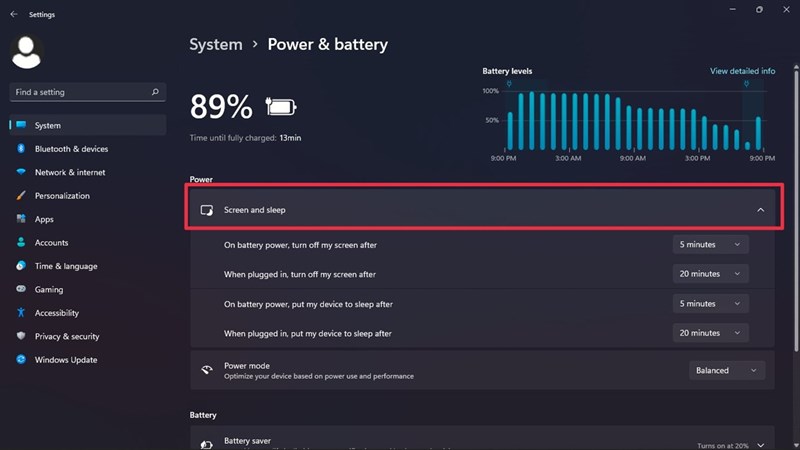
Bước 3: Nhấn vào dấu mũi tên để mở rộng mục Screen and Sleep. Tại đây, bạn có thể đặt chế thời gian chế độ Sleep cho máy tính ở các mức thời gian mong muốn. Ngoài ra, bạn cũng có thể chọn thời gian tắt màn hình khi không sử dụng.
Chúc các bạn thành công. Nếu thấy hay, đừng quên để lại 1 like và share để ủng hộ mình ở các bài viết sau nhé.
Có thể bạn chưa biết, 100% Laptop Thế Giới Di Động bán ra đều tích hợp sẵn Windows bản quyền (được cập nhật Windows 11 từ Microsoft). Nếu bạn đang tìm mua Laptop để học tập và làm việc, hãy bấm vào nút bên dưới để lựa cho mình một mẫu nhé.
LAPTOP CHÍNH HÃNG - WINDOWS BẢN QUYỀN
Xem thêm:
- Cách cài tiếng Việt cho Windows 11
- Cách bật Screen Saver trên Windows 11
- Cách cập nhật Liên Quân mùa S3 2024 chiến game mượt mà
- Cách bật 5G trên điện thoại android và iphone mới nhất 2024
- Hướng dẫn cách đăng ký đổi thẻ Căn cước online khi đủ 25, 40 và 60 tuổi
- Cách tra cứu phạt nguội xe máy ô tô online cực nhanh mới nhất 2024
- Hướng dẫn cách đăng ký đổi giấy phép lái xe online mới nhất 2025
- Hướng dẫn cách tính điểm thi THPT 2025 nhanh chóng, dễ hiểu nhất
- Hướng dẫn cách tính điểm xét học bạ 2025 chính xác nhất dành cho bạn
- Cách nhận tiền an sinh xã hội 100K lễ 2/9 của Chính phủ qua VNeID cho toàn dân







ĐĂNG NHẬP
Hãy đăng nhập để comment, theo dõi các hồ sơ cá nhân và sử dụng dịch vụ nâng cao khác trên trang Tin Công Nghệ của
Thế Giới Di Động
Tất cả thông tin người dùng được bảo mật theo quy định của pháp luật Việt Nam. Khi bạn đăng nhập, bạn đồng ý với Các điều khoản sử dụng và Thoả thuận về cung cấp và sử dụng Mạng Xã Hội.