


































 Xóa địa chỉ

Cách cài đặt Youtube Vanced phiên bản v15.40.37, xem Youtube không còn bị gián đoạn

Một ứng dụng cho phép bạn có thể xa vẫn có thể xem video như trên Youtube thường, hơn hết ứng dụng này hỗ trợ rất nhiều tính năng cực hay khi xem video. Nếu bạn không muốn bị gián đoạn bởi các yếu tố khác khi xem Youtube có thể thử sử dụng ứng dụng này trên điện thoại Android của mình. Cách cài đặt mời bạn xem tiếp bên dưới.
Hướng dẫn cài đặt Youtube Vanced
Phiên bản bản Youtube Vanced lần này nhà phát triển đã khắc phục nhiều lỗi ở phiên bản trước, và bổ sung thêm nhiều tính năng nhằm tăng khả năng trải nghiệm của người dùng. Bạn có thể cài đặt lại ứng dụng phiên bản mới nhất thông qua file cài đặt APK qua link bên dưới.
- YouTube Vanced v15.40.37 APK và ứng dụng Micro G để đăng nhập vào tài khoản Google: Google Drive.
- YouTube Vanced v15.40.37 APKM: APKMirror. Tải về APK Mirror: Google Drive.
Cách cài đặt YouTube Vanced file APKM.
Bước 1: Tải về file cài đặt app APK Mirror theo đường link phía trên như các app APK khác.
Bước 2: Bạn mở ứng dụng lên và làm theo như hình để ứng dụng tiến hành cài đặt file APKM của Vanced.
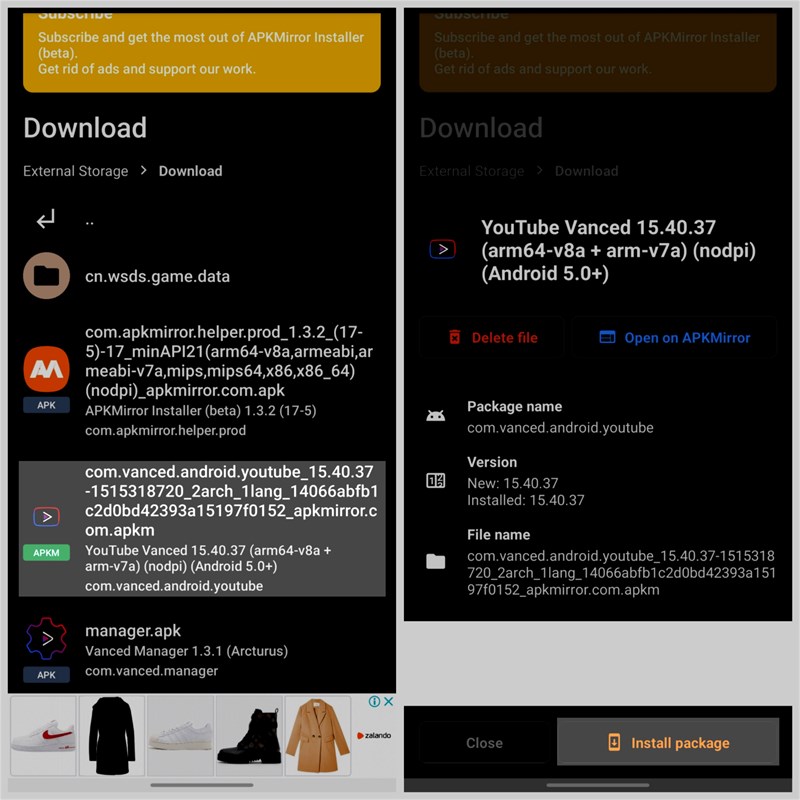
Bước 3: Tiếp theo bạn chọn Install App sau đó cấp quyền cho APK Mirror và cài đặt ứng dụng Vanced.
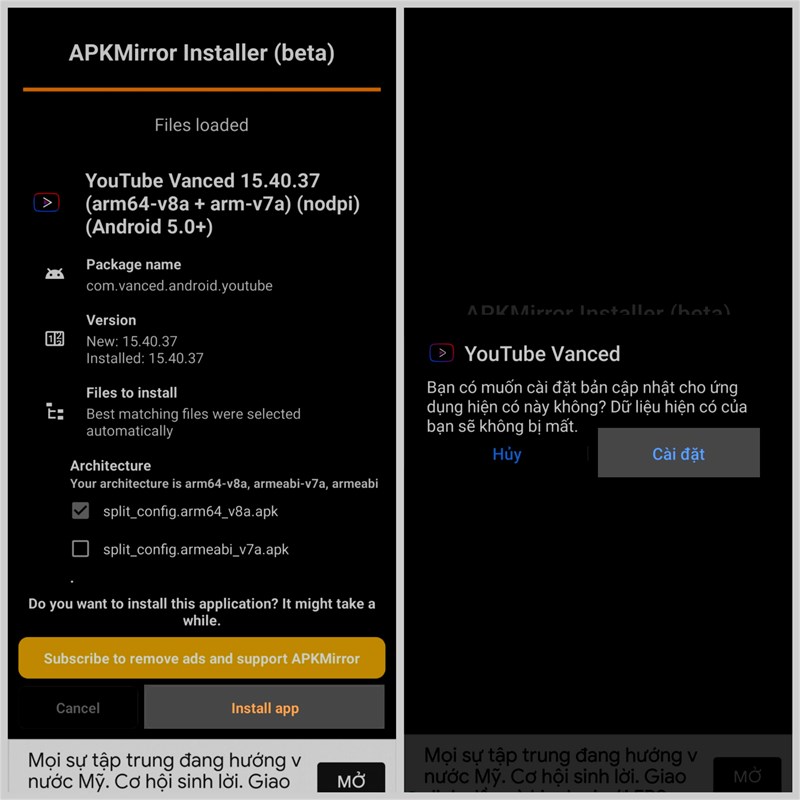
Ngoài ra, bạn cũng có thể cài đặt hoặc cập nhật lên YouTube Vanced v15.40.37 trực tiếp thông qua Vanced Manager.
Bước 1: Truy cập vào trang Web và tải Vanced Manager về.
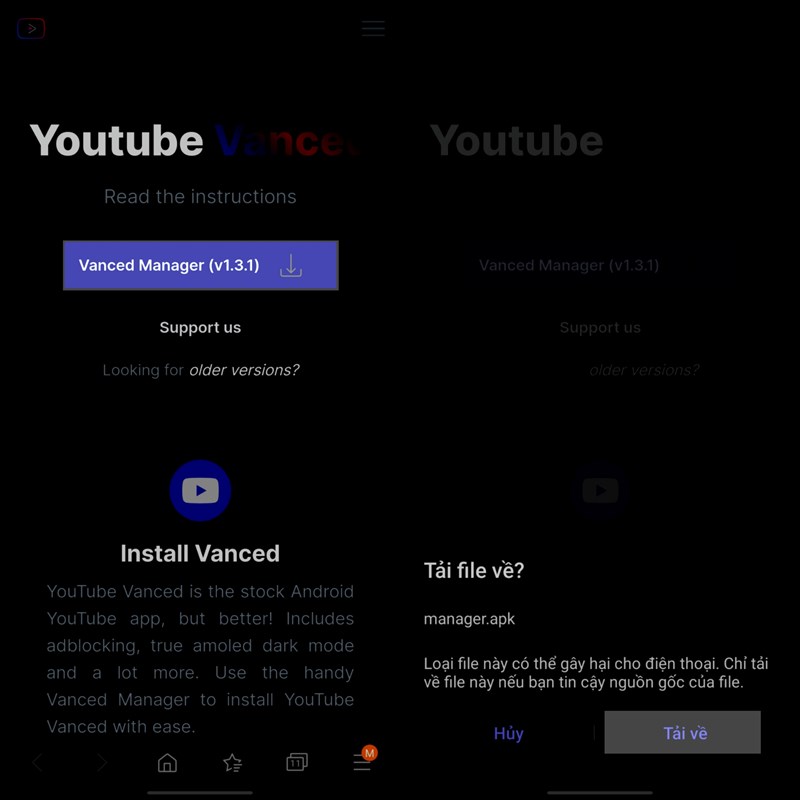
Bước 2: Sau khi tải file cài đặt về, bấm vào thư mục download chứa file APK đã tải về > Cài đặt file.
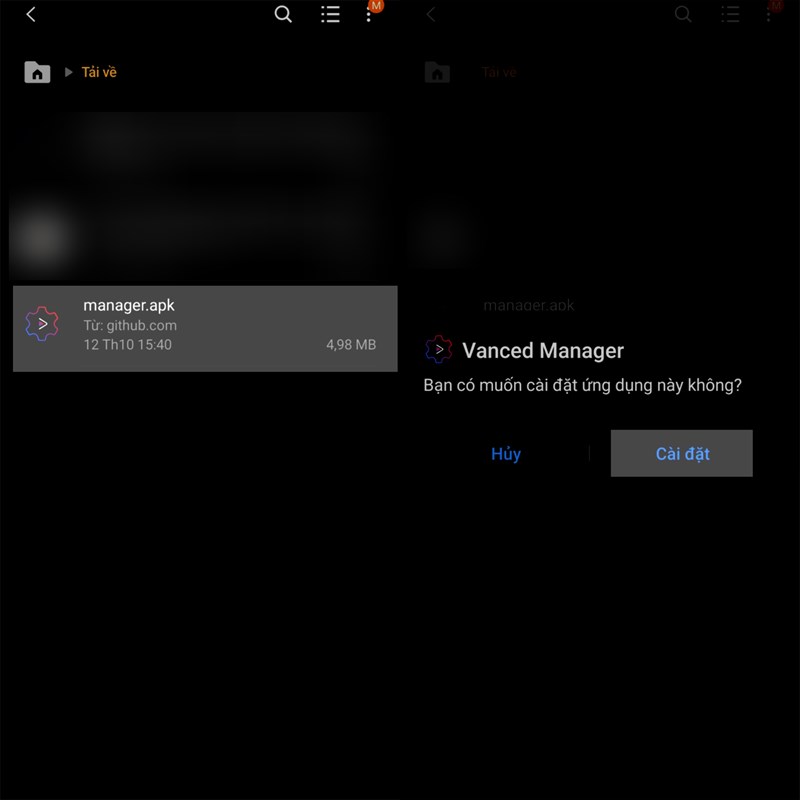
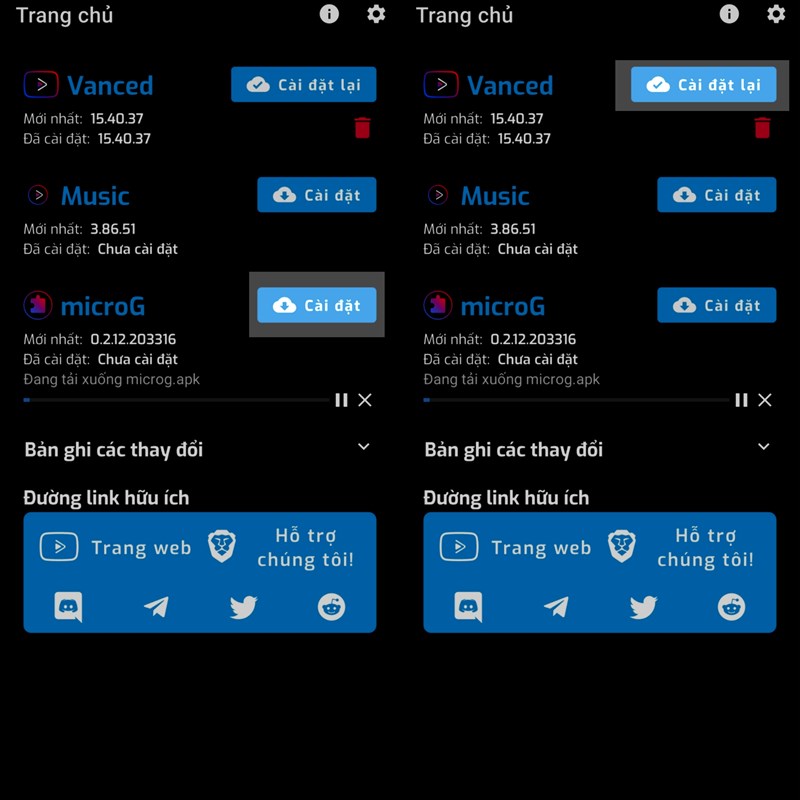
Bước 3: Sau khi cài đặt xong hãy mở ứng dụng lên và cấp quyền truy cập cho ứng dụng. Sau đó các bạn cài đặt ứng dụng microG và Vanced.
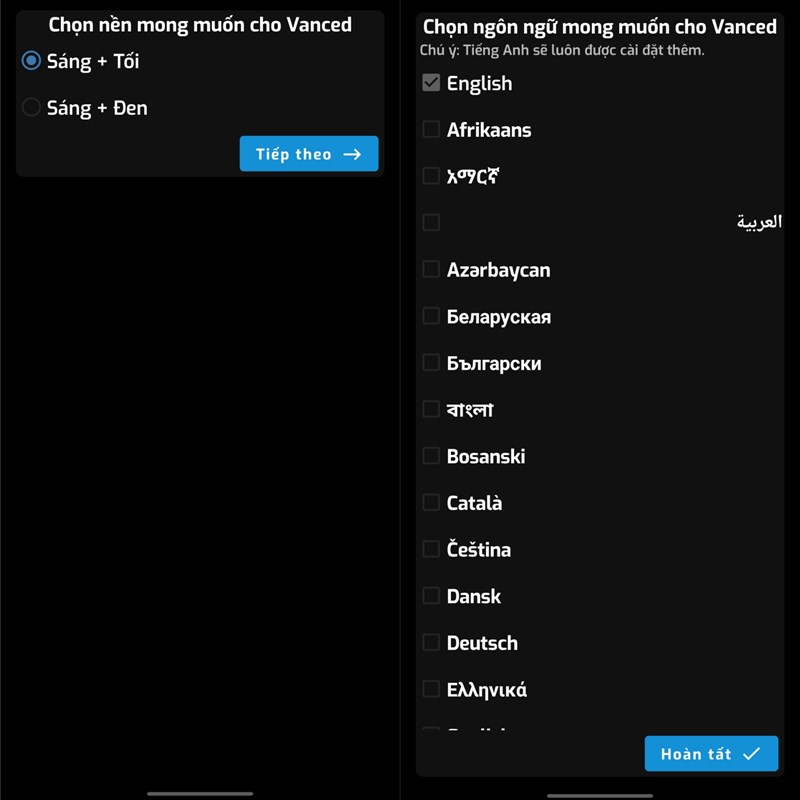
Bước 4: Chọn chủ đề sáng tối hoặc sáng đen và quốc gia cho Vanced. Cuối cùng bạn đã có thể sử dụng được Vanced một cách bình thường và có thể đăng nhập tài khoản Google vào Vanced kể cả máy Huawei.
Nếu thấy bài viết này đem đến cho các bạn một phiên bản YouTube Vanced hữu ích thì hãy ủng hộ mình bằng cách like và share bài viết nhé. Sau này mình sẽ đem đến cho các bạn thật nhiều bài viết hữu ích hơn nữa. Rất cảm ơn các bạn đã xem bài viết.
Xem thêm:








ĐĂNG NHẬP
Hãy đăng nhập để comment, theo dõi các hồ sơ cá nhân và sử dụng dịch vụ nâng cao khác trên trang Tin Công Nghệ của
Thế Giới Di Động
Tất cả thông tin người dùng được bảo mật theo quy định của pháp luật Việt Nam. Khi bạn đăng nhập, bạn đồng ý với Các điều khoản sử dụng và Thoả thuận về cung cấp và sử dụng Mạng Xã Hội.