






























 Xóa địa chỉ


Cách cập nhật iOS 15 Beta 4 nâng cấp Safari thiết kế giao diện mới và hiệu năng ổn định hơn

iOS 15 Beta 4 đã được Apple phát hành đến rộng rãi người dùng đăng ký chương trình beta và cộng đồng các nhà phát triển. Bản cập nhật mới này mang đến những thay đổi về thiết kế cho Safari, sửa lỗi và cải thiện hiệu năng trên iPhone. Sau đây là cách cập nhật iOS 15 Beta 4 mới cho bạn.
Xem thêm: Tất cả thông tin về iPhone 13: Cấu hình, giá bán và những nâng cấp mới
1. iOS 15 Beta 4 có gì mới?
Safari tiếp tục được tinh chỉnh
Apple đang tiếp tục tinh chỉnh thiết kế của Safari trên iOS 15 để cải thiện khả năng sử dụng trên iPhone.
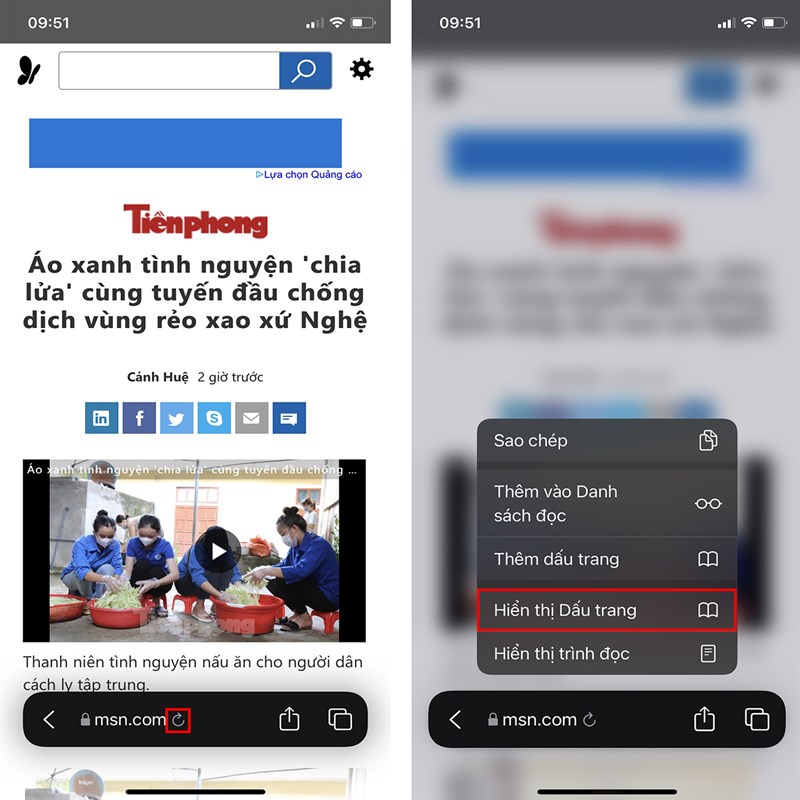
- Nút Tải lại được thêm sẵn bên cạnh tên miền để bạn tải lại nhanh một trang. Tải lại cũng có trong giao diện Chia sẻ.
- Nút Chia sẻ nhanh được di chuyển lại vào thanh tab, thay thế cho nút thông tin trước đó.
- Giờ đây, khi bạn nhấn giữ thanh URL sẽ có thêm tùy chọn Hiển thị Dấu trang, giúp bạn truy cập dấu trang dễ dàng hơn nhiều.
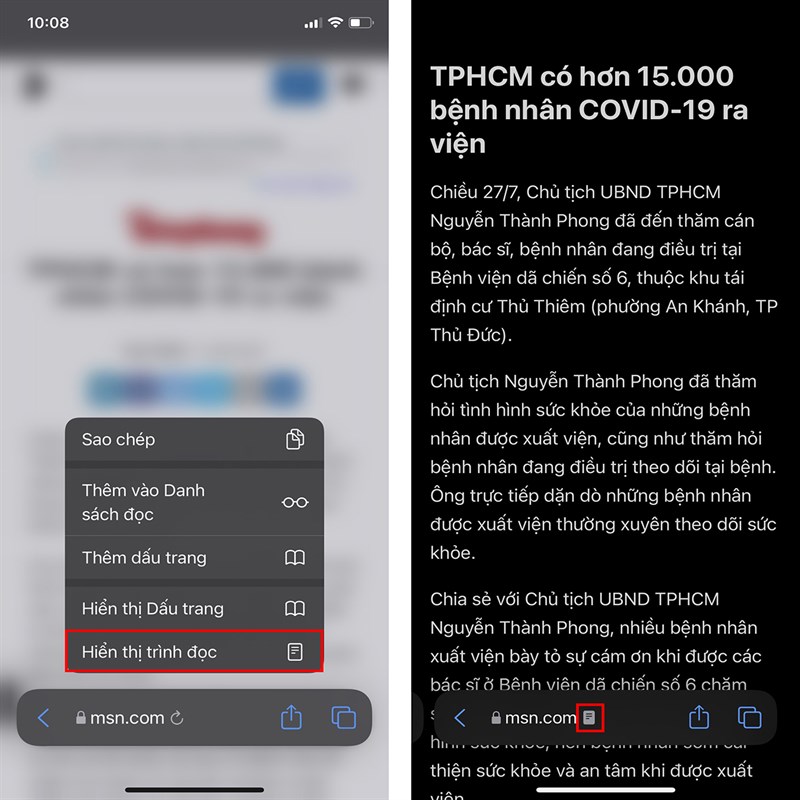
Khi chế độ đọc có sẵn cho một trang web, Safari sẽ hiển thị biểu tượng nhỏ để bạn có thể truy cập vào. Bạn cũng có thể nhấn giữ vào thanh URL và chọn Hiển thị trình đọc.
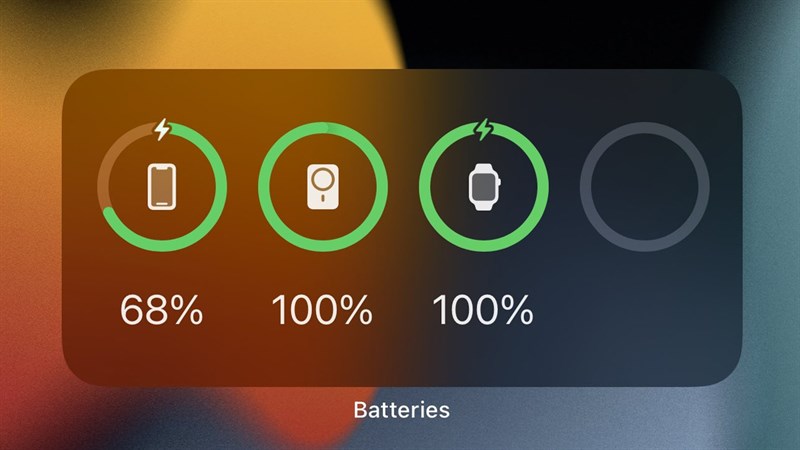
Hiển thị sạc pin MagSafe
iOS 15 beta 4 mang đến biểu tượng sạc MagSafe và hiển thị tình trạng pin MagSafe phù hợp cho bạn.
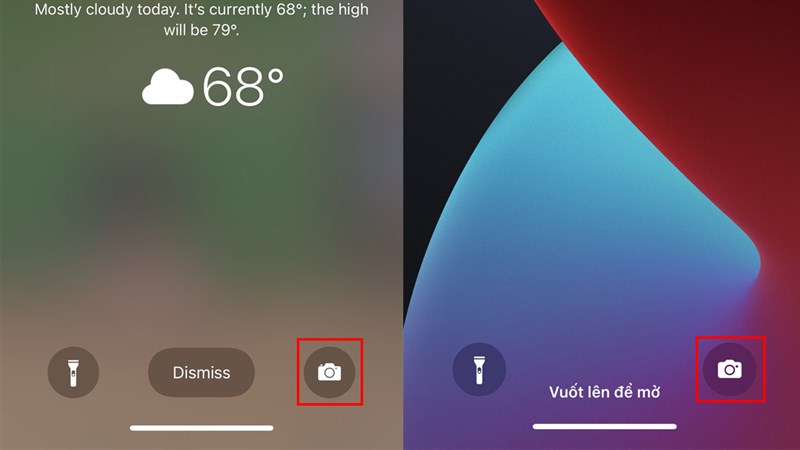
Biểu tượng máy ảnh mới trên màn hình khóa
Apple đã điều chỉnh nhẹ thiết kế của biểu tượng Máy ảnh màn hình khóa, loại bỏ nút ở phía bên trái và tăng kích thước của đèn flash và vòng ống kính.
Thông báo
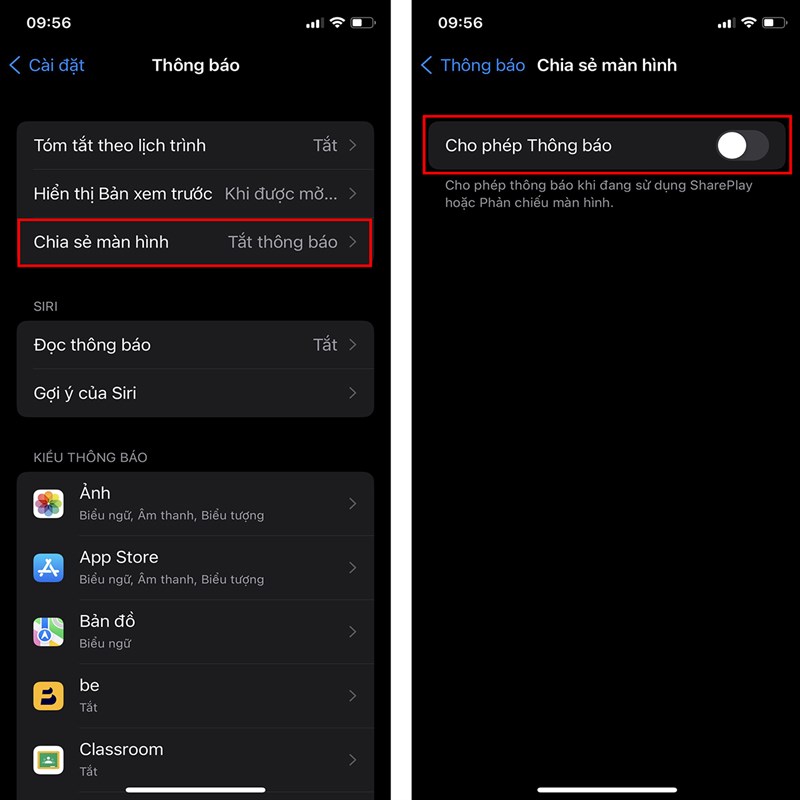
Bạn có thể vào Cài đặt > Thông báo > Chia sẻ màn hình > Cho phép Thông báo khi đang sử dụng SharePlay trên cuộc gọi FaceTime hoặc Phản chiếu màn hình.
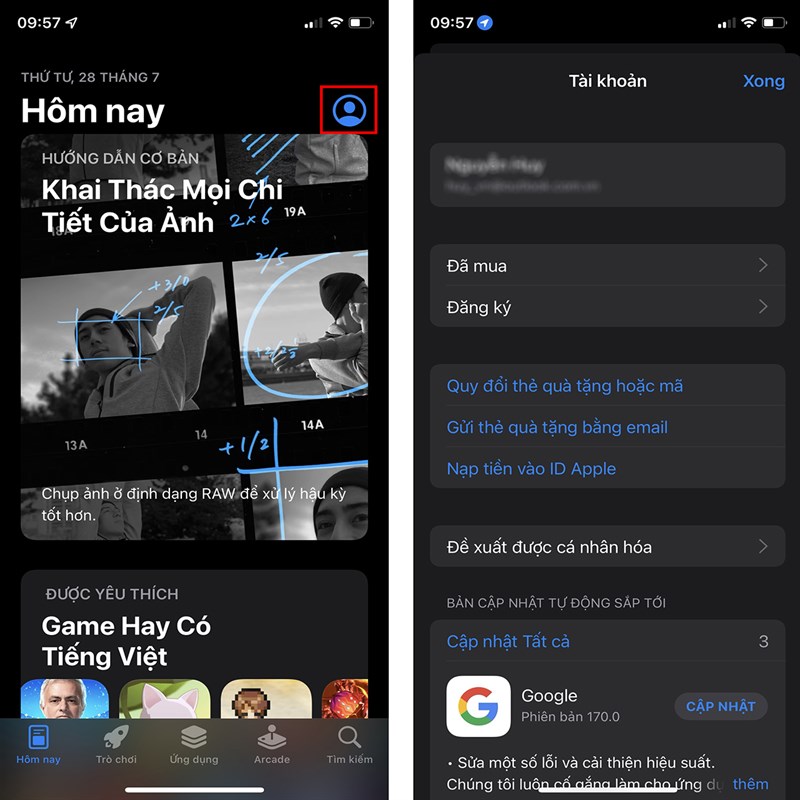
Tài khoản App Store
App Store có bố cục cài đặt tài khoản mới, với các cạnh bo tròn và chia phần riêng biệt cho từng tùy chọn.
2. Cách cập nhật iOS 15 Beta 4
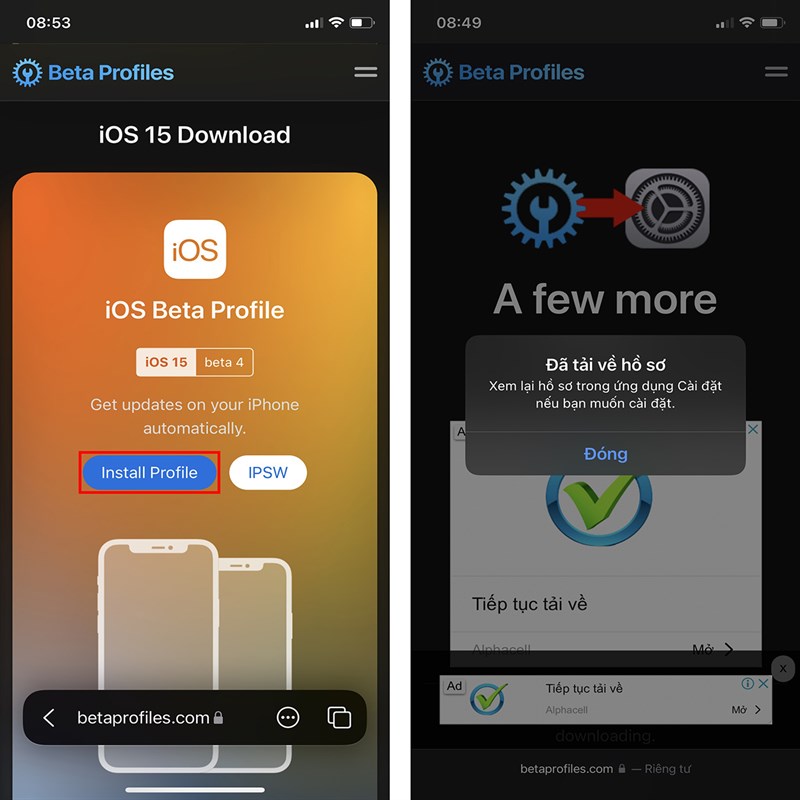
Bước 1. Bạn truy cập vào trang Beta Profiles theo link dưới, chọn Install Profile iOS 14 Beta 4.
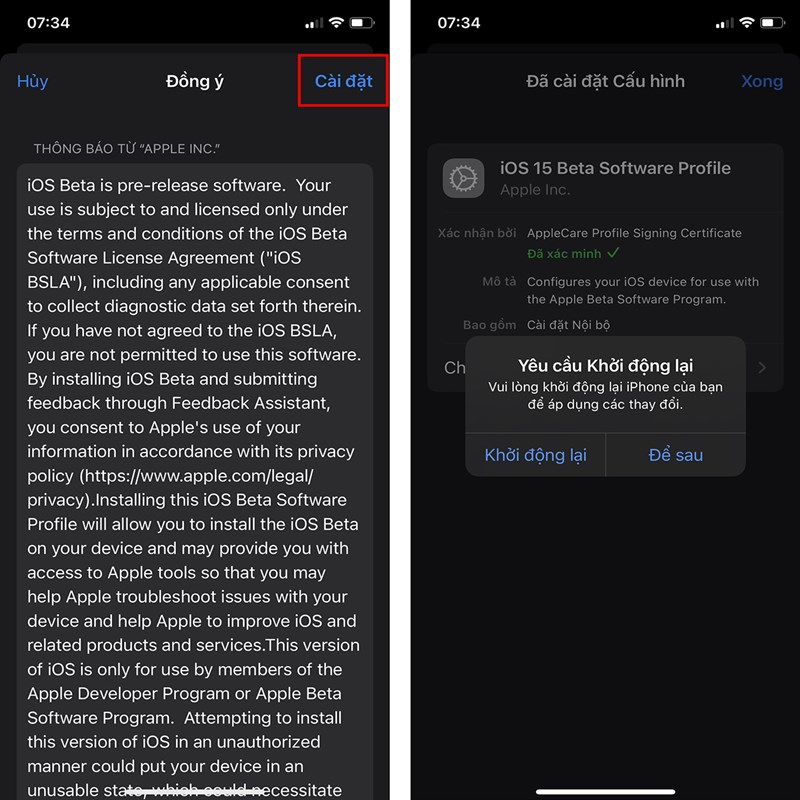
Bước 2. Bạn vào Cài đặt > Đã tải về hồ sơ > Cài đặt iOS 15 Beta Software Profile.
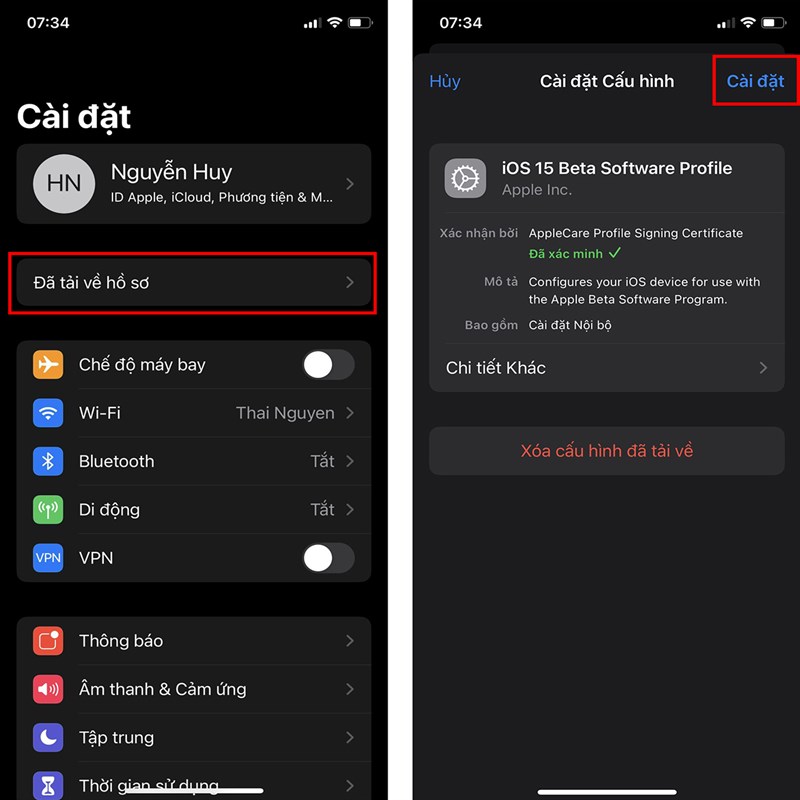
Bước 3. Bạn đồng ý Cài đặt với các điều khoản từ Apple Inc. Sau đó tiến hành khởi động lại máy.
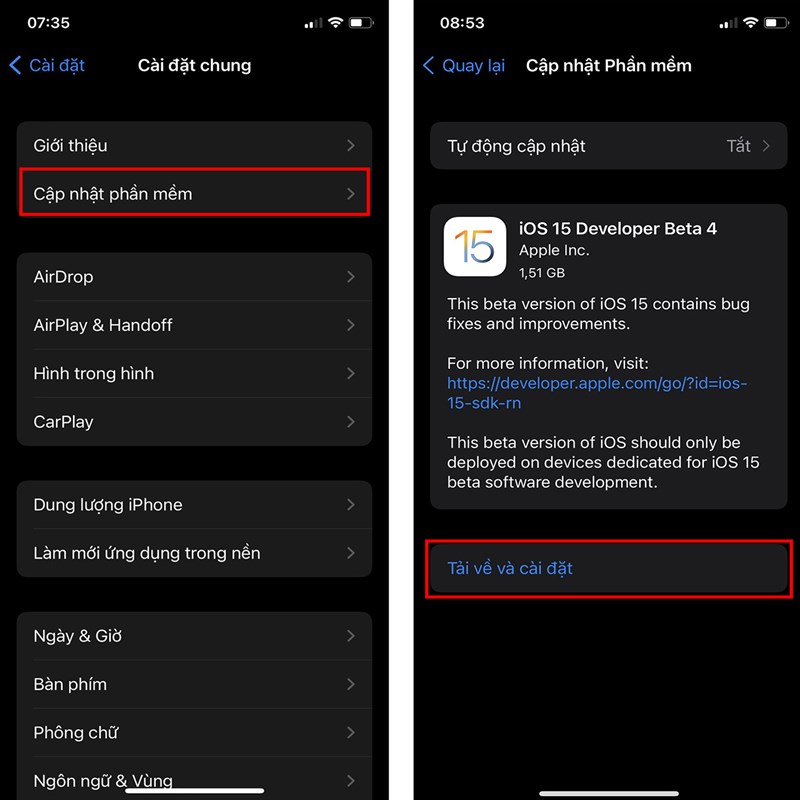
Bước 4. Bạn vào Cài đặt > Cài đặt chung > Cập nhật phần mềm > Tải về và cài đặt iOS 15 Beta 4 là xong.
Mọi người thấy iOS 15 Beta 4 như thế nào? Hãy chia sẻ cảm nhận của mình ở phần bình luận bên dưới nhé.
Xem thêm:
- 5 mẹo tiết kiệm pin trên iOS 14.7
- Cách gọi FaceTime trên điện thoại Android và máy tính Windows
- Đánh giá iOS 15 Beta 4: Apple cập nhật thêm nhiều tính năng mới







ĐĂNG NHẬP
Hãy đăng nhập để comment, theo dõi các hồ sơ cá nhân và sử dụng dịch vụ nâng cao khác trên trang Tin Công Nghệ của
Thế Giới Di Động
Tất cả thông tin người dùng được bảo mật theo quy định của pháp luật Việt Nam. Khi bạn đăng nhập, bạn đồng ý với Các điều khoản sử dụng và Thoả thuận về cung cấp và sử dụng Mạng Xã Hội.