


































 Xóa địa chỉ

Hướng dẫn cách cắt ảnh trong PowerPoint chỉ với vài bước cực kỳ đơn giản

PowerPoint là một phần mềm máy tính cho phép bạn tạo nên những bài thuyết trình hấp dẫn và chuyên nghiệp. Với PowerPoint, bạn còn có thể thực hiện những thao tác cơ bản với một bức ảnh, có thể kể đến là cắt ảnh. Trong bài viết này, mình sẽ hướng dẫn các bạn cách cắt ảnh trong PowerPoint nhé.
Cách cắt ảnh trong PowerPoint
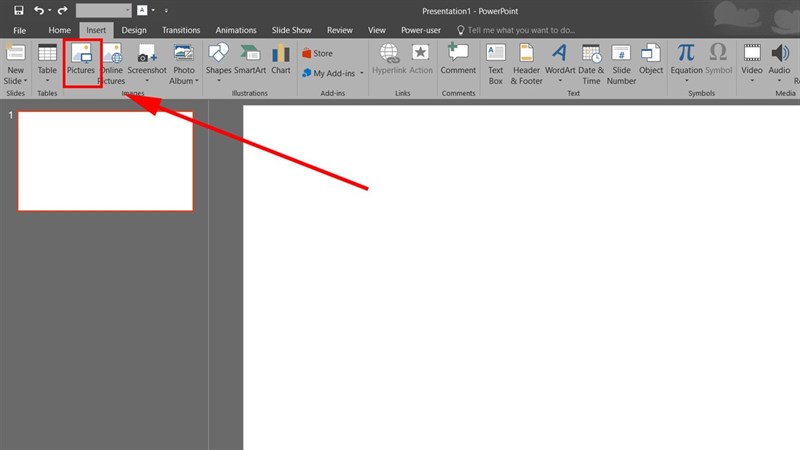
Bước 1: Trước tiên, bạn cần phải thêm ảnh vào slide bằng cách chọn tab Insert > Pictures.
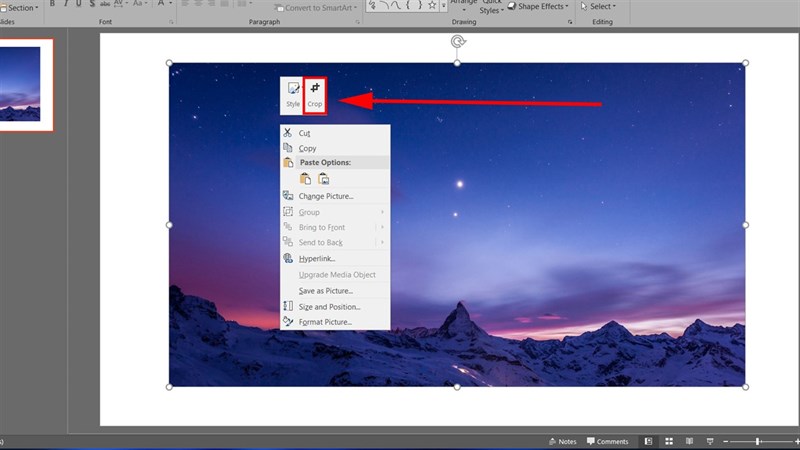
Bước 2: Click chuột phải vào ảnh, chọn Crop. Sau đó, các góc và cạnh của ảnh sẽ hiển thị những đoạn nhỏ màu đen, để cắt ảnh, bạn chỉ việc di chuyển những đoạn đó đến vị trí cắt mong muốn. Hoặc nếu muốn cắt đều các góc cạnh, bạn có thể nhấn giữ phím Ctrl sau đó di chuyển các cạnh và góc tương ứng.
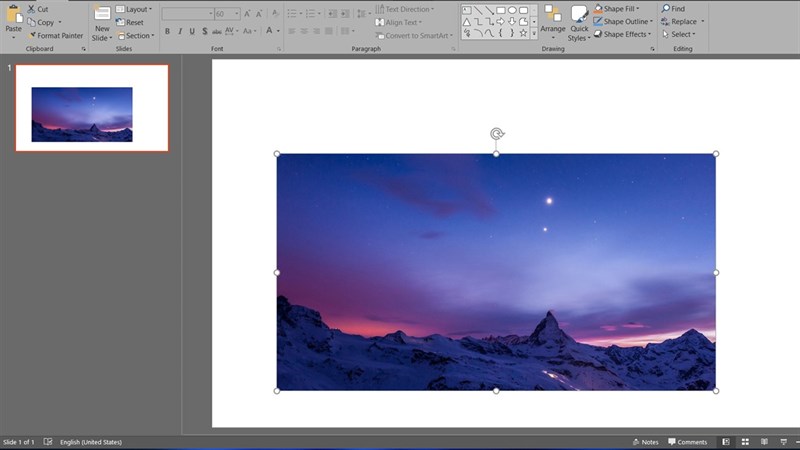
Bước 3: Sau khi hoàn tất, bạn hãy nhấn phím Esc để thoát chế độ cắt.
Chúc các bạn thành công. Nếu thấy hay, đừng quên để lại 1 like và share cho mình nhé. Nếu thấy bài viết hữu ích thì hãy chia sẻ nó đến nhiều người hơn bạn nhé.
Bạn đang tìm cho mình một chiếc laptop vừa cao cấp vừa sang trọng? Hãy đến với website của Thế Giới Di Động để tìm cho mình một chiếc laptop thích hợp nhất và còn hỗ trợ trả góp bằng cách bấm vào nút cam bên dưới nhé.
Xêm thêm:
- Cách chèn chữ ký vào file PDF trên MacBook siêu dễ dàng cho bạn
- Hướng dẫn cách tắt Insert trong Word cực đơn giản có thể bạn chưa biết








ĐĂNG NHẬP
Hãy đăng nhập để comment, theo dõi các hồ sơ cá nhân và sử dụng dịch vụ nâng cao khác trên trang Tin Công Nghệ của
Thế Giới Di Động
Tất cả thông tin người dùng được bảo mật theo quy định của pháp luật Việt Nam. Khi bạn đăng nhập, bạn đồng ý với Các điều khoản sử dụng và Thoả thuận về cung cấp và sử dụng Mạng Xã Hội.