


































 Xóa địa chỉ

Cách chèn logo vào nhiều ảnh cùng lúc (2024) trên điện thoại hạn chế bị người khác copy
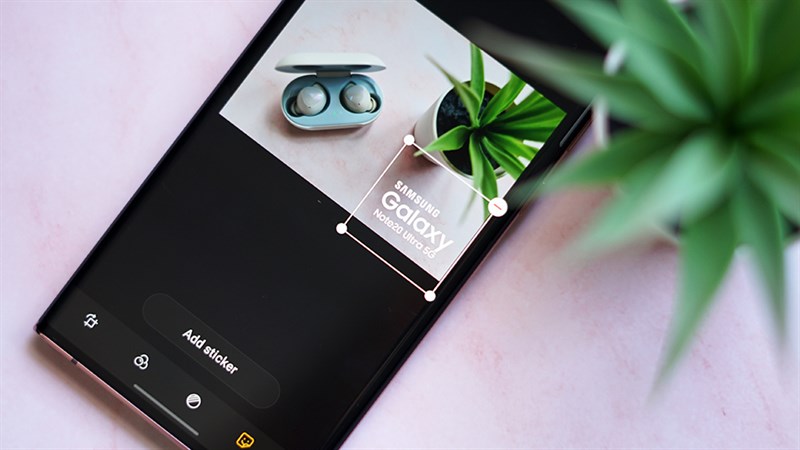
Việc chụp ảnh bằng điện thoại hay máy ảnh có thể là sở thích, đam mê hay còn là công việc kiếm tiền của nhiều người. Nhưng nếu ảnh của bạn không có logo, watermark thì sẽ dễ bị người khác copy và đăng lại mà không ghi nguồn. Điều này khá thiệt thòi cho bạn. Vì vậy, hãy cùng mình xem cách chèn logo vào nhiều ảnh cùng lúc trên điện thoại này nhé.
Cách chèn logo vào nhiều ảnh cùng lúc
Bước 1: Nếu bạn chưa biết thì Lightroom là một phần mềm chỉnh ảnh của Adobe, những với bản mobile sẽ được giới hạn một số chức năng nếu bạn dùng miễn phí. Để sử dụng được thì bạn hãy bấm vào link bên dưới để tải về cho máy của mình nếu chưa có nhé.
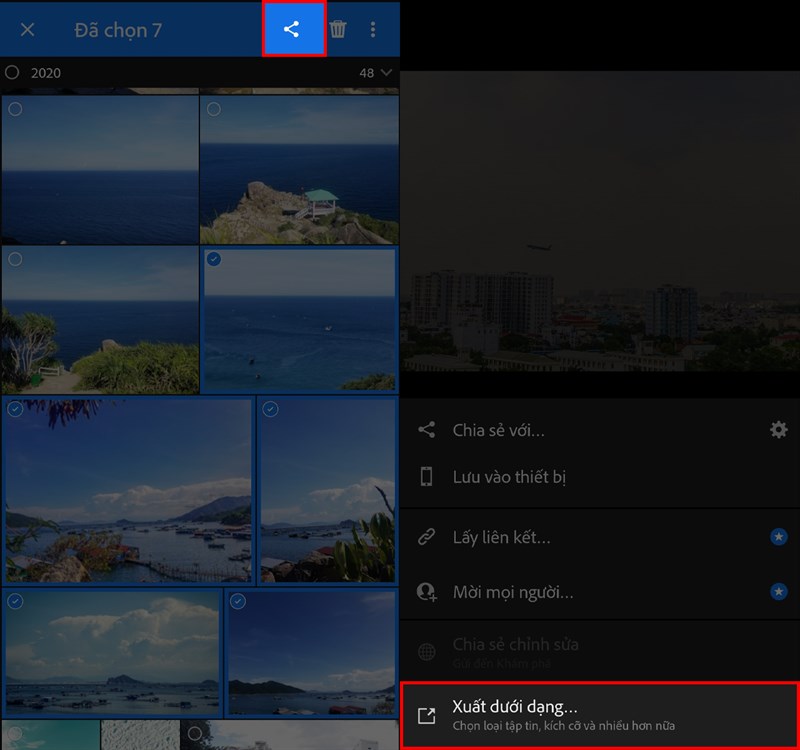
Bước 2: Sau khi tải về thì bạn hãy mở ứng dụng lên, đăng nhập bằng những tài khoản cho phép và tải cho mình những bức ảnh cần gắn logo lên bằng biểu tượng ảnh có dấu + phía dưới bên phải màn hình nhé. Sau đó hãy bấm chọn vào những tấm ảnh mà bạn cần gắn logo, watermark, rồi ấn tiếp vào biểu tượng chia sẻ ở góc trên bên phải màn hình. Chọn tiếp vào mục Xuất dưới dạng để bạn có thể tùy chỉnh ảnh xuất ra.
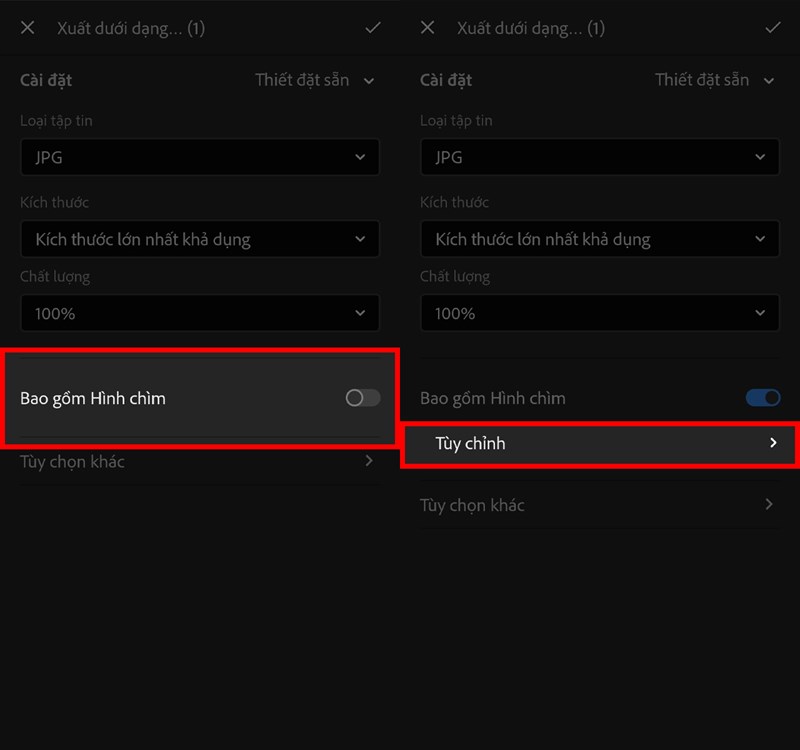
Bước 3: Tại mục Bao gồm Hình chìm thì bạn hãy bật công tắc lên rồi ấn tiếp vào ô Tùy chỉnh sau khi công tắc được bật lên để có thể chỉnh logo, watermark được gắn.
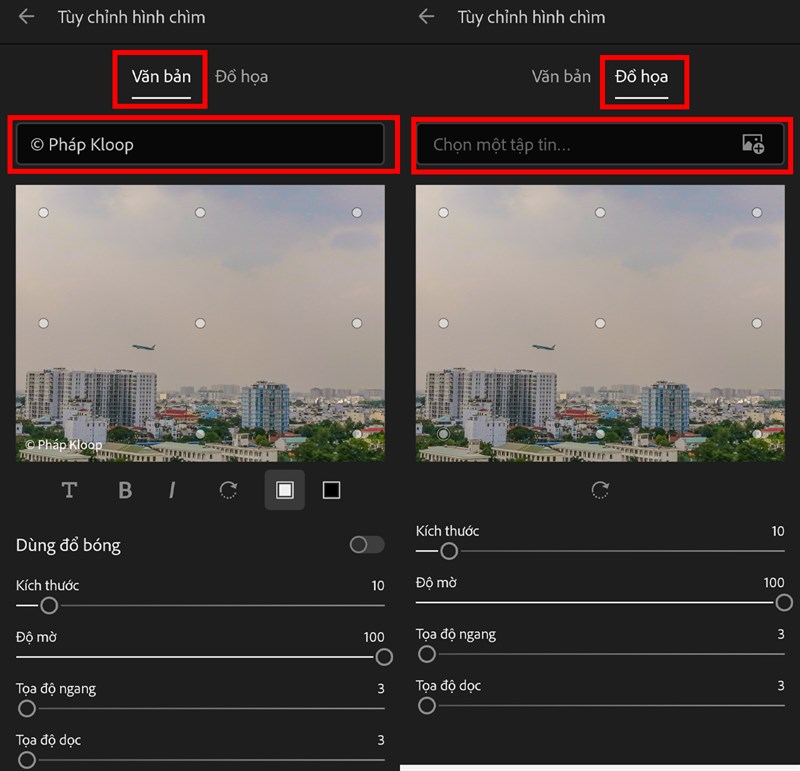
Bước 4: Nếu chọn thêm watermark là chữ thì tại mục Văn bản thì bạn hãy ghi chữ mà bạn muốn gắn ở ô bên dưới và tùy chỉnh màu, vị trí, độ lớn,... của logo bằng các thanh kéo cũng như các công cụ bên dưới nhé. Nếu như bạn muốn gắn hình thì bạn hãy chọn vào mục Đồ họa rồi chọn ảnh cần gắn làm watermark và chỉnh nó bằng các công cụ bên dưới như khi thêm chữ là xong.
Đây là kết quả của mình khi sử dụng Lightroom để chèn logo.

Nếu bạn tìm cách để gắn watermark hay logo cho nhiều ảnh cũng một lúc thì hãy thử ngay nhé. Hãy thử và nói cho mình biết trải nghiệm của bạn về tính năng này là gì bên dưới phần bình luận và đừng quên chia sẻ bài viết đến mọi người nếu bạn thấy nó hữu ích nhé. Ngoài ra các bạn có thể tham khảo thêm cách cân trên iPhone cực kỳ thú vị nữa nhé.
Hiện tại, Thế Giới Di Dộng đang có nhiều chương trình khuyến mãi hot đối với các dòng máy tầm trung, giúp mọi người có thể sử dụng mượt mà các tác vụ nghe, gọi, lướt web, chơi game, chụp ảnh và tha hồ quay video chuẩn nét. Nhấn chọn ngay nút cam dưới đây để tham khảo nhé!
MUA SMARTPHONE TẦM TRUNG TẠI TGDĐ
Xem thêm:
- 5 mẹo sử dụng Lightroom Mobile cực xịn ai cũng nên biết để có ảnh đẹp
- Cách chụp ảnh kèm thông điệp OIS để tham gia Contest Galaxy A52s 5G
- Hướng dẫn cách cập nhật iOS 18 Beta với nhiều tính năng mới siêu hay
- Hướng dẫn cách xem Euro 2024 miễn phí trên điện thoại và máy tính
- Cách sử dụng Gemini Advanced miễn phí siêu hay mà bạn nên biết
- Cách tra cứu phạt nguội xe máy ô tô online cực nhanh mới nhất 2024
- Cách cập nhật sinh trắc học ngân hàng khớp với CCCD gắn chip của bạn
- Hướng dẫn cách đăng ký đổi giấy phép lái xe online mới nhất 2025
- 5 cách khắc phục lỗi iOS 26 hao pin hiệu quả nhất bạn nên thử qua






ĐĂNG NHẬP
Hãy đăng nhập để comment, theo dõi các hồ sơ cá nhân và sử dụng dịch vụ nâng cao khác trên trang Tin Công Nghệ của
Thế Giới Di Động
Tất cả thông tin người dùng được bảo mật theo quy định của pháp luật Việt Nam. Khi bạn đăng nhập, bạn đồng ý với Các điều khoản sử dụng và Thoả thuận về cung cấp và sử dụng Mạng Xã Hội.