



































 Xóa địa chỉ

Cách chia đôi màn hình Google Meet trên máy tính cực đơn giản, giúp bạn có thể sử dụng cùng lúc hai phần mềm
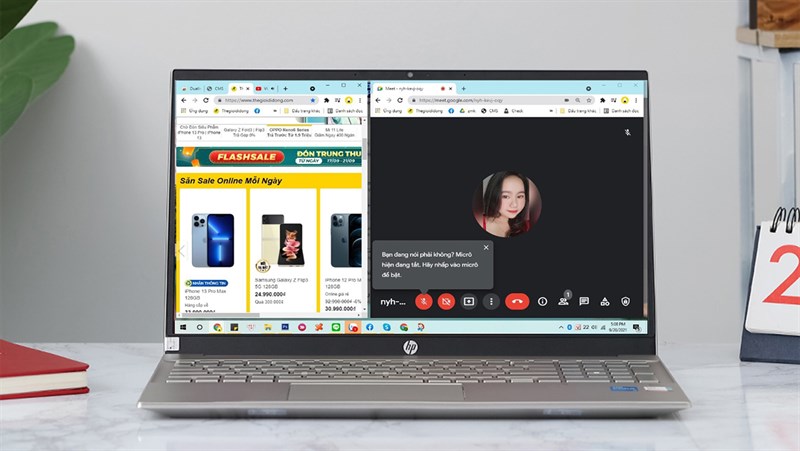
Dạy học trên Google Meet hiện nay không còn quá xa lạ đối với nhiều giáo viên nữa. Tuy nhiên, bạn có từng nghĩ đến việc chia đôi màn hình và dạy cùng lúc hai phần mềm hay không? Sau đây mình sẽ hướng dẫn bạn cách chia đôi màn hình Google Meet cực đơn giản trên máy tính nhé. Hãy cùng tham khảo ngay.
Cách chia đôi màn hình Google Meet
Thông thường trên các dòng máy tính Windows 10 sẽ có tính năng chia đôi màn hình, nhưng thao tác này không phải thầy cô nào cũng biết cách thực hiện. Sau đây mình sẽ hướng dẫn cách chia đôi màn hình trên trình duyệt.
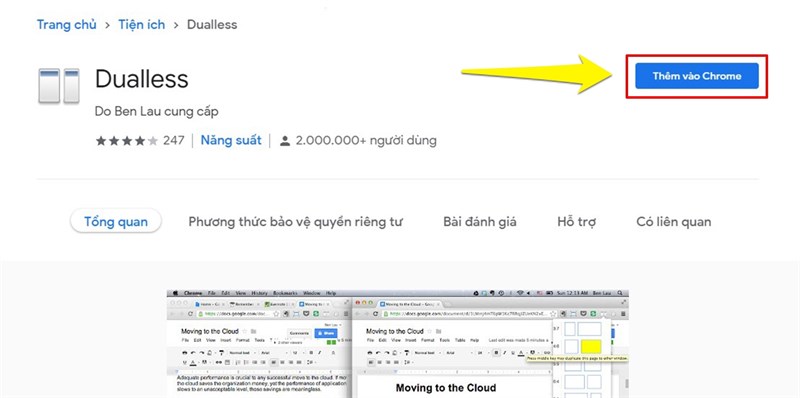
Bước 1: Truy cập đường link bên dưới và tiến hành thêm tiện ích Dualless vào Google Chrome của mình.
Bước 2: Sau đó bạn vẫn tiến hành thao tác tạo lớp học trực tuyến trên Google Meet như bình thường và mở một tab khác ví dụ như tab bài tập hoặc tài liệu tham khảo thông tin chẳng hạn.
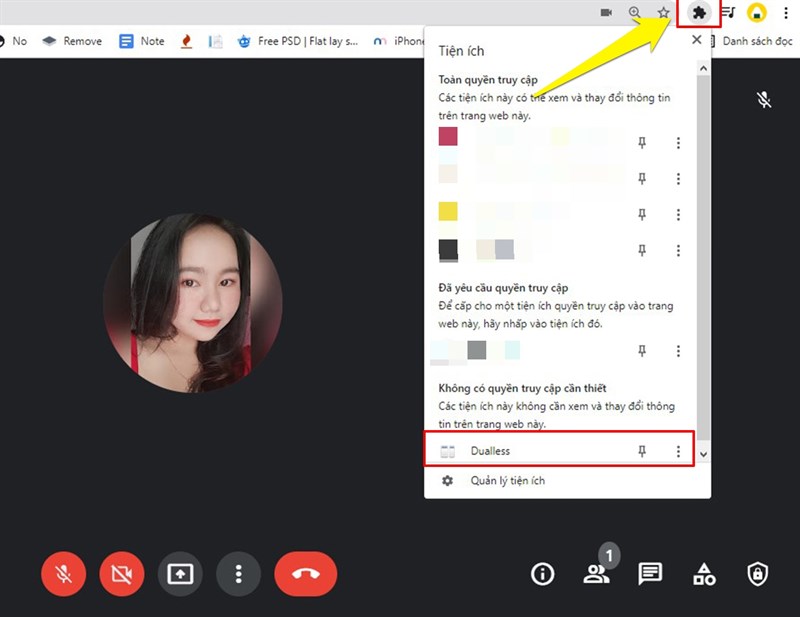
Bước 3: Tại giao diện trên trình duyệt bạn nhấn vào biểu tượng tiện ích Dualless. Lúc này bạn sẽ nhìn thấy tùy chọn chia đôi màn hình theo chiều dọc, hoặc chiều ngang với các kích thước chia đôi màn hình khác nhau trên Chrome tùy theo ý muốn.
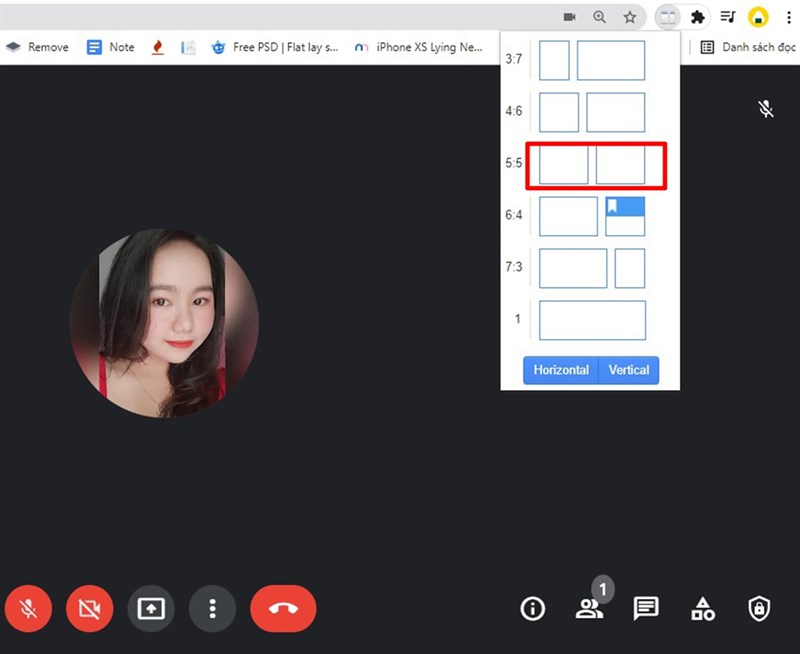
Bước 4: Tiến hành chọn một cách chia màn hình phù hợp với mình.
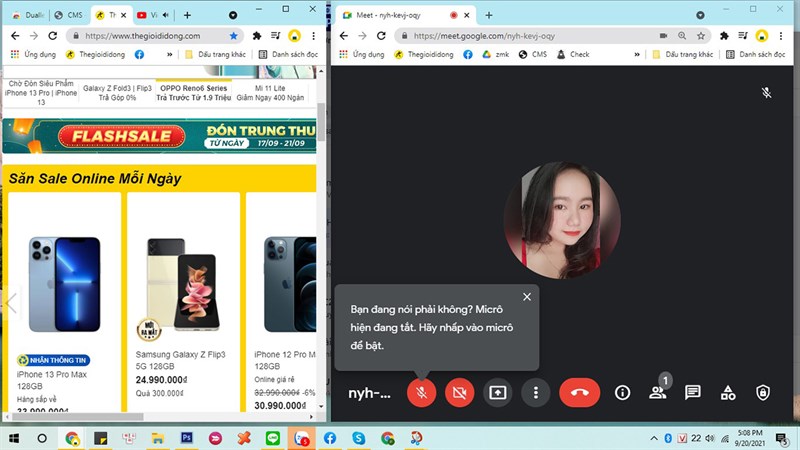
Ngay lập tức màn hình của bạn sẽ được chia hai để bạn dễ dàng quản lý hơn.
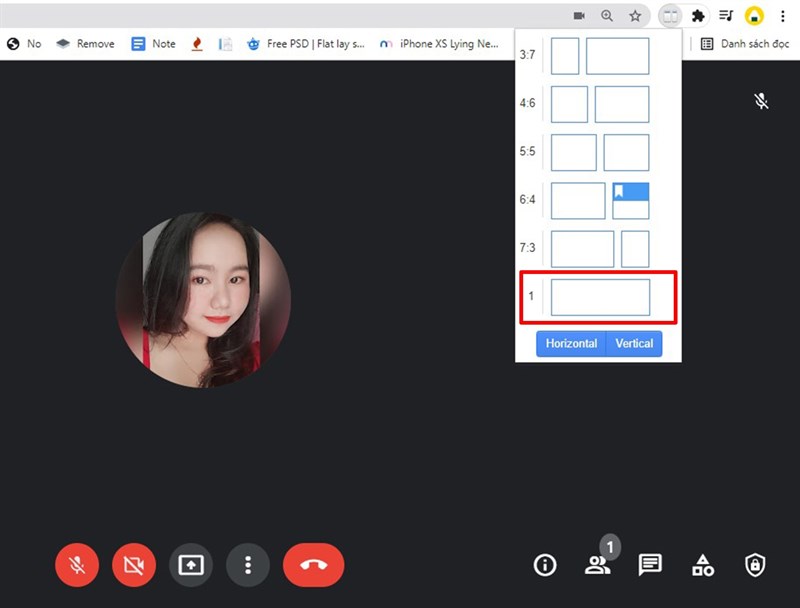
Bước 4: Nếu muốn tắt chế độ chia màn hình này bạn chỉ cần nhấn vào biểu tượng tiện ích và chọn ô 1 như hình nhé.
Trên đây mình đã hướng dẫn xong cách chia đôi màn hình Google Meet cho mọi người đơn giản như cách chia đôi màn hình iPhone vậy. Chúc bạn thực hiện thành công. Nếu thấy hay hãy Like và Share để ủng hộ mình nhé.
Xem thêm:
- Cách dùng filter Snapchat trên Google Meet, Zoom
- Cách điểm danh trên Google Meet bằng máy tính
- Cách sử dụng Zoom và hướng dẫn sửa lỗi Micro, Camera trên Zoom cho bạn









ĐĂNG NHẬP
Hãy đăng nhập để comment, theo dõi các hồ sơ cá nhân và sử dụng dịch vụ nâng cao khác trên trang Tin Công Nghệ của
Thế Giới Di Động
Tất cả thông tin người dùng được bảo mật theo quy định của pháp luật Việt Nam. Khi bạn đăng nhập, bạn đồng ý với Các điều khoản sử dụng và Thoả thuận về cung cấp và sử dụng Mạng Xã Hội.