






















































 Xóa địa chỉ

Cách điểm danh trên Google Meet bằng máy tính, giúp bạn nắm được thông tin các thành viên tham gia cuộc họp

Cuộc sống ngày nay, nhu cầu sử dụng các ứng dụng công nghệ để dạy học và hội họp online rất lớn, Google Meet là một trong những công cụ nhận được nhiều sự ủng hộ từ người dùng. Việc điểm danh, kiểm soát, theo dõi tình hình người tham dự là rất cần thiết. Sau đây mình sẽ hướng dẫn bạn cách điểm danh trên Google Meet bằng máy tính cực đơn giản, giúp bạn nắm được thông tin thành viên tham gia hội họp dễ dàng nhất.
Cách điểm danh trên Google Meet
Bước 1: Để có thể điểm danh trên Google Meet, bạn cần thêm tiện ích Google Meet Attendance List vào Chrome của mình trước khi bắt đầu mở một cuộc họp trực tuyến
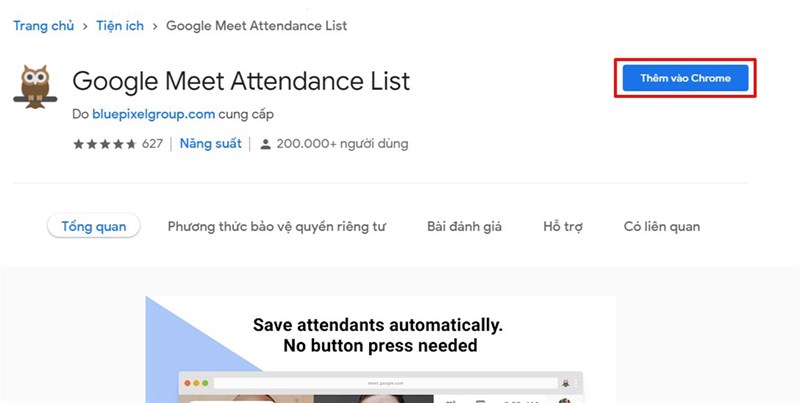
Bước 2: Tiến hành mở một cuộc họp như bình thường, nếu chưa biết cách tạo cuộc họp trên Google Meet hãy xem tại đây.
Bước 3: Khi nào muốn điểm danh những người có trong cuộc họp, bạn chỉ cần nhấn vào biểu tượng hình người bên dưới và chọn mục Save Attendance.

Danh sách người tham gia cuộc họp cùng với giờ tham gia sẽ được hiển thị trên màn hình, nếu muốn tải về để quản lý dễ dàng hơn bạn chỉ cần nhấn Xuất dưới dạng CSV là xong.

Chỉ với vài bước đơn giản bạn đã có thể điểm danh trên Google Meet cực dễ dàng. Cảm ơn bạn đã theo dõi bài viết, nếu thấy hay hãy Like và Share để ủng hộ mình với nhé. Rất cảm ơn các bạn đã xem bài viết.
Xem thêm:
- Cách tải Google Meet trên điện thoại Android cực dễ
- Cách tắt tiếng trong Google Meet cực đơn giản
- Hướng dẫn khóa âm thanh của người tham gia cuộc họp trên Google Meet







ĐĂNG NHẬP
Hãy đăng nhập để comment, theo dõi các hồ sơ cá nhân và sử dụng dịch vụ nâng cao khác trên trang Tin Công Nghệ của
Thế Giới Di Động
Tất cả thông tin người dùng được bảo mật theo quy định của pháp luật Việt Nam. Khi bạn đăng nhập, bạn đồng ý với Các điều khoản sử dụng và Thoả thuận về cung cấp và sử dụng Mạng Xã Hội.