


































 Xóa địa chỉ

Cách chuyển file PDF sang DOC trên Google Docs để chỉnh sửa nội dung tài liệu thoải mái hơn
Như chúng ta đã biết thì các file PDF chỉ cho phép chúng ta xem mà không được chỉnh sửa gì. Nhưng với Google Docs, bạn có thể chuyển đổi file PDF thành file DOC để bạn có thể dễ dàng sửa chữa, ghi thêm hay bớt đi với các thông tin có sẵn trên văn bản. Mở máy tính truy cập Google Docs để thực hành ngay nhé.
Cách chuyển đổi tập tin PDF trên Google Docs
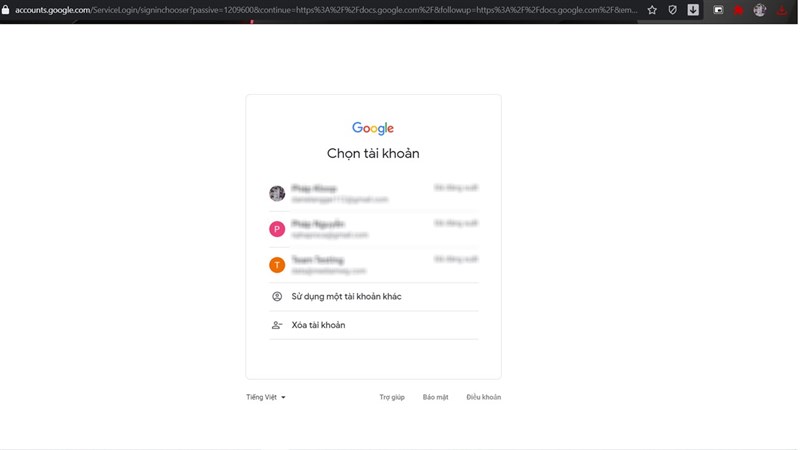
Bước 1: Bạn cần lưu ý trước cho mình là các tệp tin PDF mà Google Docs có thể chuyển đổi đó là các tệp tin được tạo thành từ văn bản và chưa được mã hóa nhé. Sau khi chắc chắn file của bạn đúng yêu cầu thì bạn có thể truy cập trang web của Google Docs và đăng nhập tài khoản Gmail của bạn qua đường link bên dưới:
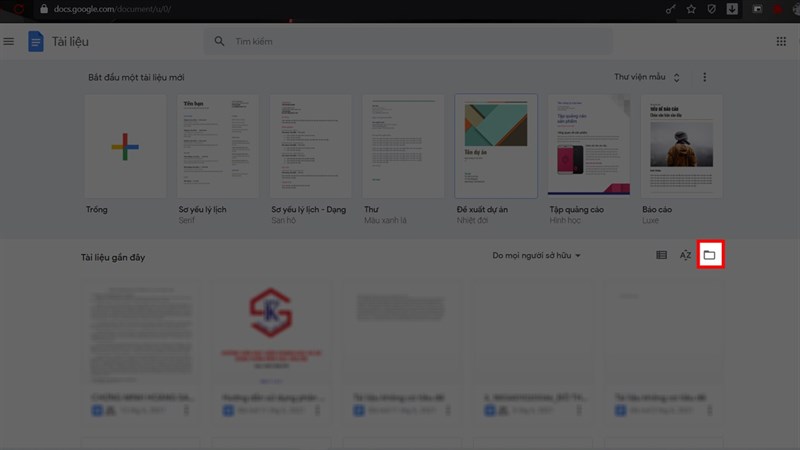
Bước 2: Sau khi đăng nhập xong màn hình làm việc chính của Google Docs sẽ xuất hiện lên cho bạn như hình bên dưới, và việc bạn cần làm là bấm vào biểu tượng File để bắt đầu tải lên cái file PDF.
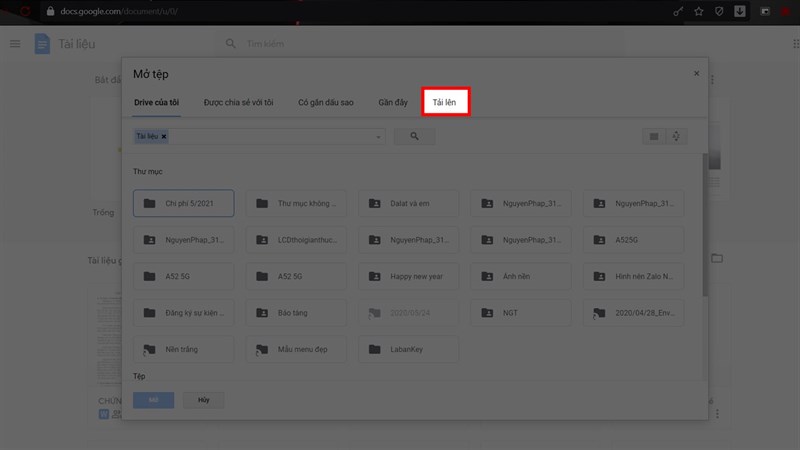
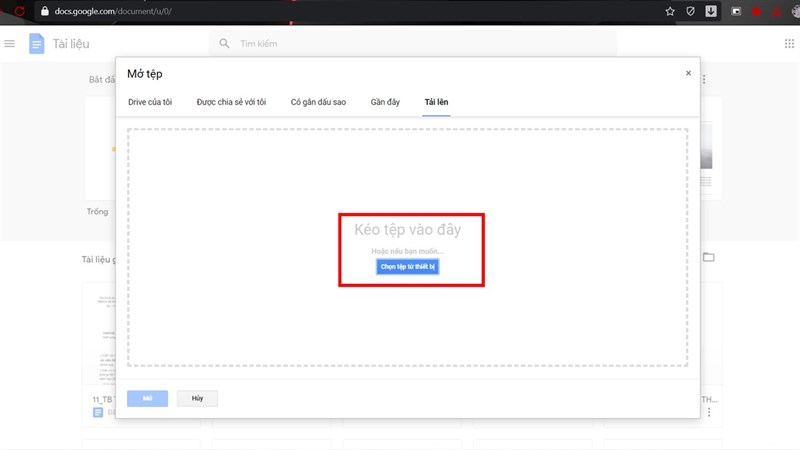
Bước 3: Chọn vào nút Tải lên ở khung thông báo tiếp theo.
Bước 4: Tại đây, bạn có 2 cách để upload file. Có thể chọn vào nút Chọn tệp từ thiết bị để chọn file từ máy hoặc kéo file từ máy lên và đặt vào khung đó.
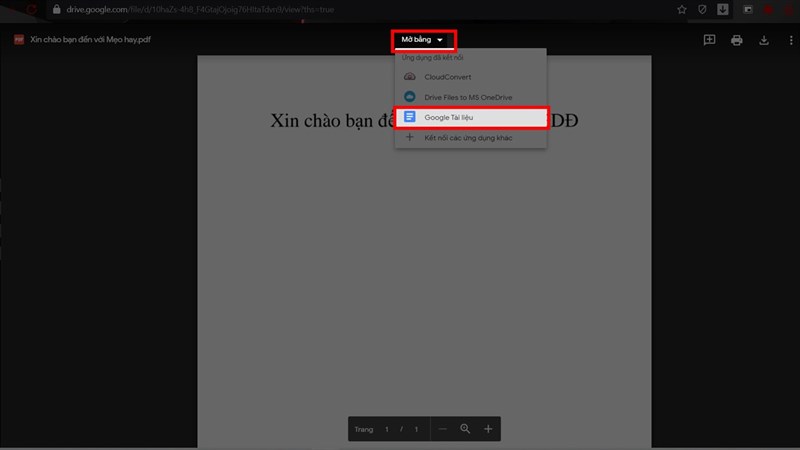
Bước 5: Sau đó file đó sẽ được mở lên đúng dạng gốc của file là PDF. Và để mở file PDF dưới dạng bạn có thể chỉnh sửa được thì hãy ấn vào ô Mở bằng và chọn vào mục Google Tài liệu, và bạn chỉ cần chờ một lát sau để chuyển dổi file cho bạn nhé.
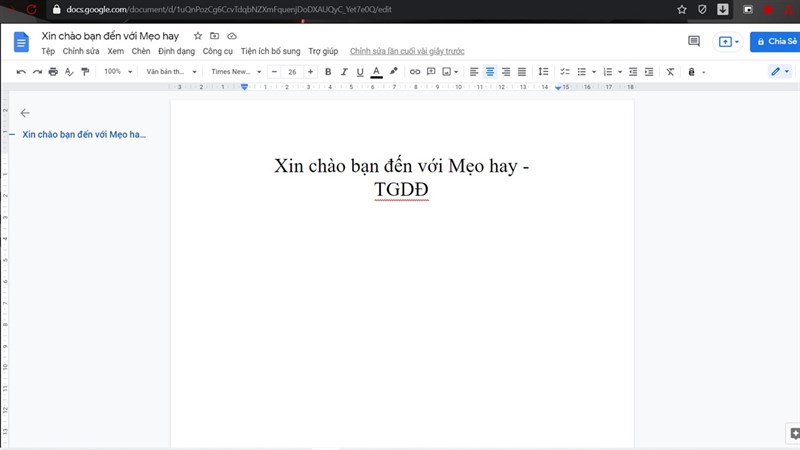
Bước 6: Và đây là kết quả sau khi chuyển đổi, bạn hoàn toàn có thể xóa, chỉnh sử các ký tự, câu chữ trong đoạn văn như các đoạn văn bản được soạn bình thường. Sau khi chỉnh sửa xong thì bạn có thể lưu lại file dưới dạng PDF bằng cách chọn vào ô Tệp > Tải xuống > Tài liệu PDF là xong rồi.
Bạn còn mẹo nào để chỉnh sửa và sử dụng các file PDF không nhỉ? Nếu có hãy nói cho mình biết dưới phần bình luận và đừng quên chia sẻ bài viết này đến với mọi người nhé. Chúc bạn có một trải nghiệm thật tuyệt vời với chiếc máy của bạn.
Xem thêm:
- Mẹo giúp bạn đổi PDF sang các tệp Word, Excel ngay trên trình duyệt
- Cách bật Dark Mode trên toàn bộ ứng dụng Google Docs




ĐĂNG NHẬP
Hãy đăng nhập để comment, theo dõi các hồ sơ cá nhân và sử dụng dịch vụ nâng cao khác trên trang Tin Công Nghệ của
Thế Giới Di Động
Tất cả thông tin người dùng được bảo mật theo quy định của pháp luật Việt Nam. Khi bạn đăng nhập, bạn đồng ý với Các điều khoản sử dụng và Thoả thuận về cung cấp và sử dụng Mạng Xã Hội.