






















































 Xóa địa chỉ

Mách bạn mẹo chuyển thiết kế Canva sang tài khoản khác cực nhanh và tiện lợi
Canva hiện vẫn chưa hỗ trợ tính năng chuyển hàng loạt file thiết kế sang tài khoản khác trên laptop hoặc điện thoại. Tuy nhiên với mẹo nhỏ dưới đây, bạn hoàn toàn có thể chuyển file thiết kế Canva sang tài khoản khác của mình hoặc chia sẻ với bạn bè để cùng chỉnh sửa và quản lý dễ dàng hơn. Dưới đây là hướng dẫn chi tiết cách chuyển file thiết kế Canva sang tài khoản khác dành cho bạn.
Cách chuyển file thiết kế Canva sang tài khoản khác
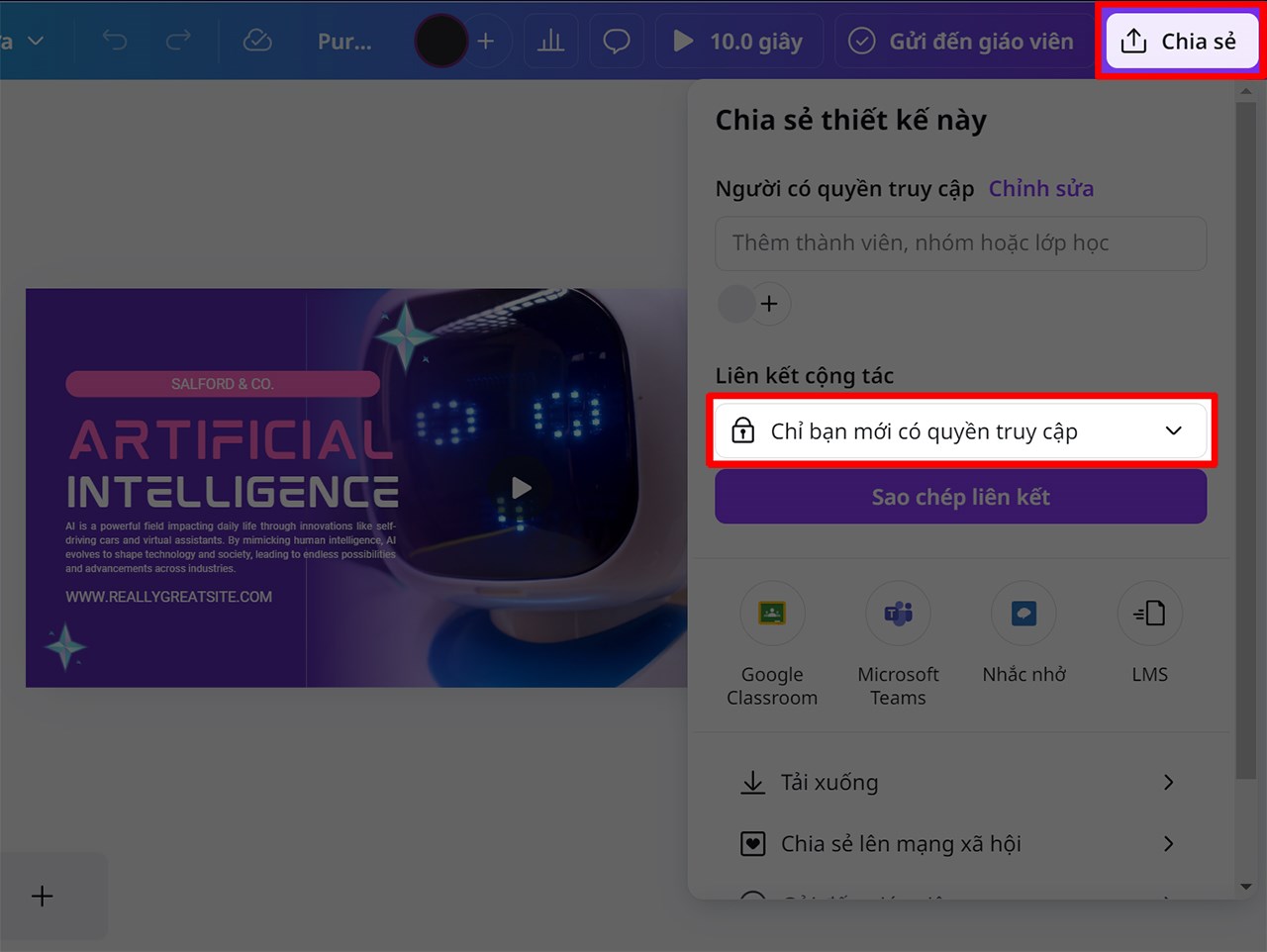
Bước 1: Bạn hãy mở thiết kế Canva mà bạn muốn chia sẻ lên > Ngay tại góc bên phải trên cùng hãy nhấn vào mục Chia sẻ. Hãy thiết lập quyền riêng tư của file bằng cách nhấn chọn vào mục Chỉ bạn mới có quyền truy cập nhé.
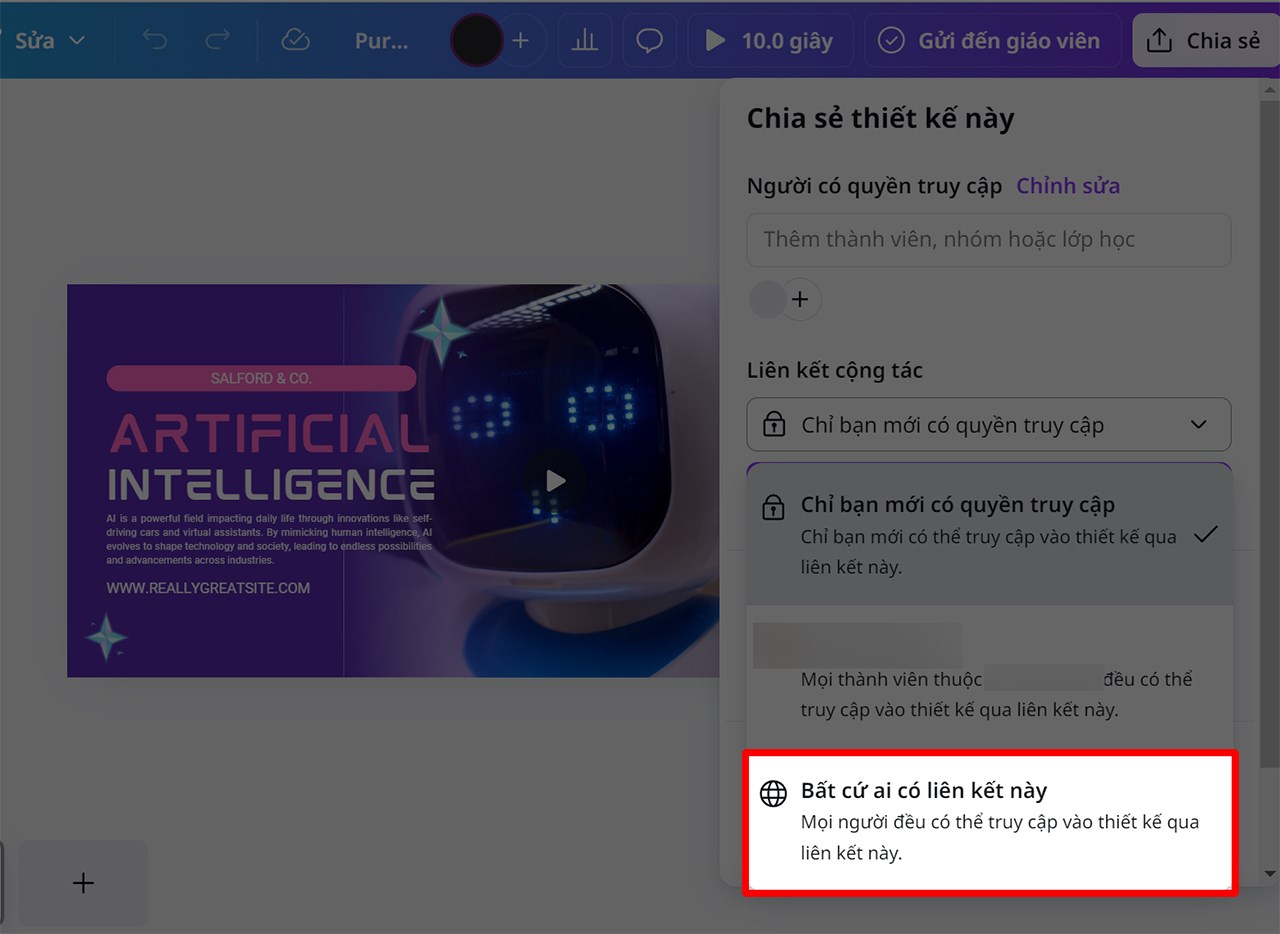
Bước 2: Tiến hành thay đổi quyền truy cập của thiết kế Canva này sang Bất cứ ai có liên kết này.
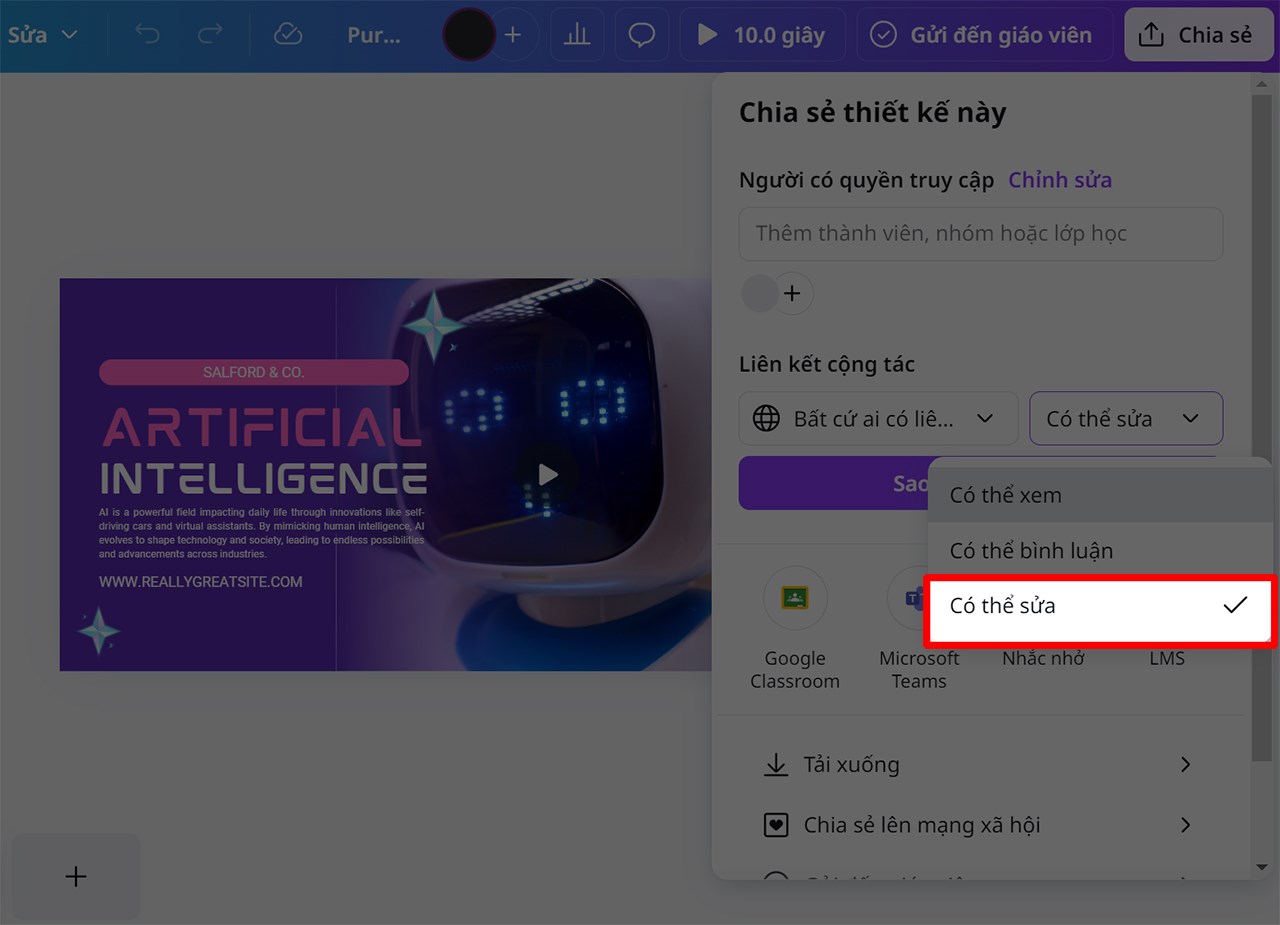
Bước 3: Nhấn chọn vào mục Chỉ mình tôi > Chuyển đổi quyền của file Canva này thành Có thể chỉnh sửa.
Bước 4: Tiến hành Sao chép liên kết thiết kế Canva đó > Dán liên kết đó vào trình duyệt là xong.
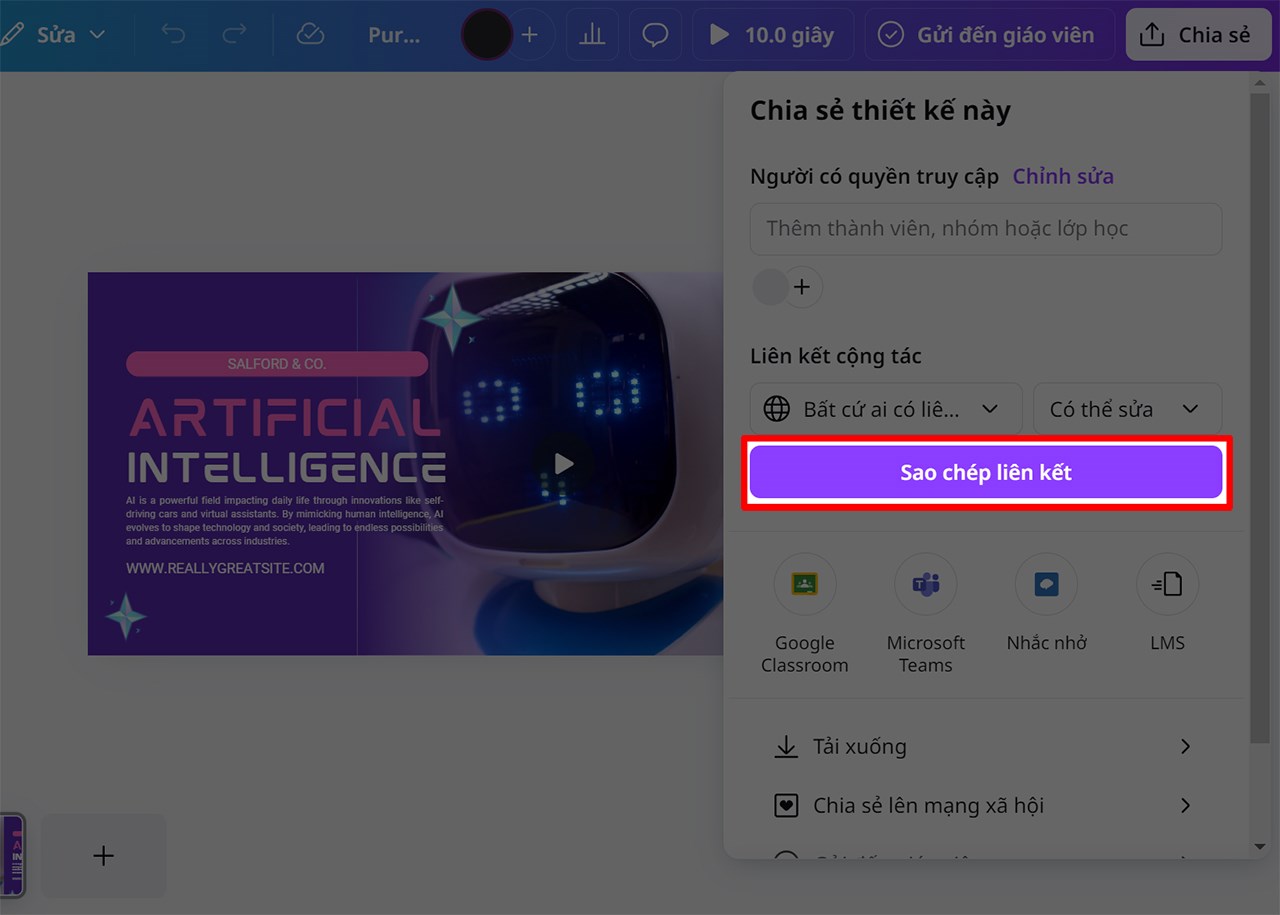
Trên đây là cách chuyển file thiết kế Canva sang tài khoản khác cực đơn giản mà bạn có thể thực hiện chỉ với vài thao tác. Mẹo nhỏ này sẽ giúp việc quản lý, chia sẻ và chỉnh sửa thiết kế trên Canva trở nên thuận tiện hơn rất nhiều. Cảm ơn bạn đã theo dõi bài viết này, nếu thấy hay hãy like và share để ủng hộ mình nha.
Nếu như bạn đang có mong muốn sắm sửa cho mình một chiếc Laptop để học ngành Thiết kế đồ họa thì hãy nhấn vào nút màu cam bên dưới này nhé! Nơi đây sẽ tổng hợp các mẫu Laptop chuyên dụng trong việc học tập Thiết kế đồ họa đấy!
MUA LAPTOP THIẾT KẾ ĐỒ HỌA GIÁ TỐT
Xem thêm:
- Hướng dẫn cách cắt ảnh theo hình dạng mong muốn trong Canva
- Cách tạo màu chữ gradient trên Canva cực đơn giản dành cho bạn


ĐĂNG NHẬP
Hãy đăng nhập để comment, theo dõi các hồ sơ cá nhân và sử dụng dịch vụ nâng cao khác trên trang Tin Công Nghệ của
Thế Giới Di Động
Tất cả thông tin người dùng được bảo mật theo quy định của pháp luật Việt Nam. Khi bạn đăng nhập, bạn đồng ý với Các điều khoản sử dụng và Thoả thuận về cung cấp và sử dụng Mạng Xã Hội.