






















































 Xóa địa chỉ

Hướng dẫn cách chuyển tiện ích xuống dưới màn hình khóa iPhone để xem thuận tiện hơn
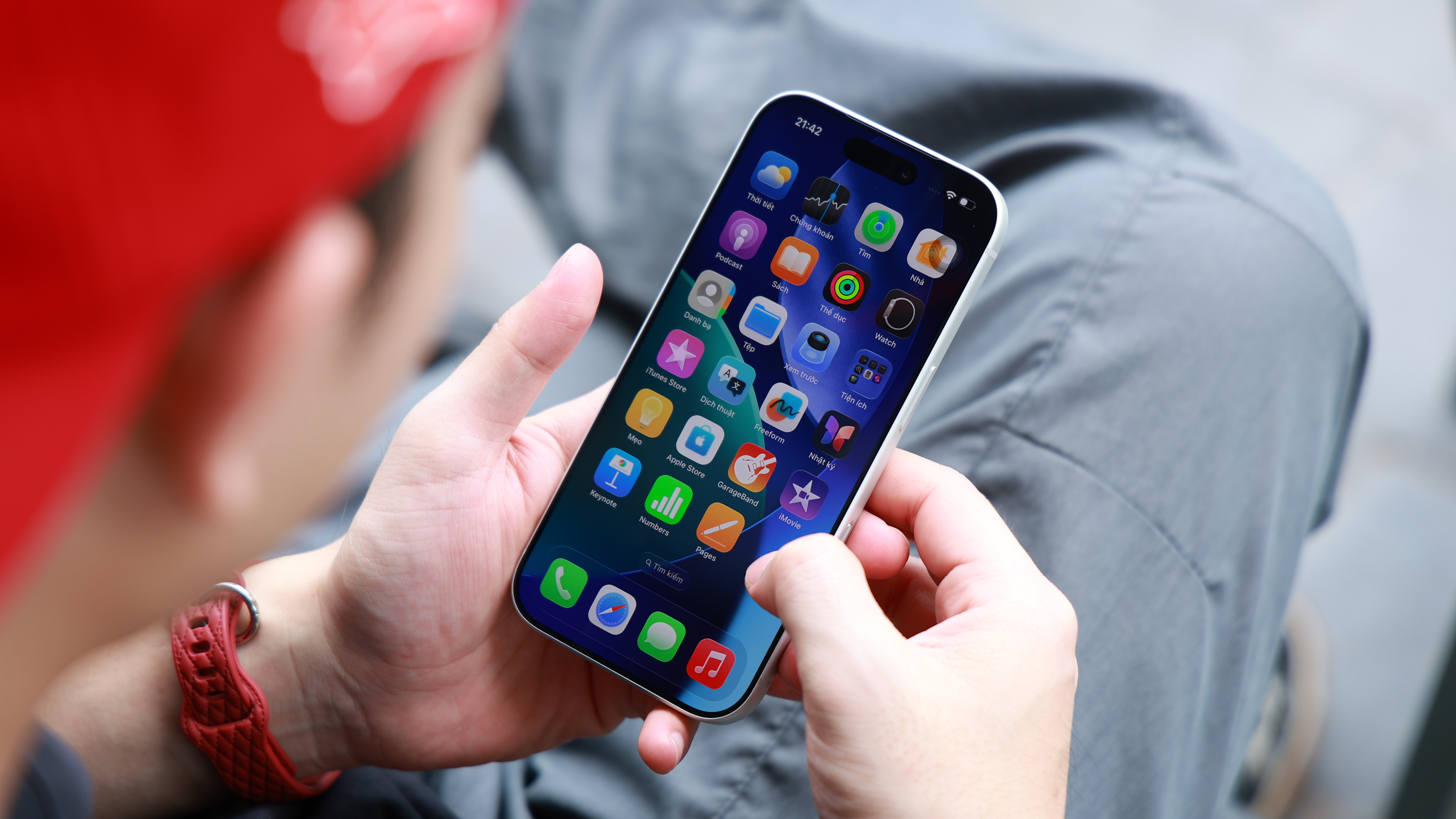
Phiên bản iOS 26 cho phép người dùng iPhone tùy chỉnh màn hình khóa linh hoạt hơn, trong đó có thể thay đổi vị trí các tiện ích (widget) để phù hợp với thói quen sử dụng. Nếu bạn muốn dời các tiện ích xuống phần dưới của màn hình khóa để dễ thao tác hoặc tạo bố cục gọn gàng hơn, thì đây chính là bài viết dành cho bạn. Sau đây mình sẽ hướng dẫn bạn cách chuyển tiện ích xuống dưới màn hình khóa iPhone nhanh và đơn giản nhất.
1. Tiện ích trên màn hình khóa là gì?
Tiện ích trên màn hình khóa iPhone (Lock Screen Widgets) là các ô hiển thị thông tin nhanh hoặc cung cấp lối tắt thao tác mà không cần mở khóa điện thoại. Nhờ đó, bạn có thể xem thời tiết, lịch hẹn, pin, hoạt động thể chất, hoặc bật nhanh các ứng dụng như đồng hồ, nhạc, camera chỉ với một chạm.
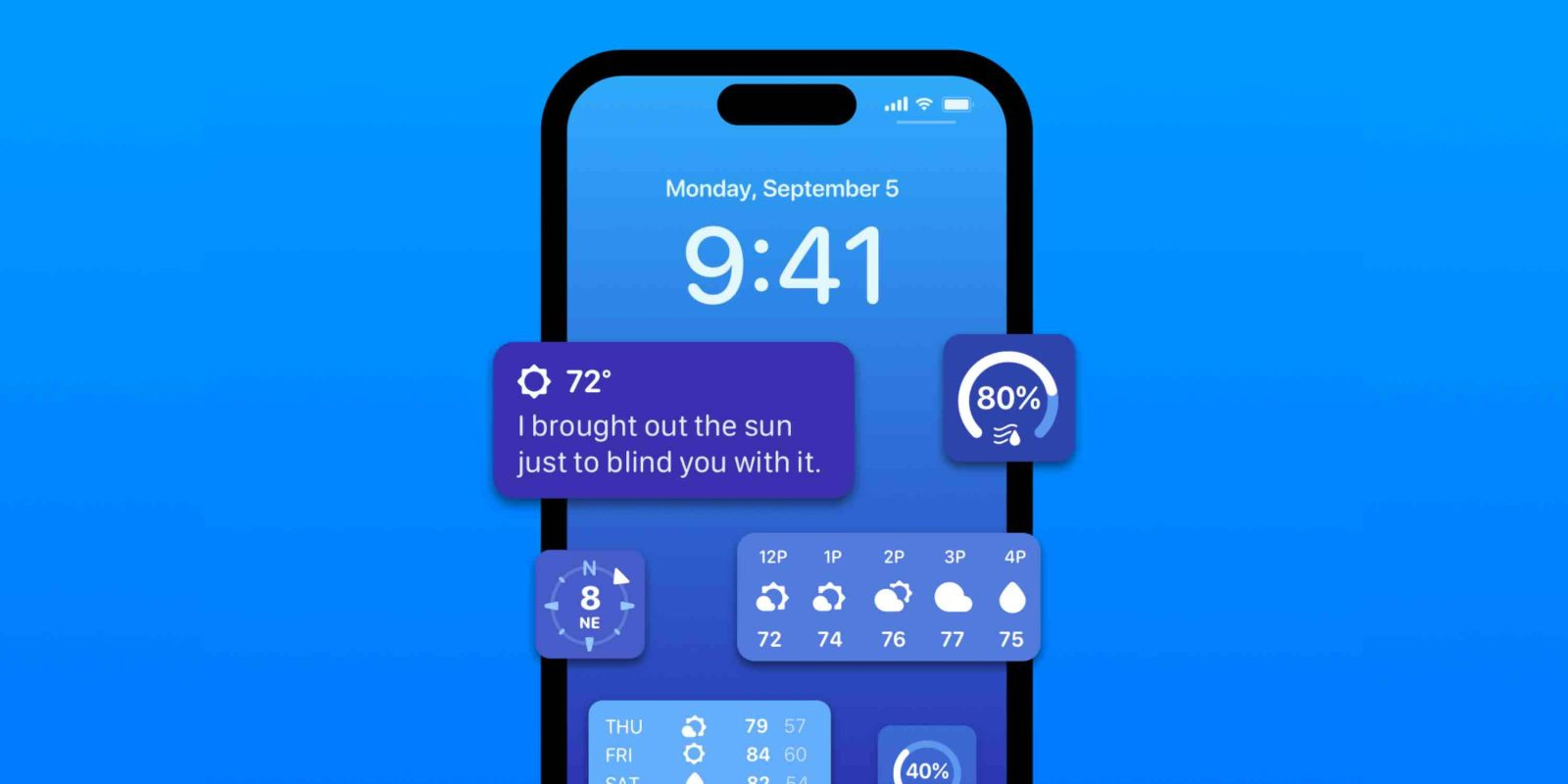
Apple đã cho phép người dùng tùy chỉnh tiện ích này theo sở thích bạn có thể thêm, xóa hoặc thay đổi vị trí hiển thị để tạo giao diện riêng. Đây là tính năng vừa giúp màn hình khóa trở nên hữu ích hơn, vừa giúp bạn theo dõi thông tin quan trọng một cách nhanh chóng và trực quan.
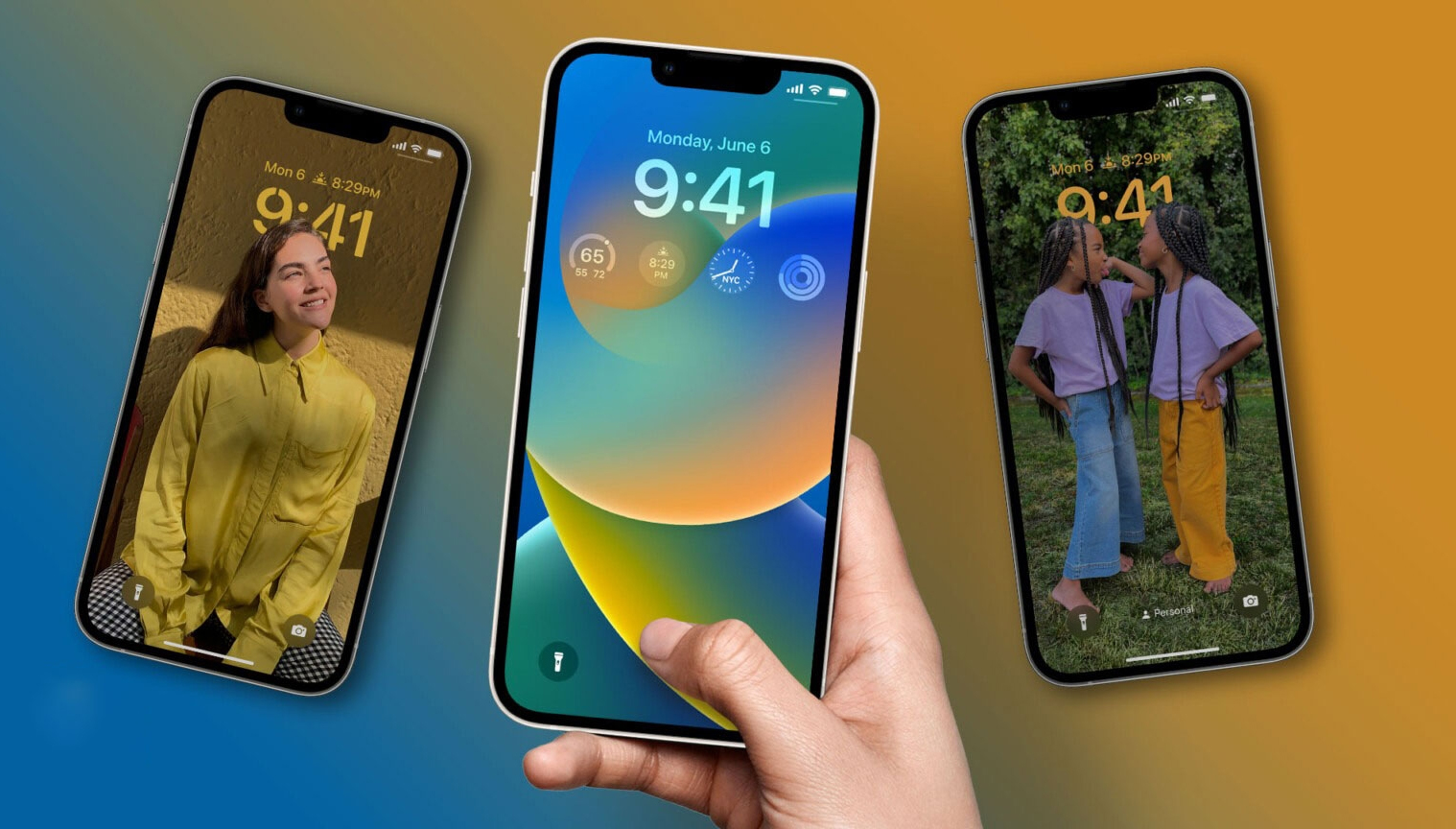
2. Cách chuyển tiện ích xuống dưới màn hình khóa iPhone
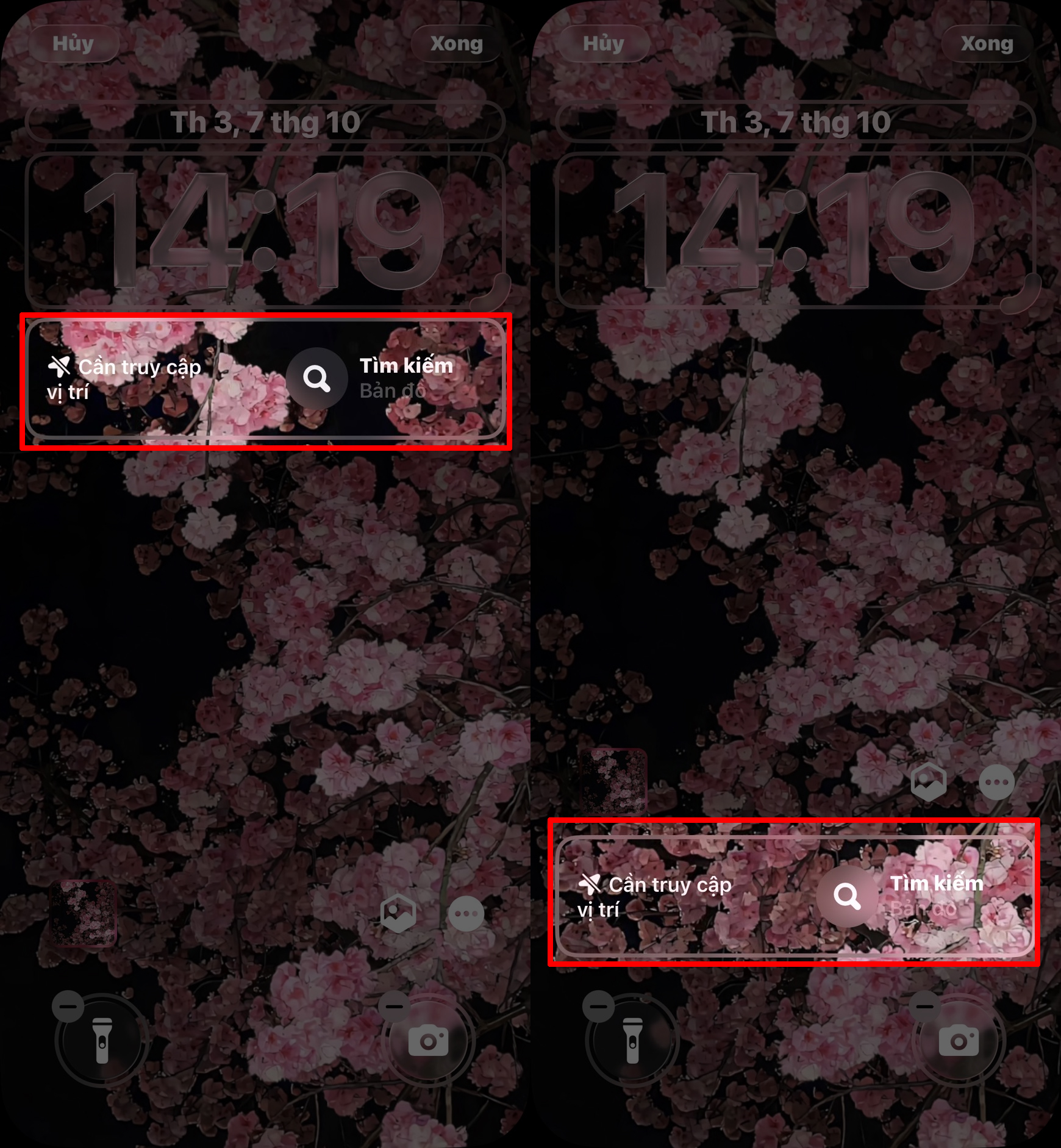
Bước 1: Vuốt từ mép trên màn hình xuống để mở giao diện màn hình khóa > Nhấn và giữ vào màn hình cho đến khi xuất hiện giao diện chỉnh sửa. Lúc này, iPhone sẽ cho phép bạn tùy chỉnh bố cục và các tiện ích hiển thị trực tiếp ngay trên màn hình khóa.
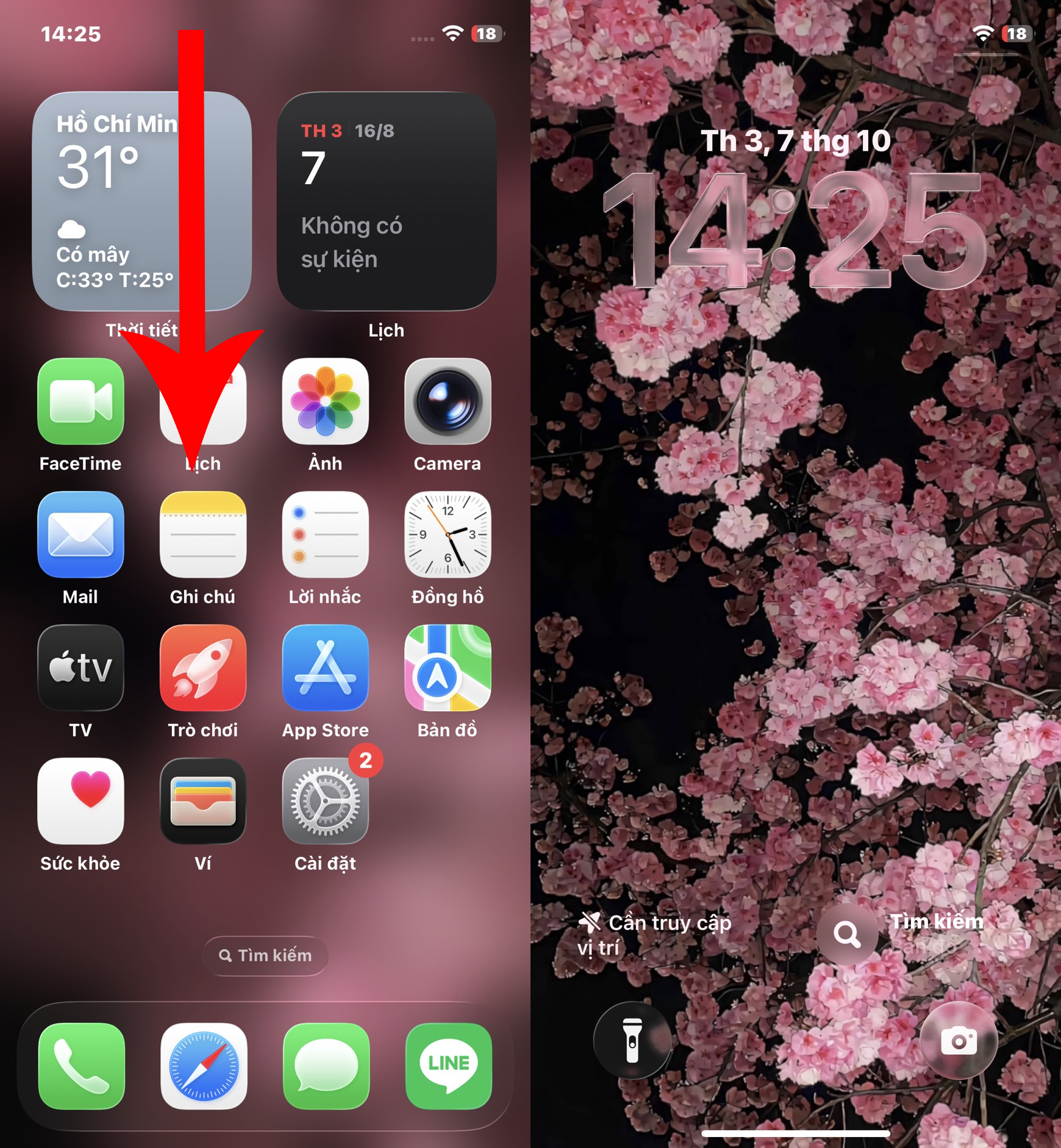
Bước 2: Thêm các tiện ích mà bạn muốn hiển thị bằng cách nhấn vào khu vực tiện ích > Chọn biểu tượng hoặc ứng dụng cần thêm. Sau đó, nhấn giữ vào tiện ích vừa thêm và kéo xuống vị trí mong muốn ở phần dưới màn hình khóa để sắp xếp lại bố cục sao cho dễ thao tác và phù hợp với thói quen sử dụng.
3. Tại sao không thể di chuyển tiện ích trên màn hình khóa iPhone?
Nếu bạn không thể di chuyển tiện ích trên màn hình khóa iPhone, nguyên nhân thường đến từ một số lý do sau:
Thứ nhất, iPhone đang ở chế độ xem thông thường chứ chưa chuyển sang chế độ chỉnh sửa màn hình khóa. Bạn cần nhấn giữ màn hình khóa vài giây để vào giao diện tùy chỉnh, sau đó mới có thể kéo thả hoặc thay đổi vị trí tiện ích.
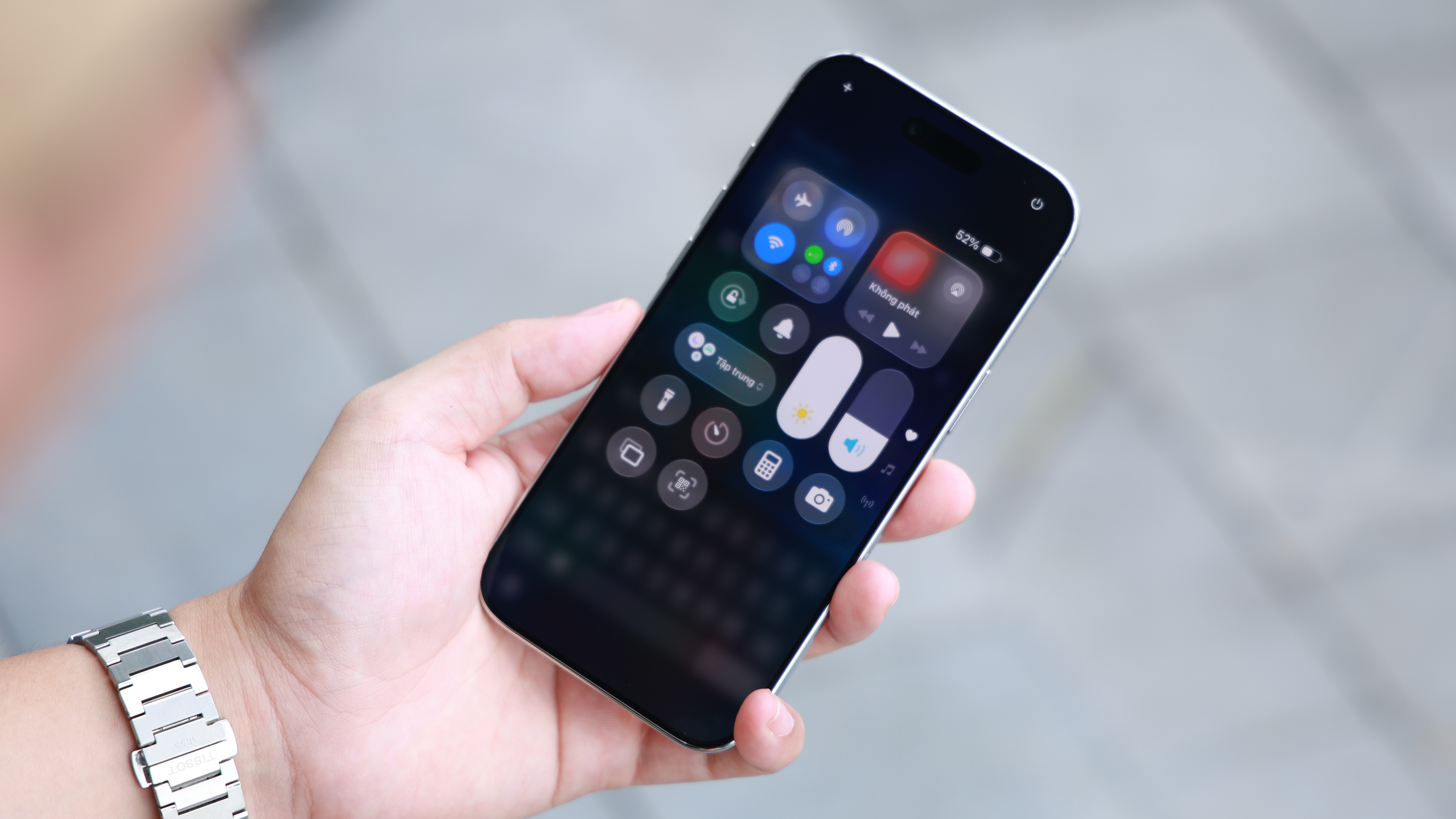
Thứ hai, bố cục tiện ích đã đầy hoặc bị giới hạn vị trí. Mỗi khu vực trên màn hình khóa chỉ cho phép thêm một số lượng tiện ích nhất định, nếu đã đủ chỗ thì bạn phải xóa bớt trước khi di chuyển hoặc thêm mới.
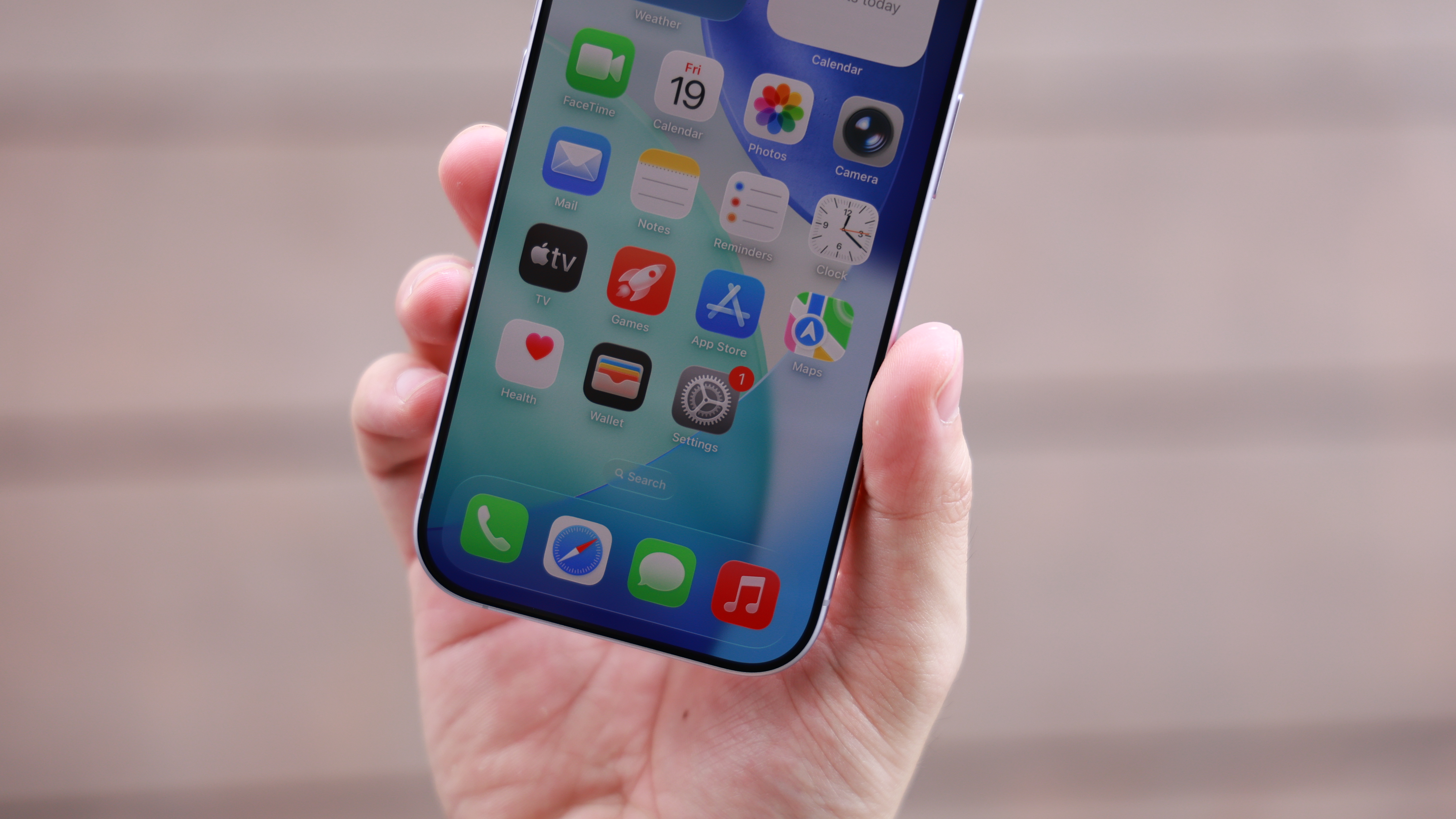
Cuối cùng, có thể phiên bản iOS của bạn chưa hỗ trợ tùy chỉnh này. Tính năng di chuyển tiện ích xuống dưới chỉ có trên iOS 26 trở lên, nên nếu bạn đang dùng phiên bản cũ hơn, hãy cập nhật hệ điều hành để sử dụng tính năng này nhé.
Chuyển tiện ích xuống dưới màn hình khóa giúp bạn dễ dàng quan sát và thao tác nhanh hơn mà không cần mở máy. Cảm ơn bạn đã theo dõi bài viết này, nếu thấy hay hãy like và share để ủng hộ mình nha.
Những chiếc điện thoại iPhone thời thượng và đẳng cấp luôn là lựa chọn hàng đầu. Để sở hữu cho mình những chiếc iPhone chính hãng và tha hồ lựa chọn màu sắc, dung lượng bộ nhớ thì các bạn đừng quên chuỗi cửa hàng Thế Giới Di Động nhé! Nhấn vào nút cam bên dưới để chọn mua ngay!
MUA IPHONE CHÍNH HÃNG TẠI TGDĐ
Xem thêm:
- 6 cách khắc phục lỗi iOS 26 nóng máy cực hiệu quả bạn nên thử
- Hướng dẫn cách đổi nhạc chuông iPhone trên iOS 26 cực tiện lợi


ĐĂNG NHẬP
Hãy đăng nhập để comment, theo dõi các hồ sơ cá nhân và sử dụng dịch vụ nâng cao khác trên trang Tin Công Nghệ của
Thế Giới Di Động
Tất cả thông tin người dùng được bảo mật theo quy định của pháp luật Việt Nam. Khi bạn đăng nhập, bạn đồng ý với Các điều khoản sử dụng và Thoả thuận về cung cấp và sử dụng Mạng Xã Hội.