






















































 Xóa địa chỉ

Copy chữ trong ảnh bằng AI cực nhanh, siêu dễ chỉ với vài bước ai cũng làm được, xem ngay
Trích xuất nội dung từ hình ảnh là nhu cầu phổ biến trong công việc và học tập hiện nay. Thay vì gõ lại từng dòng chữ thủ công, bạn hoàn toàn có thể rút ngắn thời gian bằng công nghệ hiện đại. Cách copy chữ trong ảnh bằng AI mang đến giải pháp nhanh gọn, tiện lợi và cực kỳ chính xác, phù hợp cho mọi tình huống cần xử lý văn bản từ hình ảnh. Xem ngay hướng dẫn bên dưới và mở laptop lên thực hiện cùng mình nhé.
Cách copy chữ trong ảnh bằng AI
Bước 1: Truy cập vào công cụ AI imGOCR mà mình đã để bên dưới để bắt đầu quá trình trích xuất văn bản từ ảnh. Đây là một công cụ miễn phí, dễ sử dụng và hỗ trợ nhận diện chữ trong hình ảnh rất chính xác giúp bạn sao chép chữ trong hình ảnh dễ dàng nhất.
Bước 2: Tải ảnh chứa nội dung văn bản mà bạn muốn lấy lên công cụ AI. Bạn có thể chọn bất kỳ hình ảnh nào chụp từ tài liệu, sách vở hay ảnh chụp màn hình miễn là có chứa chữ rõ nét.
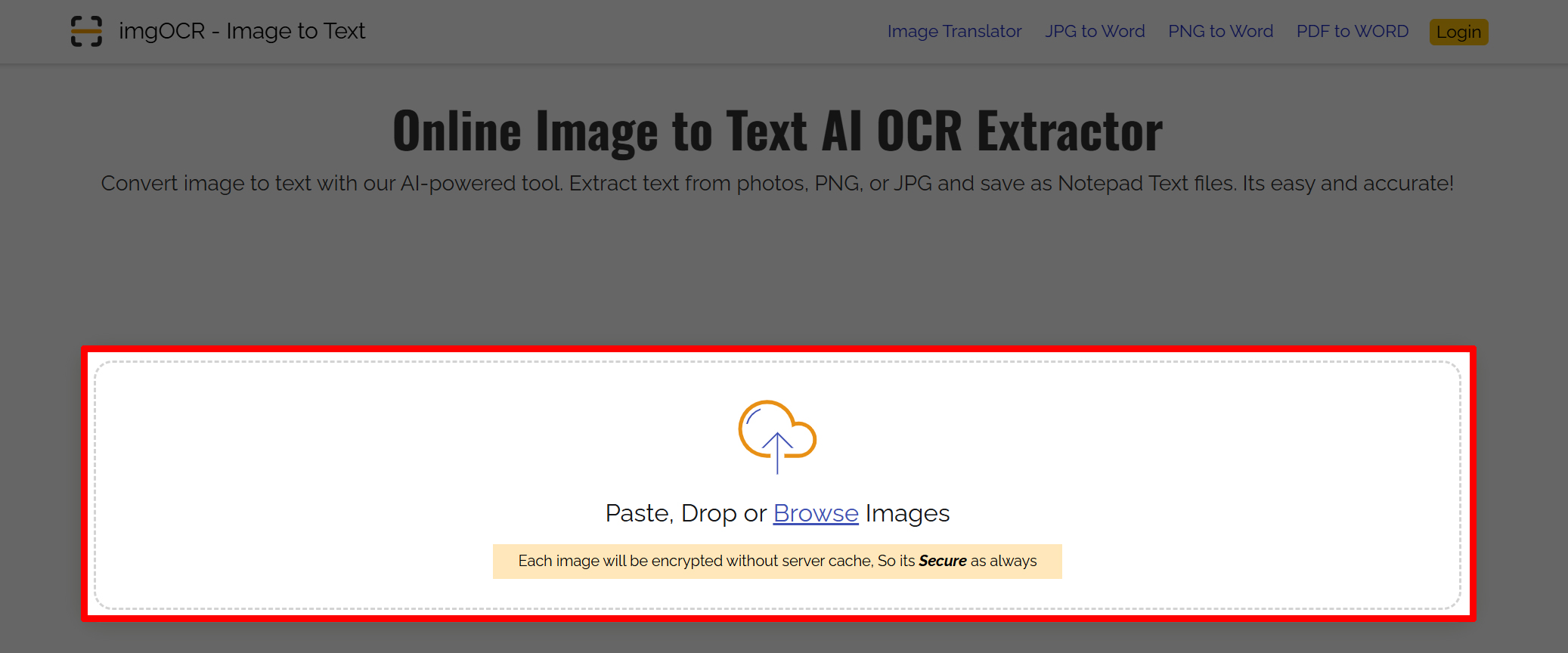
Bước 3: Nhấn vào mục extract để hệ thống bắt đầu xử lý. AI sẽ tiến hành nhận diện và quét toàn bộ phần chữ trong ảnh bạn vừa tải lên.
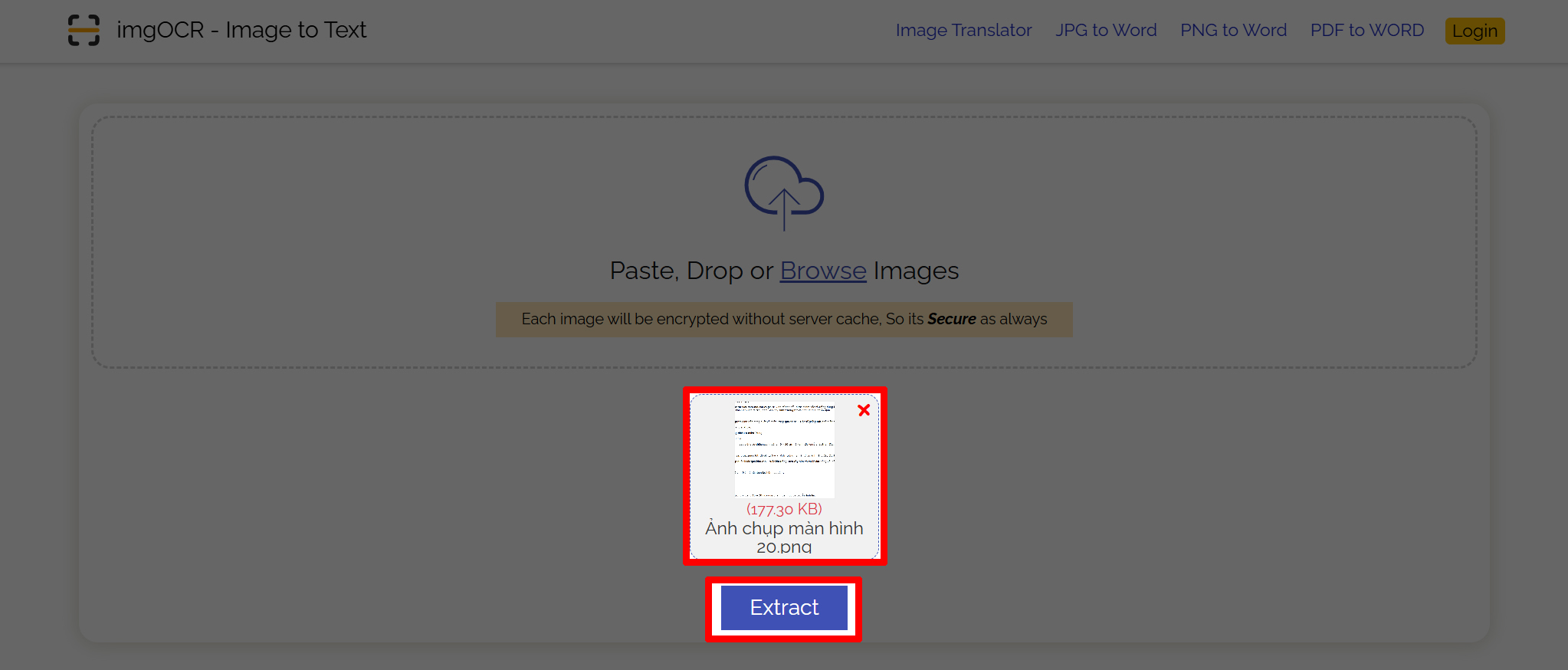
Bước 4: Chờ một vài giây để AI tiến hành làm việc. Quá trình này diễn ra rất nhanh và bạn sẽ thấy phần văn bản được hiển thị ngay sau khi hệ thống hoàn tất việc trích xuất nội dung từ ảnh.
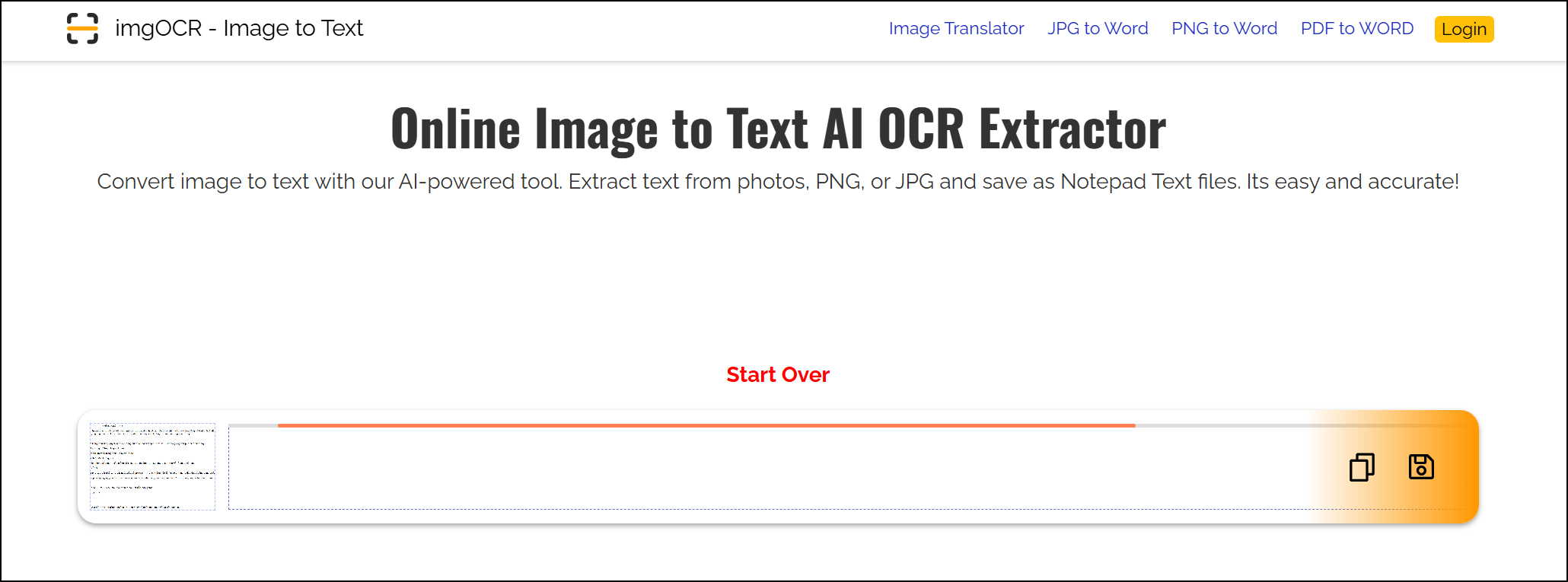
Bước 5: Khi văn bản đã được hiển thị đầy đủ, bạn nhấn chọn vào biểu tượng copy như hình minh họa để sao chép đoạn nội dung đó về máy tính hoặc thiết bị của mình một cách nhanh chóng.
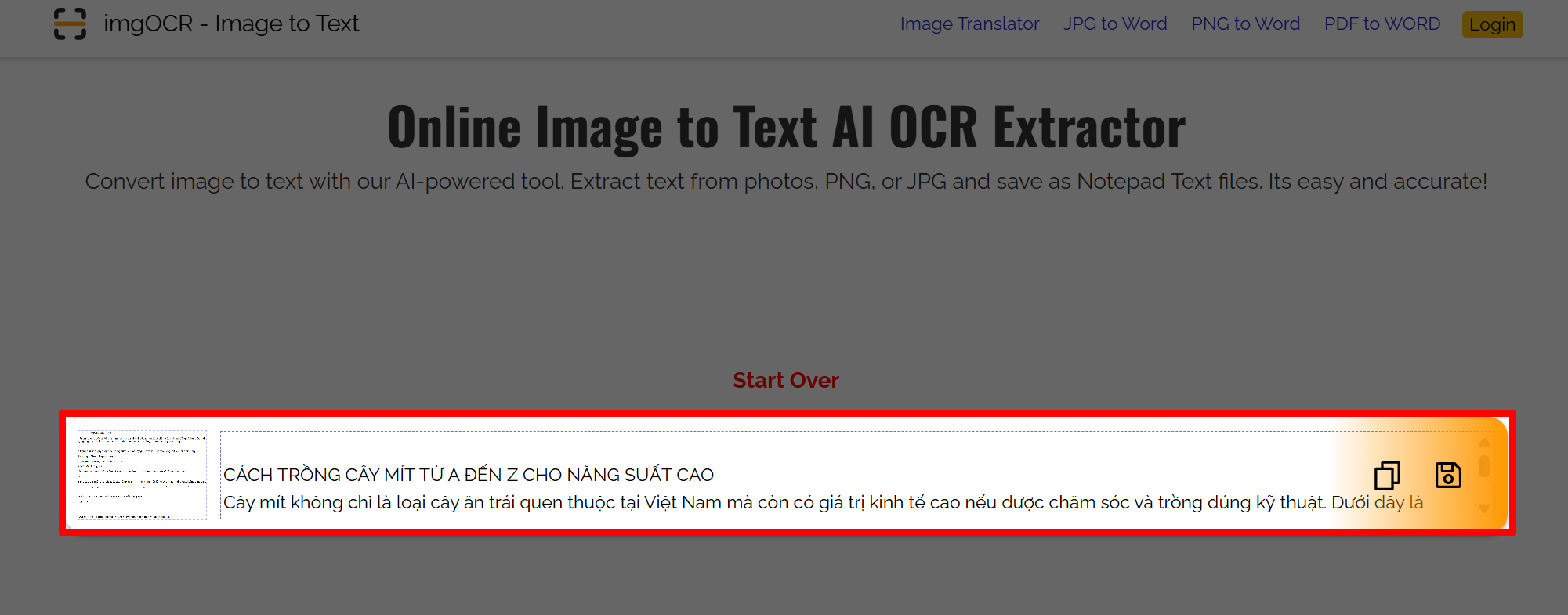
Bước 6: Dán đoạn văn bản mà bạn vừa copy từ ảnh ra nơi cần sử dụng. Ở đây, mình sẽ dán vào Google Docs để dễ chỉnh sửa, lưu trữ hoặc chia sẻ với người khác nếu cần thiết.
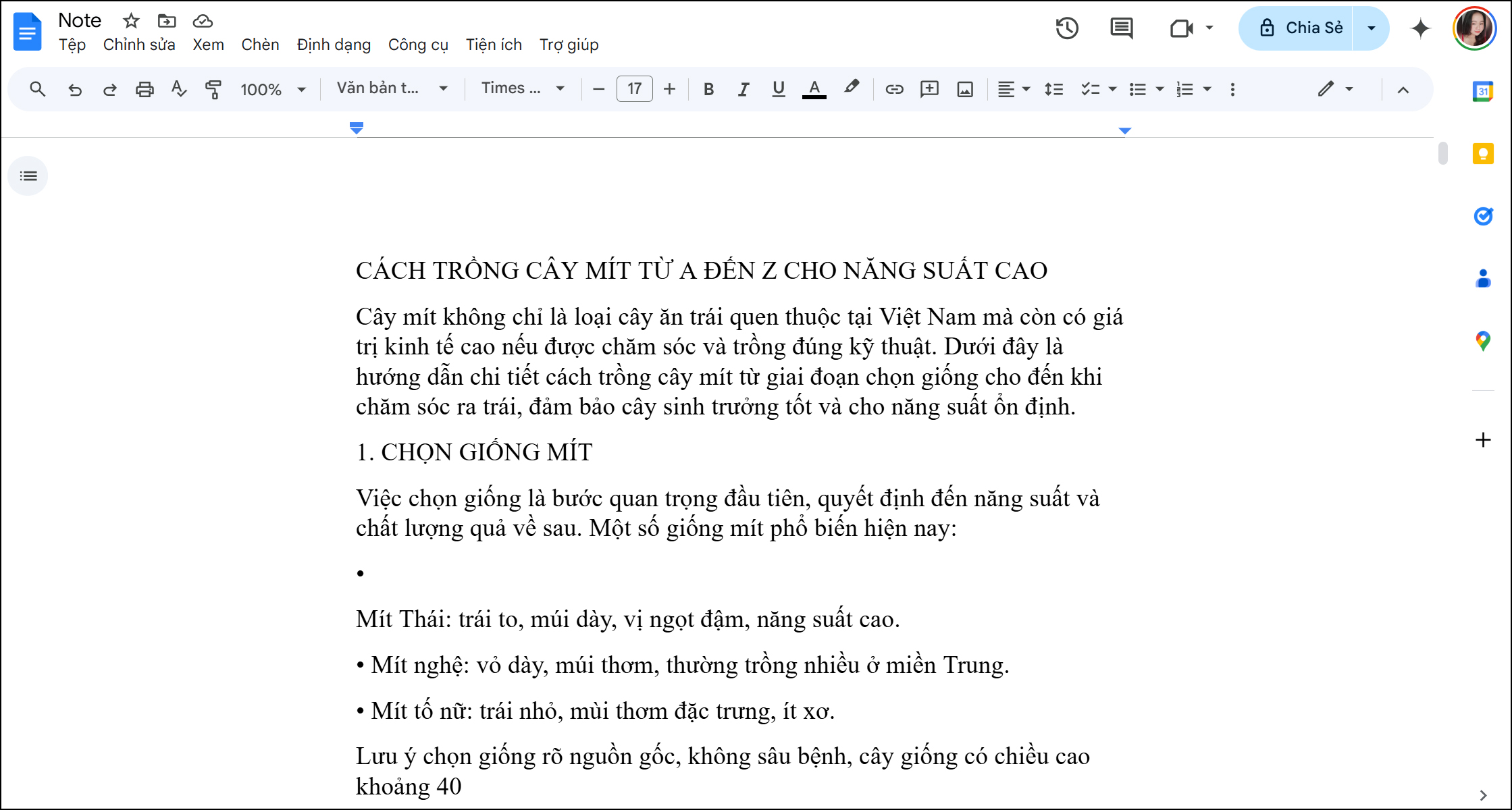
Vậy là bạn đã hoàn thành việc copy chữ trong ảnh bằng AI một cách đơn giản, nhanh gọn và cực kỳ tiện lợi rồi. Cảm ơn bạn đã theo dõi bài viết, chúc bạn thực hiện thành công.
Nâng tầm trải nghiệm với laptop AI mạnh mẽ, xử lý nhanh, hiệu suất vượt trội! Dù là công việc, học tập hay sáng tạo nội dung, laptop AI sẽ là trợ thủ đắc lực của bạn. Đừng bỏ lỡ những mẫu laptop AI tiên tiến nhất tại Thế Giới Di Động, nhấn ngay nút cam dưới đây để khám phá và sở hữu ngay!
MUA LAPTOP AI TẠI TGDĐ GIÁ TỐT
Xem thêm:
- Hướng dẫn cách sử dụng DeepSeek, công cụ AI siêu HOT
- Tổng hợp 4 ứng dụng tạo ảnh bằng AI cực hay dành cho bạn
- Hướng dẫn cách tạo video bằng AI miễn phí từ ảnh văn bản


ĐĂNG NHẬP
Hãy đăng nhập để comment, theo dõi các hồ sơ cá nhân và sử dụng dịch vụ nâng cao khác trên trang Tin Công Nghệ của
Thế Giới Di Động
Tất cả thông tin người dùng được bảo mật theo quy định của pháp luật Việt Nam. Khi bạn đăng nhập, bạn đồng ý với Các điều khoản sử dụng và Thoả thuận về cung cấp và sử dụng Mạng Xã Hội.