






















































 Xóa địa chỉ

Hướng dẫn cách copy file từ Google Drive khác về Drive của mình nhanh gọn lẹ chỉ trong vài giây
Google Drive với khả năng lưu trữ và chia sẻ mạnh mẽ, là công cụ không thể thiếu trong công việc và học tập của mỗi người. Nhưng làm thế nào để bạn có thể sao chép file từ Google Drive của người khác về tài khoản của mình một cách nhanh chóng và tiện lợi? Bài viết này sẽ hướng dẫn bạn chi tiết cách copy file từ Google Drive khác về Drive của mình ngay trên máy tính. Đây là phương pháp mình đã tìm hiểu qua trang Vtechtin và thấy rất hữu ích, nên muốn chia sẻ để mọi người cùng tham khảo. Hãy cùng theo dõi nhé!
Cách copy file từ Google Drive khác về Drive của mình
Để copy file hoặc folder, cách thông thường là tải về rồi upload lại lên Google Drive của mình. Tuy nhiên, cách này mất thời gian, công sức và phụ thuộc vào tốc độ Internet.
Với phương pháp mới mà mình tìm được, tất cả được thực hiện trên server của Google với tốc độ chuyển lên đến 2GB/s, nhanh hơn gấp 40 lần. Ví dụ, một file 4GB sẽ mất khoảng 80 giây với cách truyền thống, nhưng chỉ mất 2 giây với cách mới này.
Theo dõi các bước thực hiện ngay bên dưới nha.
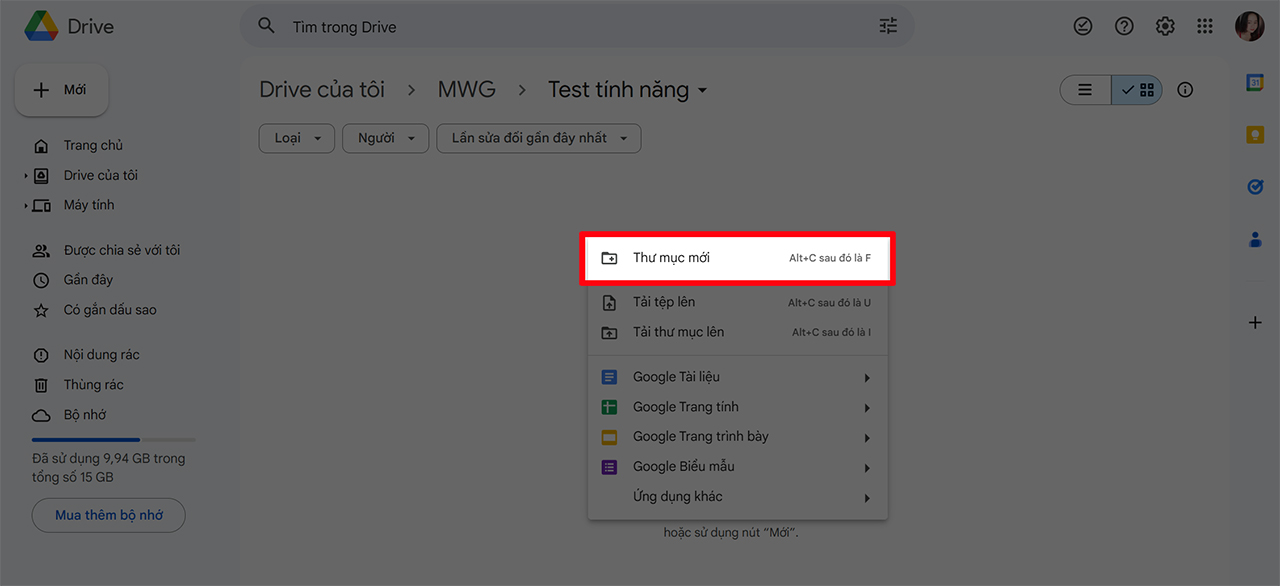
Bước 1: Hãy mở Google Drive của bạn lên > Tiến hành tạo 1 folder trống (folder này sẽ dùng để nhận file/folder từ Google Drive khác)
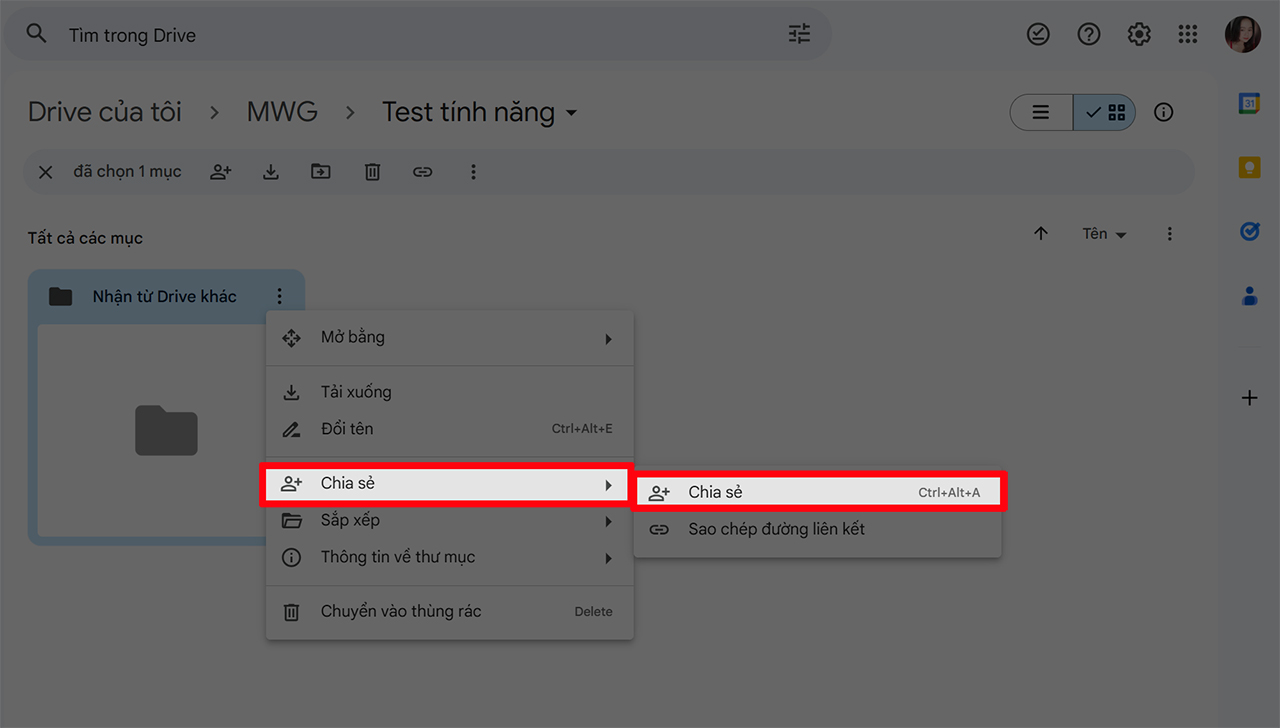
Bước 2: Sau khi tạo xong bạn hãy mở quyền chia sẻ (tốt nhất là nên mở luôn quyền là Editor).
Bước 3: Truy cập vào đường link mình để bên dưới để tiến hành sao chép tệp từ Google Drive khác về Drive của mình > Tiến hành đăng nhập tài khoản mà bạn đang muốn sao chép file về.
Sau đó, bấm nút Play ở vị trí Input như trong hình. Ban đầu bạn sẽ không thấy biểu tượng Play cho đến khi bạn di chuyển chuột đến vị trí đó > Xác nhận để tệp được chạy.
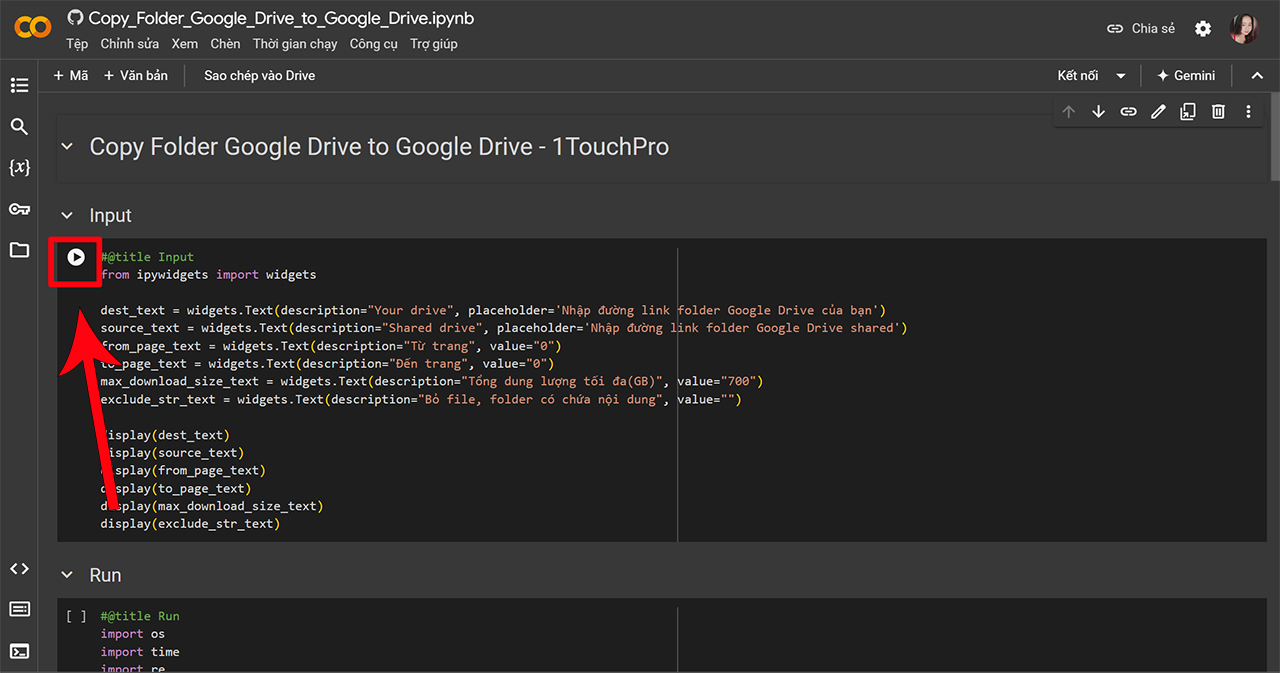
Bước 4: Ở bước này bạn hãy nhập các thông tin, nhập theo đúng như mình ghi dưới đây nhé.
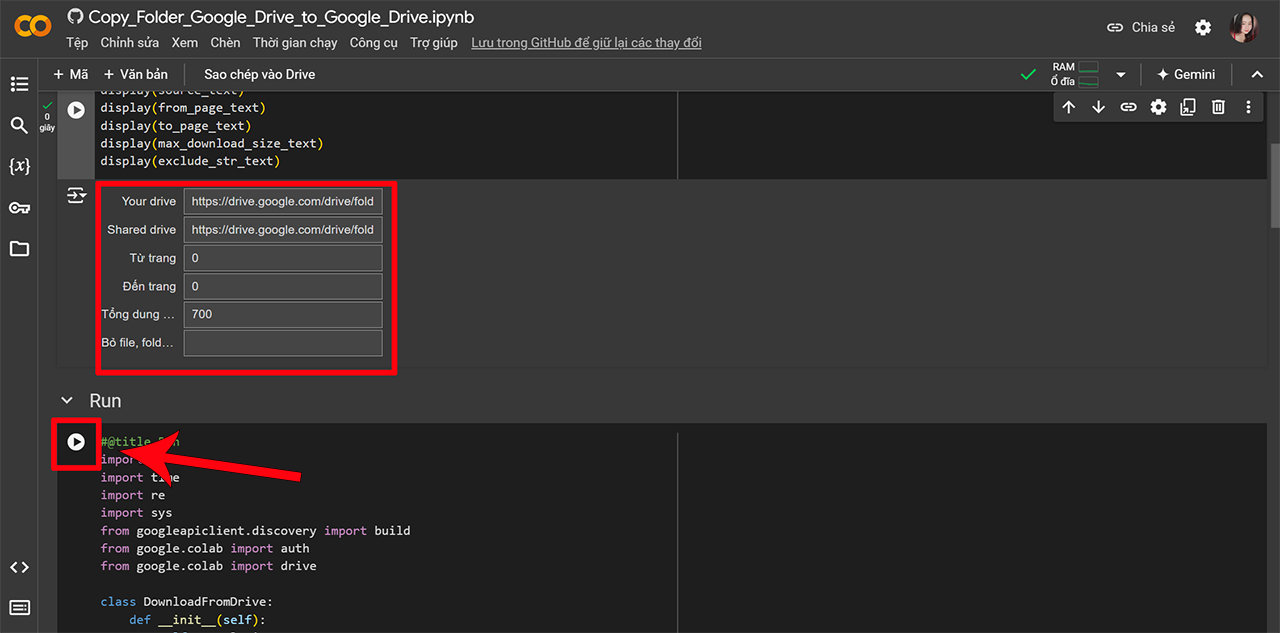
- Mục Your drive: Nhập link Tệp mà bạn đã tạo ở bước 1 dùng để nhận folder từ Drive khác về.
- Mục Shared drive: Nhập link file mà bạn muốn sao chép về Drive của mình.
Sau khi điền xong, bạn hãy nhấn nút Play ở Run > Xác nhận để tệp được chạy nhé.
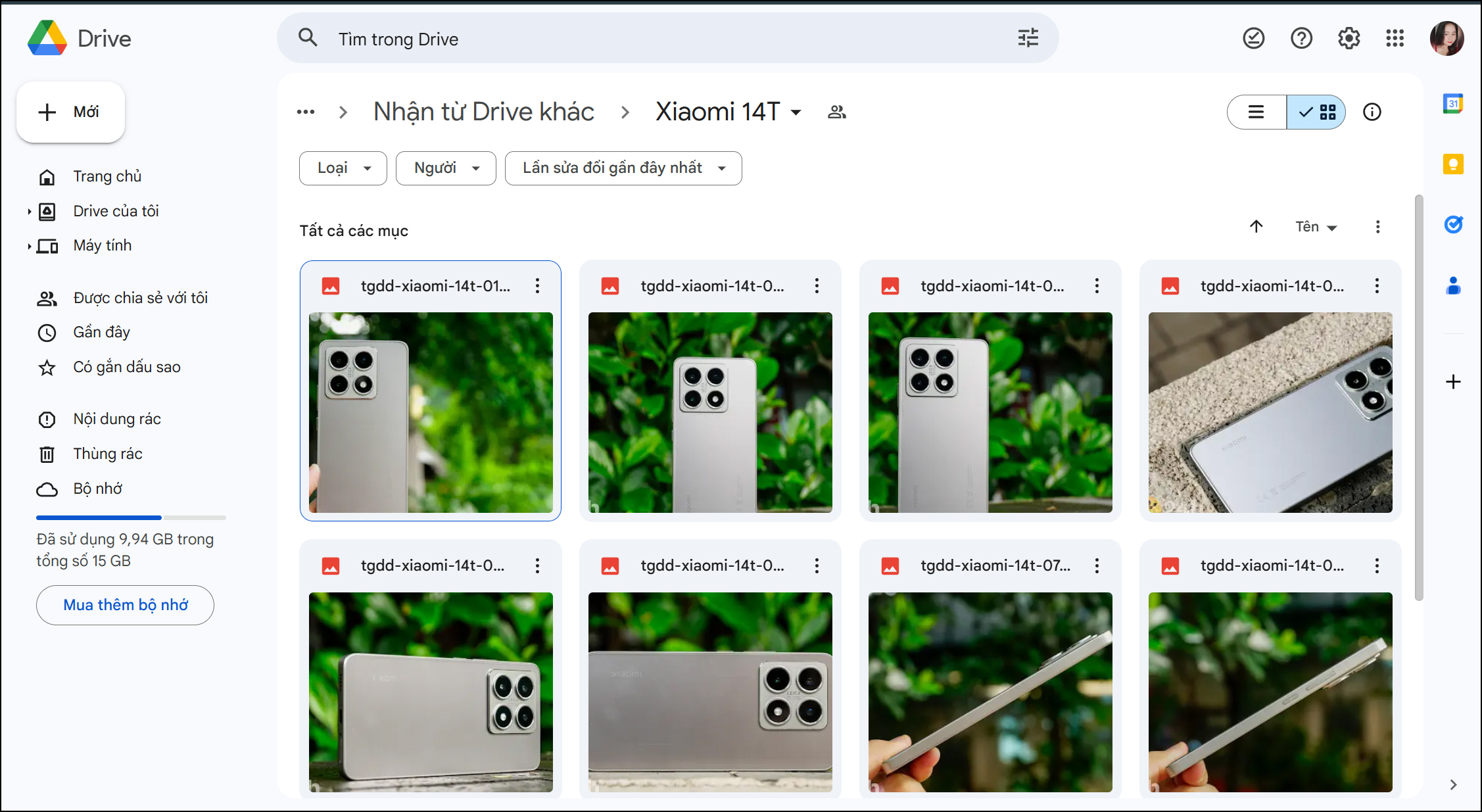
Đây là kết quả, chỉ mất 10s để mình có thể chuyển được tệp từ Drive này sang Drive khác.
Trên đây là hướng dẫn chi tiết về cách sao chép tệp tin từ Google Drive của người khác về tài khoản của bạn. Với những bước đơn giản này, bạn đã có thể dễ dàng quản lý và chia sẻ dữ liệu một cách hiệu quả nhất chỉ trong vài giây. Cảm ơn bạn đã theo dõi bài viết của mình.
Bạn đang tìm kiếm một người bạn đồng hành tin cậy để chinh phục những thử thách trong học tập và công việc? Laptop học tập, văn phòng tại Thế Giới Di Động sẽ là lựa chọn hoàn hảo dành cho bạn. Với cấu hình mạnh mẽ, thiết kế thời trang và nhiều ưu đãi hấp dẫn đang chờ đón, bạn còn chần chừ gì nữa mà không nhấn vào nút cam bên dưới để sở hữu ngay nào.
MUA LAPTOP HỌC TẬP - VĂN PHÒNG GIÁ TỐT
Xem thêm:
- Hướng dẫn cách cập nhật Windows 11 24H2 giúp bạn trải nghiệm mượt mà
- Hướng dẫn cách gạch ngang chữ trong Google Docs cực đơn giản
- Hướng dẫn cách tính điểm thi THPT 2025 nhanh chóng, dễ hiểu nhất
- Hướng dẫn cách tính điểm xét học bạ 2025 chính xác nhất dành cho bạn
- Cách cập nhật Căn cước công dân vào mã số thuế online cực nhanh
- Cách xem diễu binh 2/9 online - các tuyến đường diễu binh 2/9
- Hướng dẫn cách kiểm tra thông tin cư trú online cực nhanh và thuận tiện



ĐĂNG NHẬP
Hãy đăng nhập để comment, theo dõi các hồ sơ cá nhân và sử dụng dịch vụ nâng cao khác trên trang Tin Công Nghệ của
Thế Giới Di Động
Tất cả thông tin người dùng được bảo mật theo quy định của pháp luật Việt Nam. Khi bạn đăng nhập, bạn đồng ý với Các điều khoản sử dụng và Thoả thuận về cung cấp và sử dụng Mạng Xã Hội.