


































 Xóa địa chỉ

Hướng dẫn cách đăng ảnh lướt trên TikTok siêu hay mà bạn nên thử
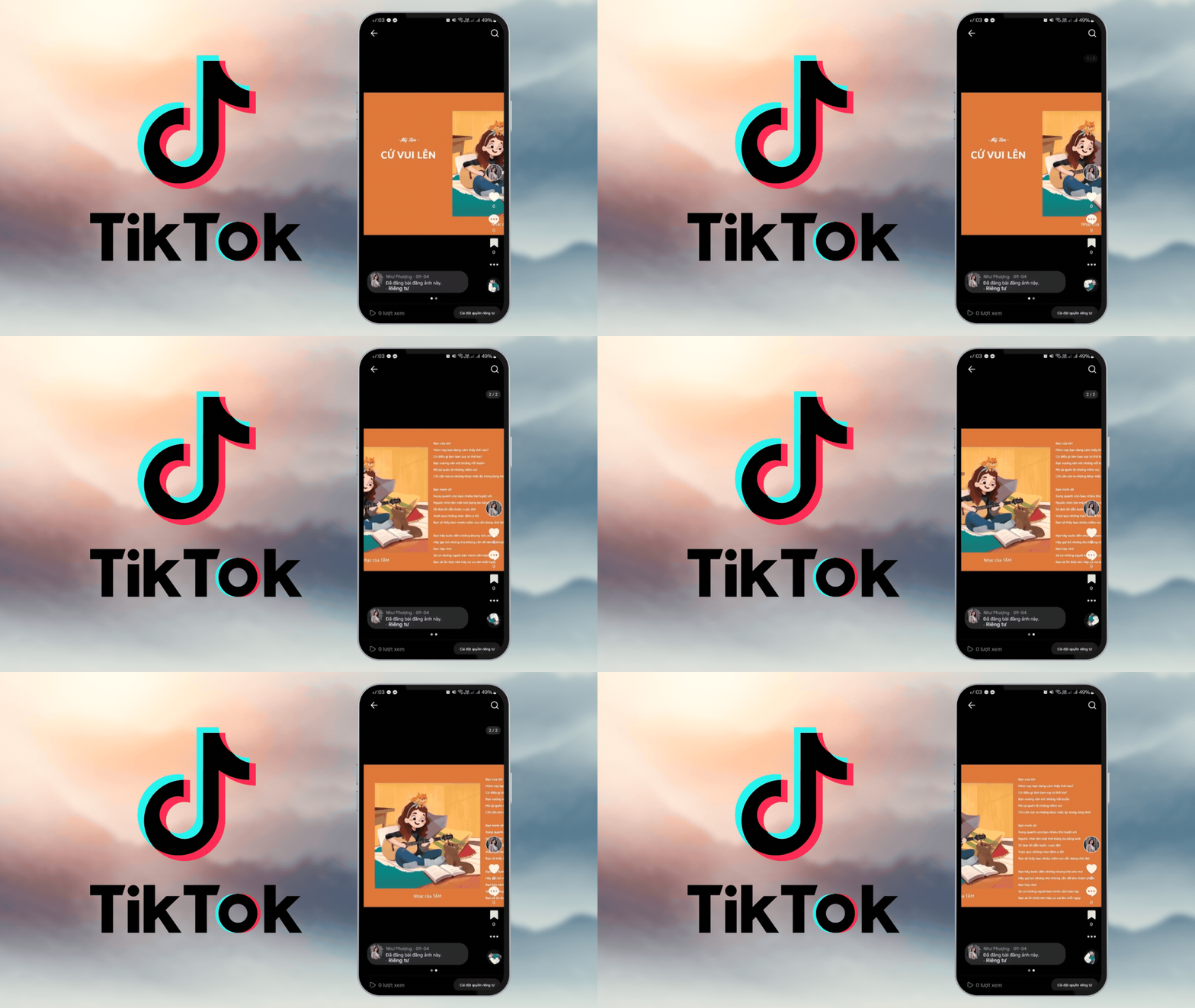
TikTok đã cho phép người dùng đăng ảnh lướt trên điện thoại. Tính năng này sẽ giúp bạn ghép 2 tấm ảnh thành 1, trông liền mạch, đẹp và thu hút người xem hơn. Vậy bạn đã biết đăng ảnh lướt hay chưa? Hãy xem ngay qua cách đăng ảnh lướt trên TikTok này nha.
Cách đăng ảnh lướt trên TikTok
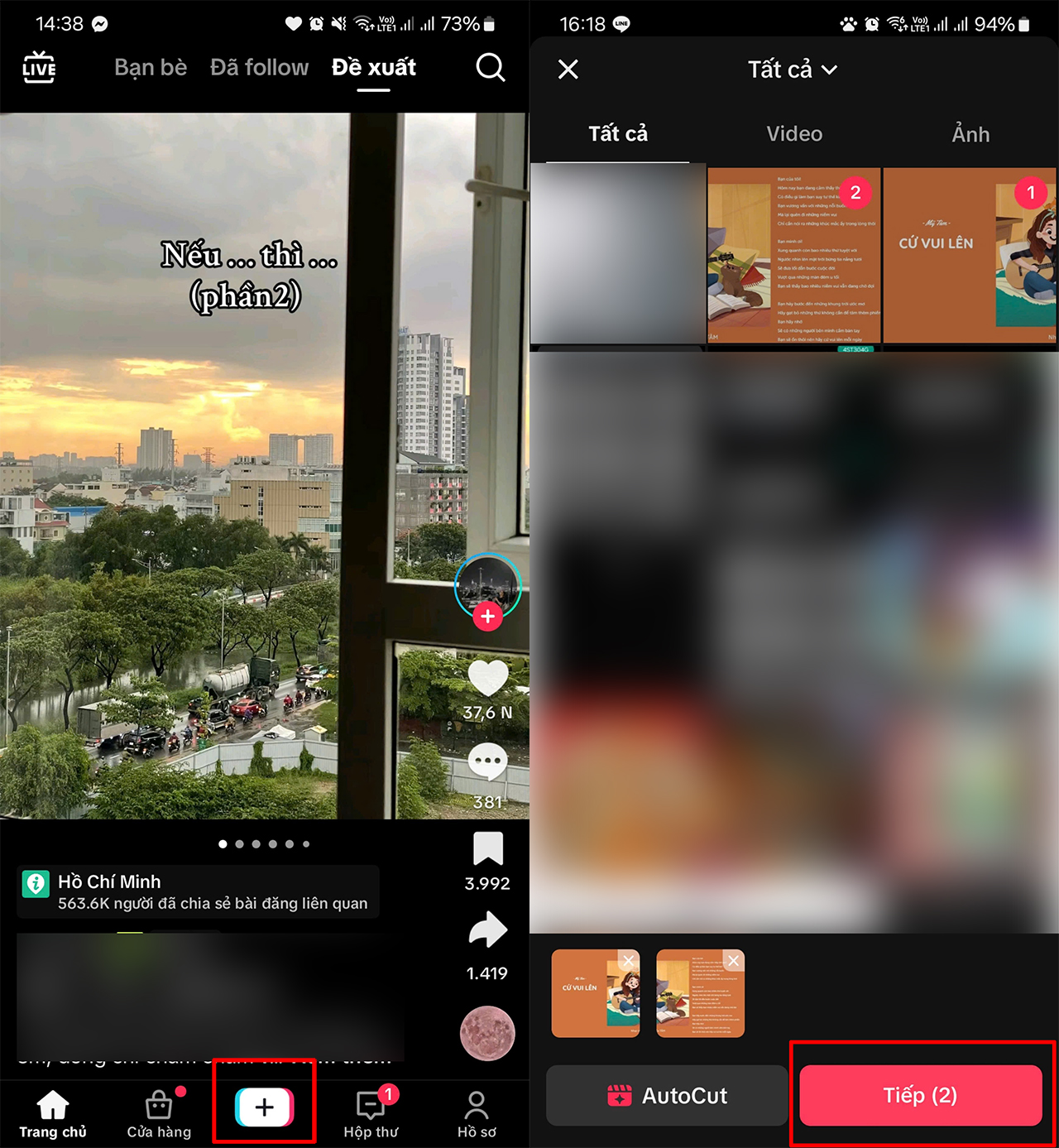
Bước 1: Mở ứng dụng tiktok trên điện thoại của bạn lên > Nhấn chọn vào Biểu tượng dấu + để có thể tải ảnh lên tiktok > Nhấn chọn 2 ảnh mà bạn muốn tải lên để ghép thành ảnh lướt.
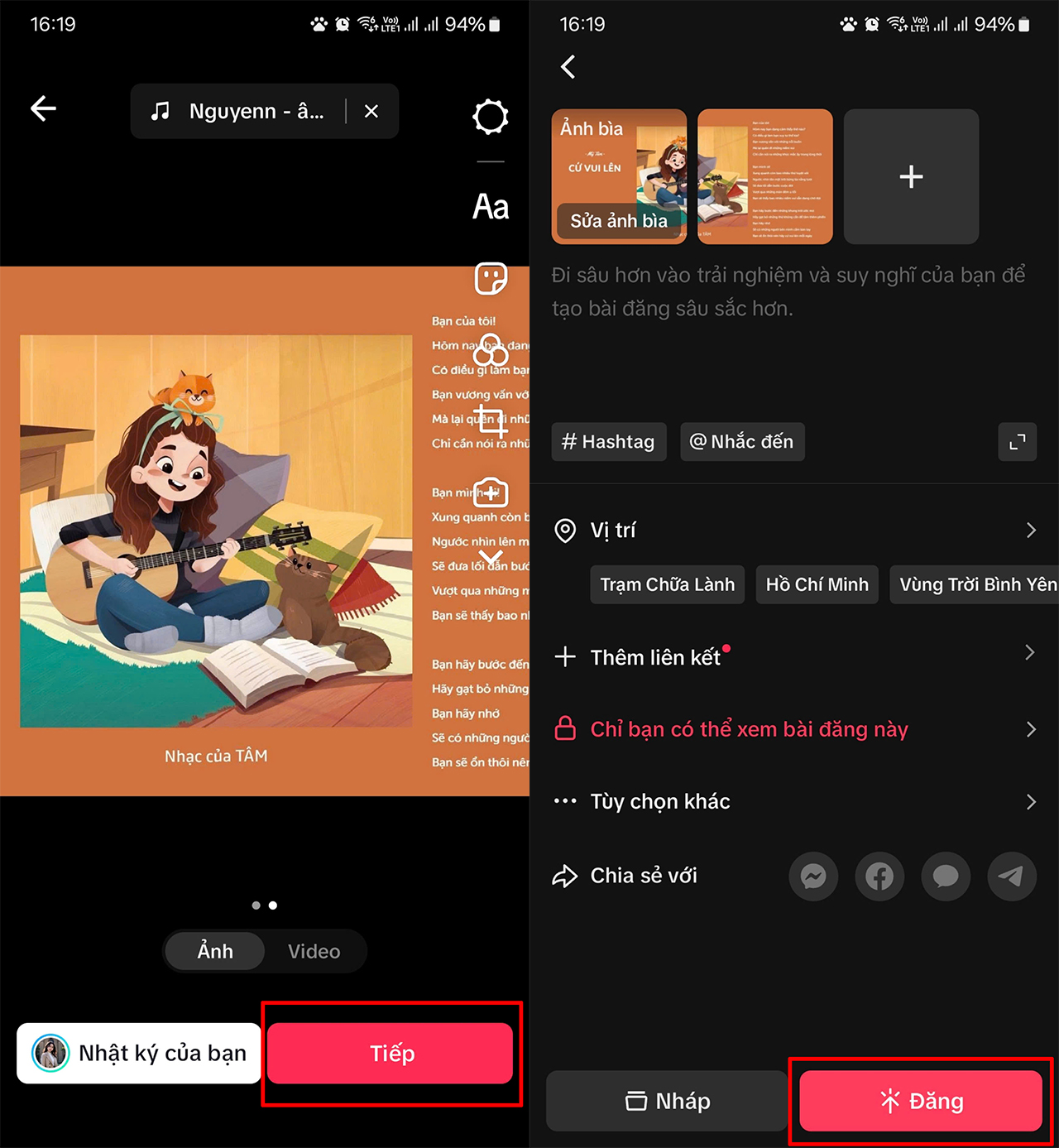
Bước 2: Sau khi đã chọn xong tiktok sẽ tải ảnh lên cho bạn và tự động ghép nếu 1 tấm này khớp với nhau. Bạn chỉ cần nhấn vào mục Tiếp > Nhập caption của mình, chỉnh quyền cho tấm ảnh > Nhấn Đăng là xong rồi.
Vậy là xong, thật đơn giản đúng không nào? Chúc bạn thực hiện thành công cách đăng ảnh lướt này nhé. Cảm ơn bạn đã theo dõi bài viết, nếu thấy hay hãy like và chia sẻ để ủng hộ mình nha.
Nếu bạn muốn video, ảnh up lên TikTok hoặc Zalo, Facebook không bị mờ thì chắc chắn bạn nên sở hữu cho mình một chiếc điện thoại chuyên chụp ảnh, quay phim tại Thế Giới Di Động. Nhấn vào nút cam bên dưới tham khảo ngay.
MUA ĐIỆN THOẠI CHỤP ẢNH, QUAY PHIM SẮC NÉT
Xem thêm:
- Cách xóa story trên TikTok chỉ trong một nốt nhạc
- Cách tải ảnh TikTok không logo về điện thoại siêu nhanh
- Cách chỉnh sở thích trên TikTok để tối ưu quảng cáo hơn
- Hướng dẫn cách xem diễu binh 30/4 online, xem trực tiếp lễ diễu binh cực nét
- Hướng dẫn cách sử dụng Veo 3 AI để tạo video - Flow Veo 3 Google miễn phí
- Hướng dẫn cách gia hạn tạm trú online trên điện thoại ngay tại nhà
- Cách tải YouTube ReVanced 20.14.43 xem phim nghe nhạc cực mượt mà
- Hướng dẫn cách nhận 1 lít xăng miễn phí đơn giản nhất dành cho bạn





ĐĂNG NHẬP
Hãy đăng nhập để comment, theo dõi các hồ sơ cá nhân và sử dụng dịch vụ nâng cao khác trên trang Tin Công Nghệ của
Thế Giới Di Động
Tất cả thông tin người dùng được bảo mật theo quy định của pháp luật Việt Nam. Khi bạn đăng nhập, bạn đồng ý với Các điều khoản sử dụng và Thoả thuận về cung cấp và sử dụng Mạng Xã Hội.