






















































 Xóa địa chỉ

Đổi mật khẩu Wi-Fi chỉ trong tích tắc: Hướng dẫn đơn giản ai cũng làm được, xem ngay
Wi-Fi bị chậm, thường xuyên mất kết nối hoặc có quá nhiều người truy cập lạ là lúc bạn nên đổi lại mật khẩu để mạng Internet ổn định và an toàn hơn. Thay vì phải dùng đến máy tính phức tạp, giờ đây bạn hoàn toàn có thể thao tác trực tiếp ngay trên điện thoại chỉ với vài bước đơn giản. Nếu bạn vẫn chưa biết thực hiện ra sao thì dưới đây là hướng dẫn cách đổi mật khẩu Wi-Fi bằng điện thoại cực nhanh và dễ làm.
1. Tại sao nên đổi mật khẩu Wi-Fi?
Đổi mật khẩu Wi-Fi định kỳ sẽ giúp mạng Internet nhà bạn an toàn và ổn định hơn trong quá trình sử dụng. Nếu có quá nhiều người biết mật khẩu hoặc truy cập trái phép, tốc độ mạng có thể bị chậm, lag khi xem video, chơi game hoặc làm việc online.
-1280x720.jpg "Cách đổi mật khẩu WiFi bằng điện thoại")
Ngoài ra, việc thay đổi mật khẩu còn giúp hạn chế nguy cơ bị dùng ké Wi-Fi, tăng độ bảo mật cho thông tin cá nhân và kiểm soát tốt hơn các thiết bị đang kết nối với mạng nhà mình.
2. Cách đổi mật khẩu Wi-Fi bằng điện thoại
Sóng Wi-Fi mạnh nhưng vào mạng yếu thì nguyên nhân một phần cũng do Wi-Fi nhà bạn đã vô tình bị lộ mật khẩu, nhiều thiết bị đăng nhập và sử dụng. Để khắc phục tình trạng này, bạn hãy làm theo cách đổi mật khẩu Wi-Fi sau đây nhé.
Để đổi mật khẩu Wi-Fi tại nhà bạn làm như sau:
Bước 1: Cài đặt ứng dụng của nhà mạng vào điện thoại của mình, mình sẽ để link từng nhà mạng bên dưới để bạn tham khảo. Sau đó bạn hãy mở ứng dụng của nhà mạng Wi-Fi lên (ở đây mình minh họa ứng dụng của nhà mạng FPT).
Cách đổi pass Wi-Fi FPT:
Cách đổi pass Wi-Fi VNPT
Cách đổi pass Wi-Fi Viettel
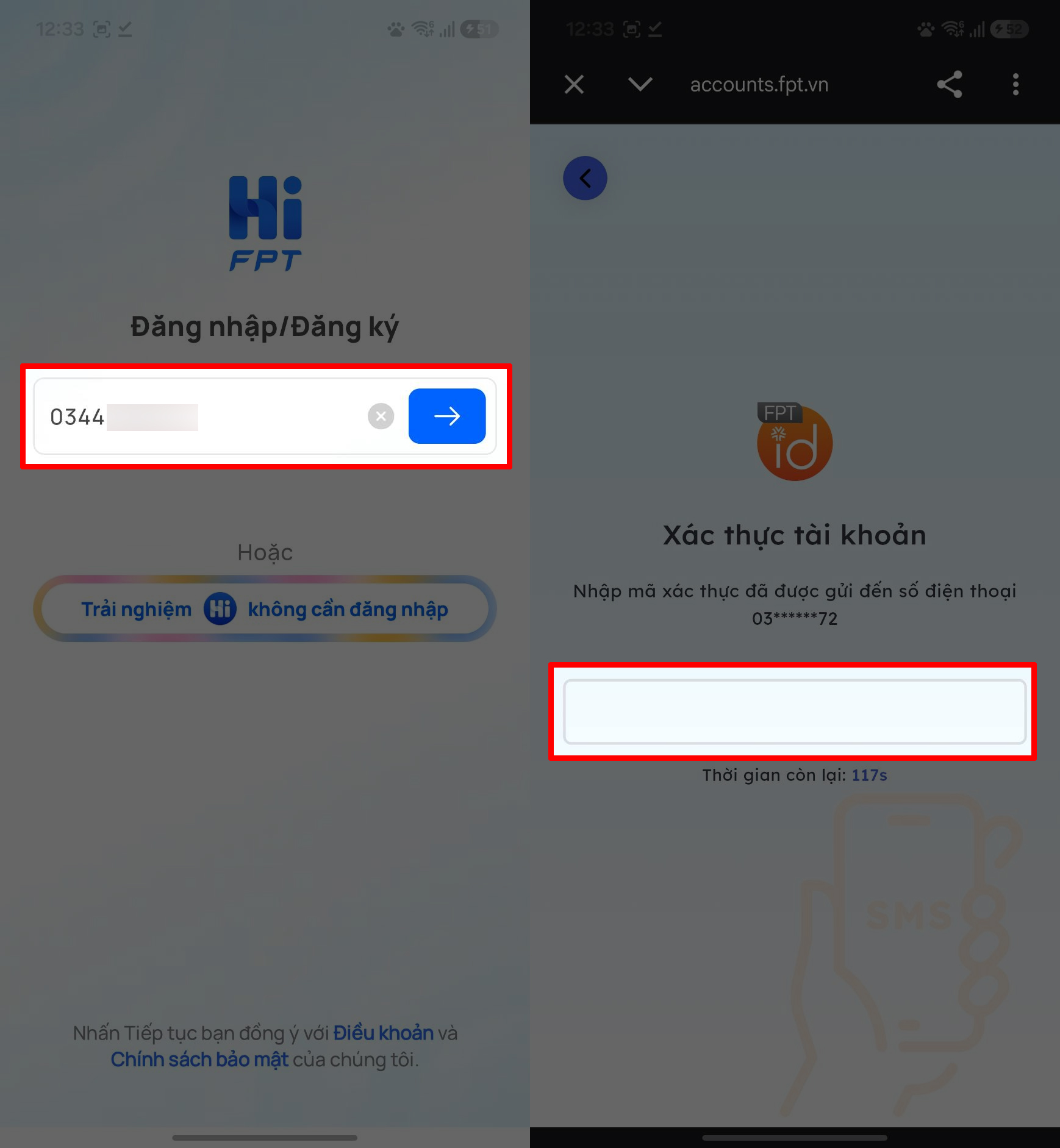
Bước 2: Mở ứng dụng quản lý Wi-Fi của nhà mạng trên điện thoại > Tiến hành đăng nhập tài khoản bằng số điện thoại đã đăng ký với nhà mạng > Nhập mã xác thực được gửi về SMS để hoàn tất đăng nhập nhé.
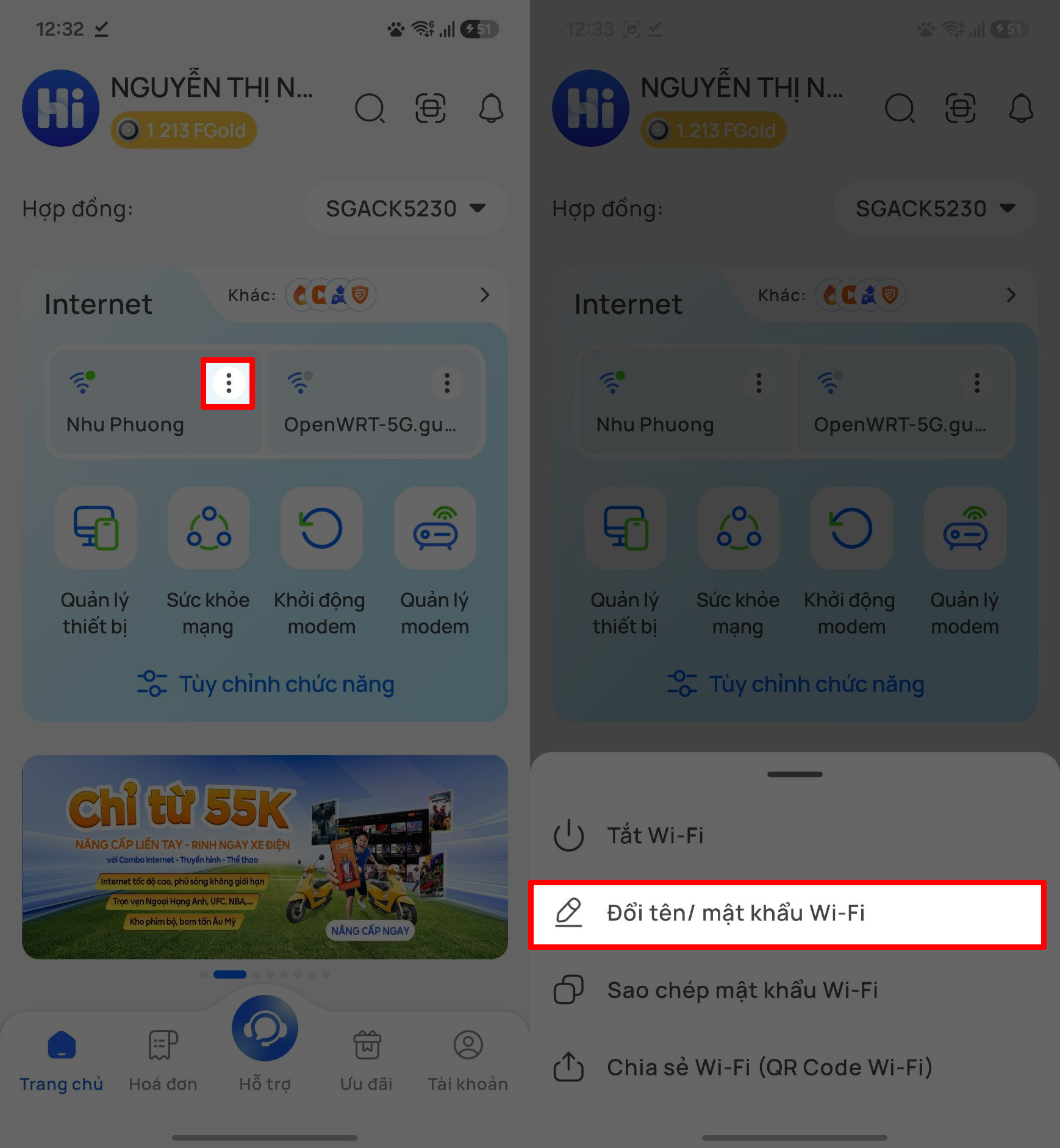
Bước 3: Sau khi đăng nhập thành công > Tại giao diện quản lý Wi-Fi hãy nhấn vào biểu tượng dấu ba chấm nằm cạnh tên mạng Wi-Fi của bạn > Tiếp tục chọn mục Đổi tên/mật khẩu Wi-Fi để bắt đầu thay đổi mật khẩu mạng.
Bước 4: Lúc này màn hình sẽ hiển thị phần đổi tên và mật khẩu Wi-Fi > Bạn hãy nhập mật khẩu mới mà mình muốn sử dụng. Nên đặt mật khẩu có cả chữ, số và ký tự đặc biệt để tăng độ bảo mật cho mạng Internet nhà mình nhé. Sau khi nhập xong mật khẩu mới > Nhấn chọn nút Cập nhật để lưu thay đổi.
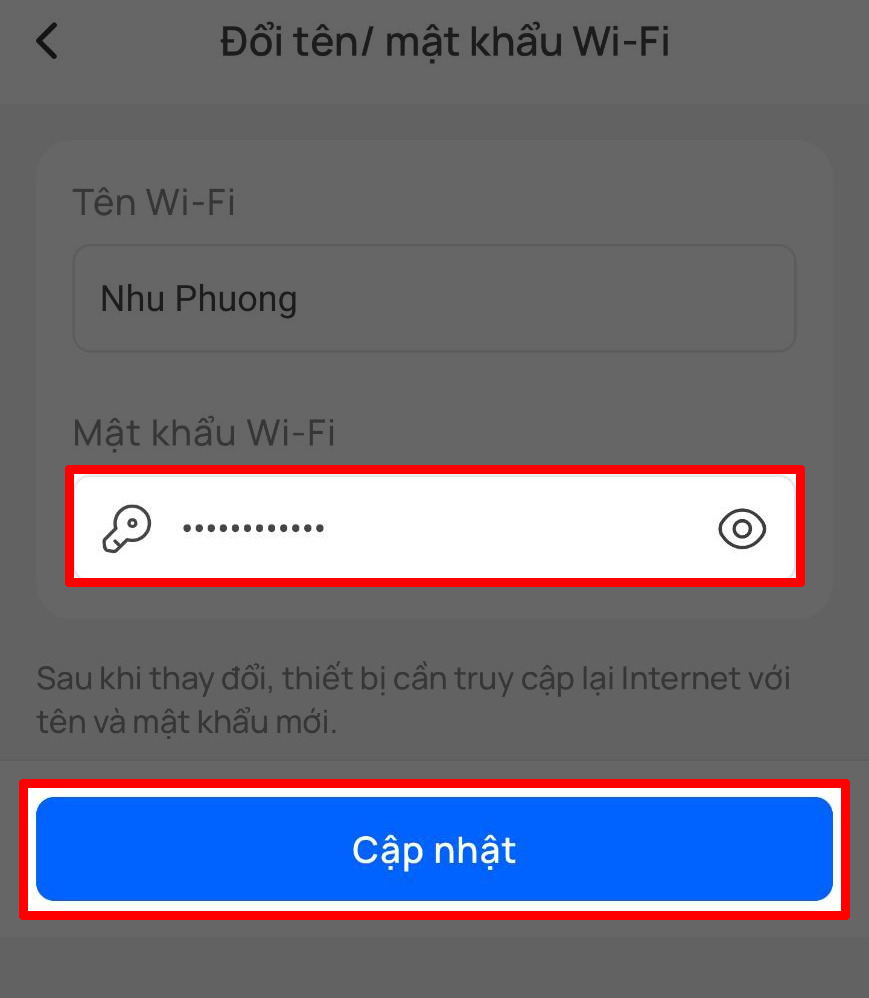
Khi đổi mật khẩu thành công, các thiết bị đang kết nối với Wi-Fi sẽ bị ngắt mạng tạm thời > Bạn chỉ cần nhập lại mật khẩu mới trên điện thoại, máy tính hoặc TV là có thể tiếp tục sử dụng bình thường rồi nha.
2. Bao lâu nên đổi mật khẩu Wi-Fi?
Để mạng Wi-Fi luôn ổn định và hạn chế tình trạng bị người lạ truy cập, bạn nên thay đổi mật khẩu định kỳ khoảng 3 đến 6 tháng một lần. Đặc biệt khi thấy mạng chậm bất thường, thường xuyên bị giật lag hoặc đã từng chia sẻ mật khẩu cho nhiều người thì việc đổi mật khẩu sẽ giúp kiểm soát kết nối tốt hơn. Một thao tác nhỏ nhưng lại giúp Wi-Fi nhà bạn an toàn hơn và duy trì tốc độ sử dụng ổn định mỗi ngày.
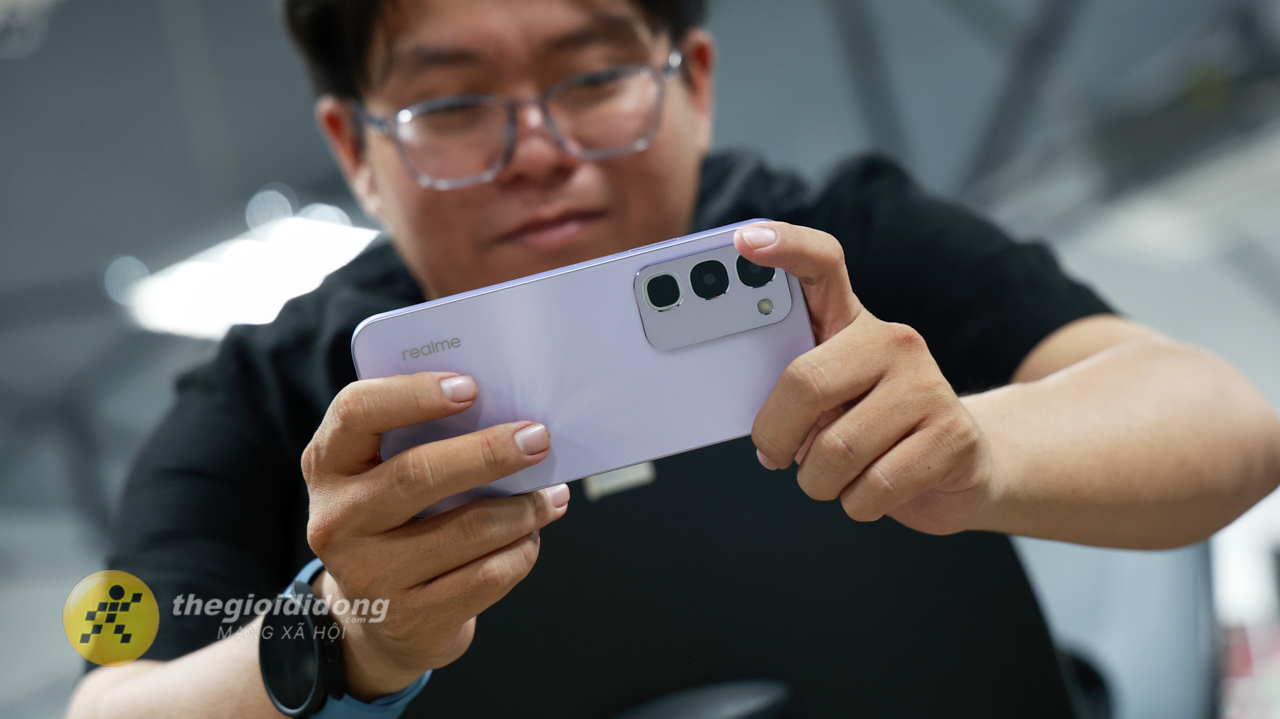
Trên đây là cách đổi mật khẩu Wi-Fi bằng điện thoại cực đơn giản mà bạn có thể tự thực hiện ngay tại nhà mà không cần dùng đến máy tính. Ngoài việc tăng độ bảo mật cho mạng Internet, cách này còn giúp hạn chế tình trạng quá nhiều người dùng chung khiến Wi-Fi bị chậm hoặc sóng yếu hơn. Cảm ơn bạn đã theo dõi bài viết này, nếu thấy hữu ích hãy like và share để ủng hộ mình nha.
Sóng Wi-Fi cũng phụ thuộc rất nhiều vào router phát Wi-Fi của gia đình bạn đang sử dụng. Hiện Thế Giới Di Động đang kinh doanh rất nhiều dòng router giá tốt, xịn sò đảm bảo phù hợp với nhu cầu của bạn. Hãy nhấn vào nút cam bên dưới để tham khảo nhé.
MUA ROUTER Wi-Fi GIÁ TỐT, CHÍNH HÃNG
Xem thêm:
- 6 cách khắc phục realme lỗi không kết nối được Wi-Fi nhanh
- Hướng dẫn cách chặn thiết bị kết nối Wi-Fi nhà mình để xài sướng hơn



ĐĂNG NHẬP
Hãy đăng nhập để comment, theo dõi các hồ sơ cá nhân và sử dụng dịch vụ nâng cao khác trên trang Tin Công Nghệ của
Thế Giới Di Động
Tất cả thông tin người dùng được bảo mật theo quy định của pháp luật Việt Nam. Khi bạn đăng nhập, bạn đồng ý với Các điều khoản sử dụng và Thoả thuận về cung cấp và sử dụng Mạng Xã Hội.