






















































 Xóa địa chỉ

Hướng dẫn cách đổi Pixel sang Cm trong Photoshop để bạn làm việc dễ dàng hơn
Trong thiết kế và chỉnh sửa hình ảnh trên máy tính, việc chuyển đổi đơn vị đo lường trong Photoshop rất quan trọng để đảm bảo kích thước hình ảnh chính xác. Thông thường, chúng ta nên dựa vào mục đích và kích cỡ ảnh mong muốn để lựa chọn đơn vị đo sao cho phù hợp. Vậy làm sao để chuyển đổi giữa các đơn vị với nhau? Dưới đây là hướng dẫn chi tiết về cách đổi Pixel sang Cm trong Photoshop, giúp bạn dễ dàng áp dụng ngay.
Lưu ý: Khi tiến hành đổi đơn vị đo trong Photoshop, đơn vị mới sẽ áp dụng cho tất cả các tab đang mở của bạn.
Cách đổi Pixel sang Cm trong Photoshop
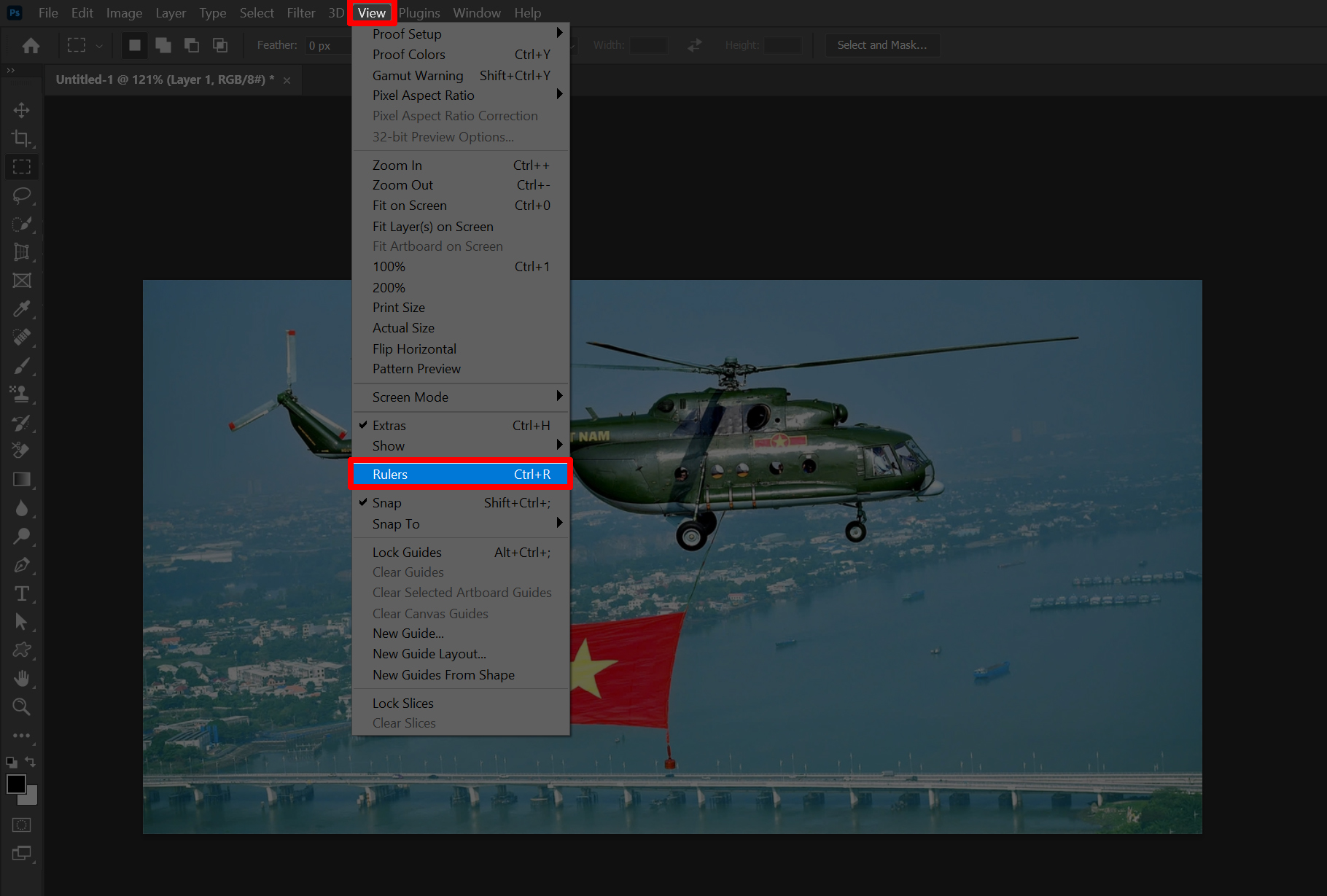
Bước 1: Để bắt đầu việc chuyển đổi từ Pixel sang Cm trong Photoshop, bạn cần hiển thị thước đo trên giao diện làm việc. Để làm điều này, bạn vào menu View > Chọn Rulers, hoặc sử dụng tổ hợp phím tắt Ctrl + R đối với máy tính Windows và Command + R đối với Macbook.
Bước 2: Sau khi thước đo (Rulers) xuất hiện, bạn có thể thay đổi đơn vị đo lường bằng cách nhấp chuột phải vào thanh thước đo và chọn đơn vị phù hợp. Nếu đơn vị hiện tại là Pixel, bạn chỉ cần chọn Centimeters (Cm).
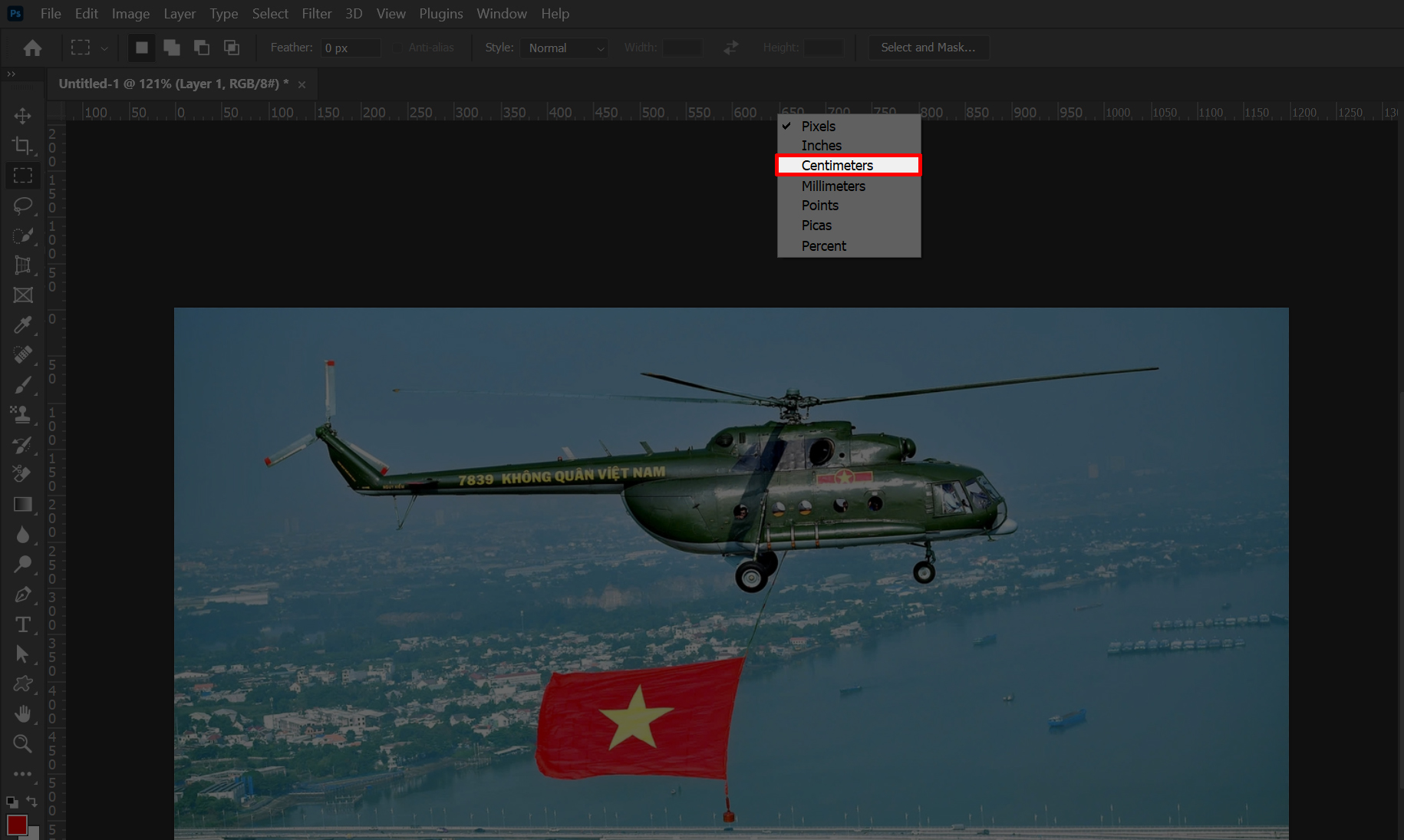
Photoshop cũng cung cấp các đơn vị đo khác như inches, millimeters, points, picas, và percent để bạn có thể chọn lựa theo nhu cầu của mình.
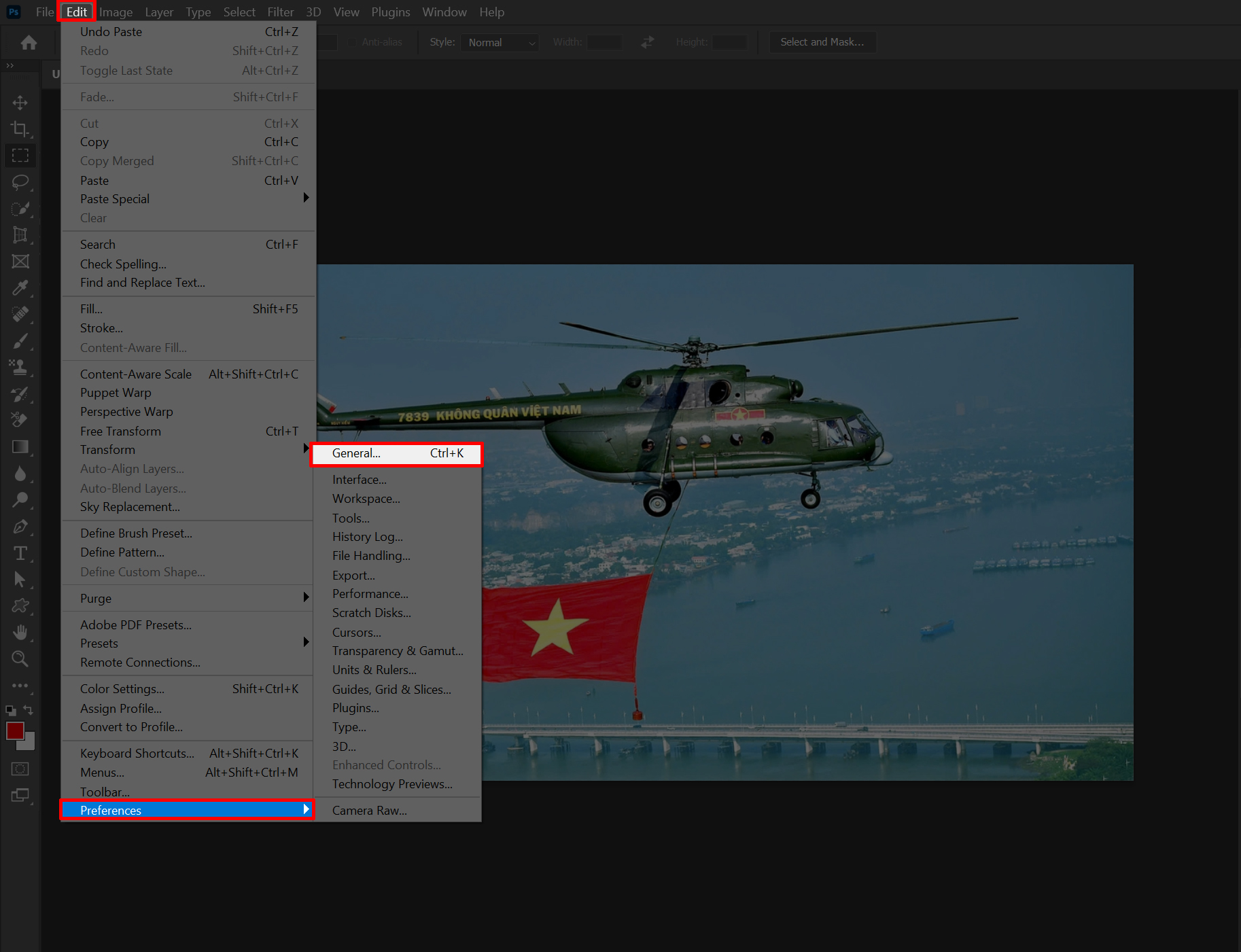
Ngoài cách này, bạn cũng có thể thay đổi đơn vị từ Pixel sang Cm thông qua cửa sổ tùy chọn trong Photoshop. Để thực hiện, bạn hãy vào menu Edit > Chọn Preferences > Chọn tiếp vào mục General.
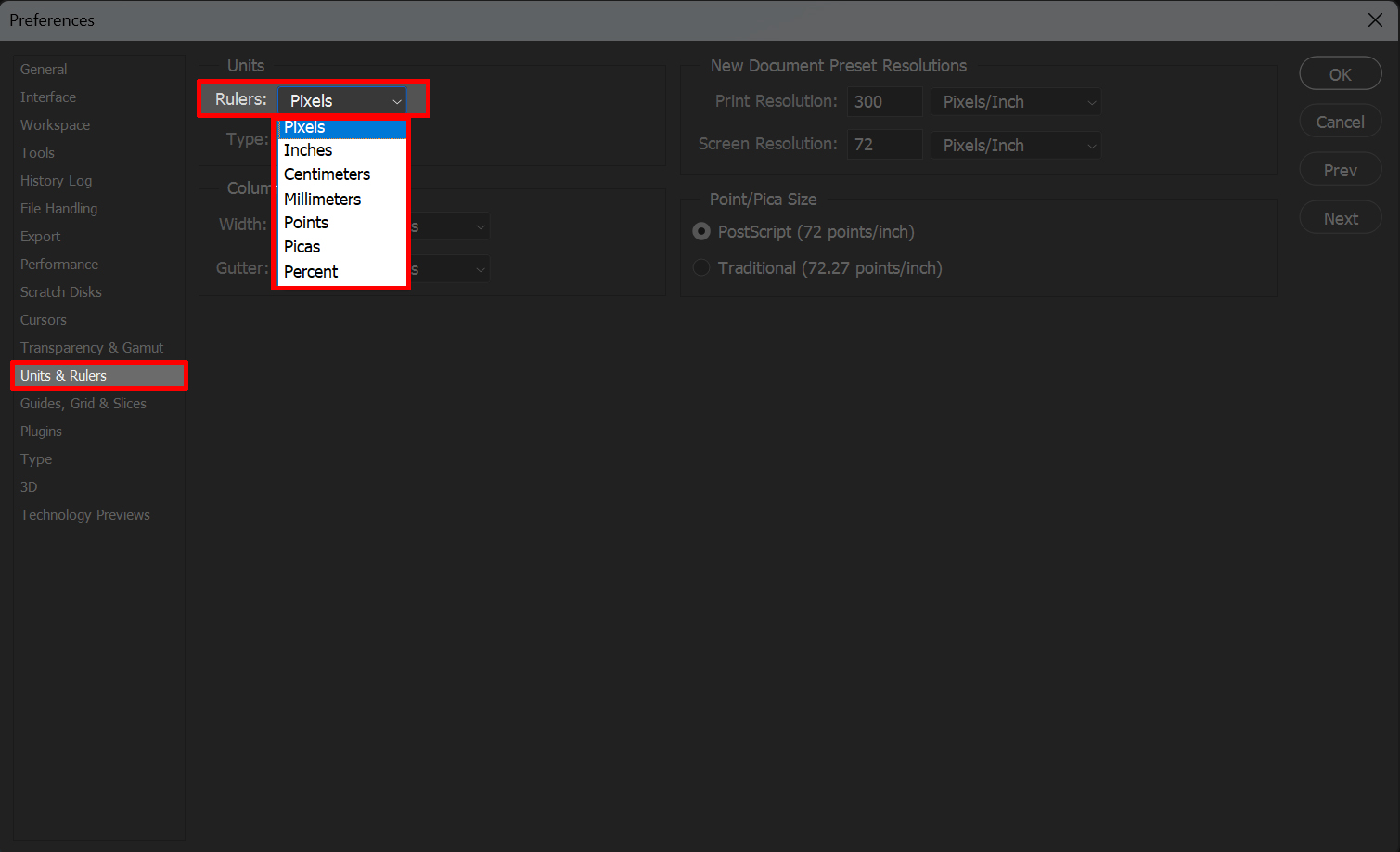
Khi hộp thoại Preferences hiện ra, chọn Units & Rulers và thay đổi đơn vị sang Centimeters hoặc bất kỳ đơn vị nào mà bạn muốn.
Đối với người dùng Mac, bạn có thể truy cập vào Photoshop > Preferences > Units & Rulers để thực hiện thay đổi tương tự.
Qua bài viết này, mình đã hướng dẫn các bạn cách đổi Pixel sang Cm trong Photoshop cực kỳ đơn giản mà ai cũng có thể áp dụng, đặc biệt dành cho các bạn mới bắt đầu học Photoshop. Nếu cảm thấy bài viết này hữu ích hãy like và share để ủng hộ mình nha. Chúc các bạn thành công.
Hiện nay, Thế Giới Di Động cung cấp nhiều dòng laptop đồ họa kỹ thuật với cấu hình mạnh mẽ, tích hợp card đồ họa rời và màn hình sắc nét, dải màu rộng, đáp ứng tối đa nhu cầu công việc. Đặc biệt, các chương trình khuyến mãi hấp dẫn cũng giúp khách hàng dễ dàng sở hữu sản phẩm với mức giá ưu đãi nhất.
MUA LAPTOP ĐỒ HOẠ KỸ THUẬT GIÁ TỐT
Xem thêm:
- Hướng dẫn cách mở khoá layer Index trong Photoshop
- Cách khắc phục lỗi không lưu được file JPG trong Photoshop



ĐĂNG NHẬP
Hãy đăng nhập để comment, theo dõi các hồ sơ cá nhân và sử dụng dịch vụ nâng cao khác trên trang Tin Công Nghệ của
Thế Giới Di Động
Tất cả thông tin người dùng được bảo mật theo quy định của pháp luật Việt Nam. Khi bạn đăng nhập, bạn đồng ý với Các điều khoản sử dụng và Thoả thuận về cung cấp và sử dụng Mạng Xã Hội.