


































 Xóa địa chỉ

Cách dùng Locket Widget trên iPhone để ảnh chụp ngay trên màn hình chính điện thoại
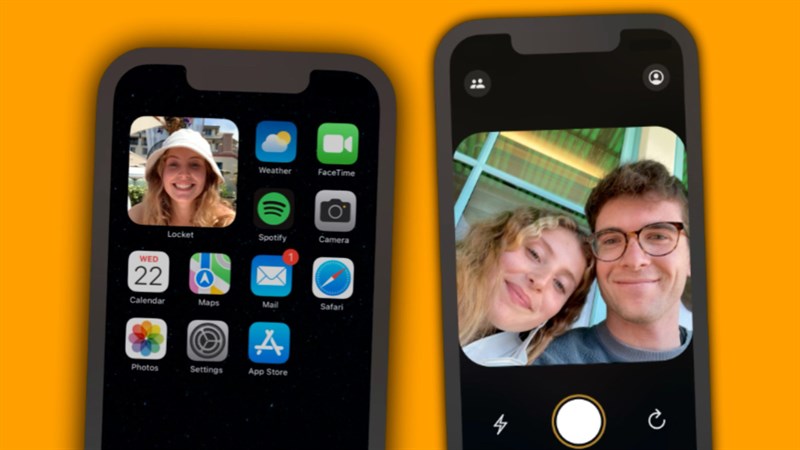
Locket Widget là tiện ích rất thú vị cho các cặp đôi đang yêu nhau hay những thành viên trong gia đình, ứng dụng này cho phép bạn chia sẻ những khoảnh khắc là những tấm ảnh bạn chụp và hiển thị ngay mục tiện ích trên màn hình iPhone của người bạn thiết lập chia sẻ. Bài viết sau đây mình sẽ hướng dẫn các bạn cách dùng Locket Widget trên iPhone vô cùng đơn giản luôn nhé!
Trong lần công bố ngày 13/09, thiết kế của iPhone 15, iPhone 15 Plus, iPhone 15 Pro, iPhone 15 Pro Max thật sự gây ấn tượng với màn hình Super Retina XDR cùng mặt lưng kính tạo nên một diện mạo sang trọng. Ngoài ra, kích thước màn hình lớn cho trải nghiệm xem video, lướt web trọn vẹn hơn.
Cách dùng Locket Widget trên iPhone
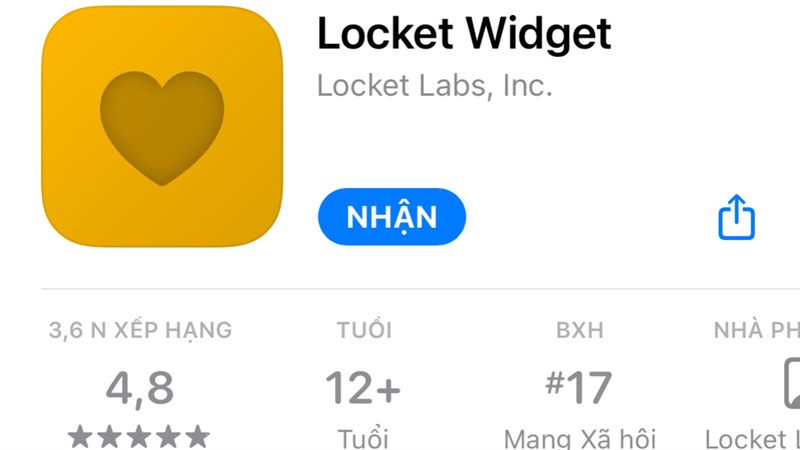
Bước 1: Bạn và những người bạn muốn kết nối đều phải tải ứng dụng Locket Widget về iPhone tại đây.
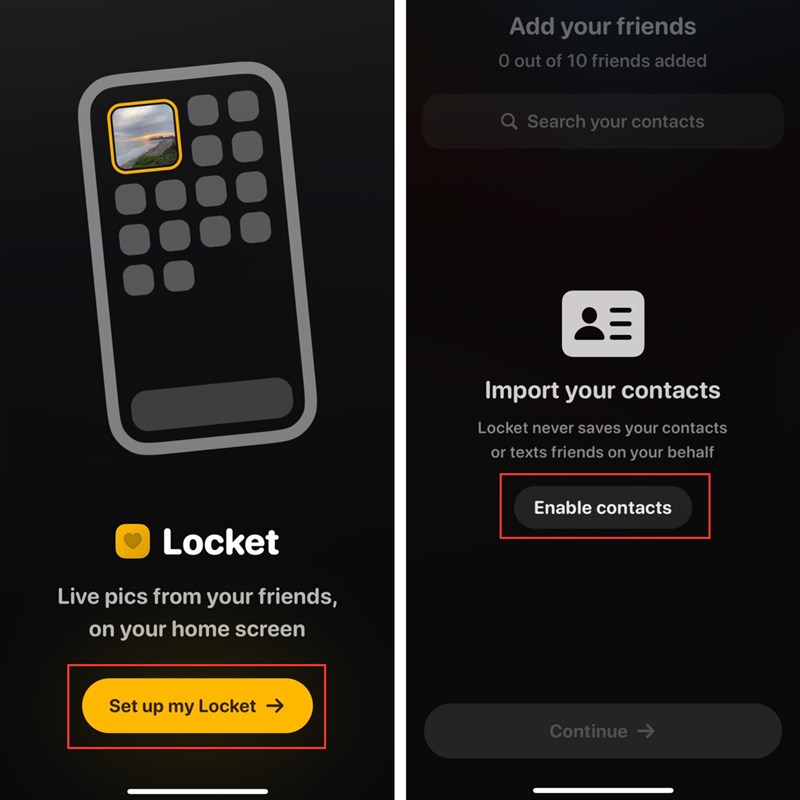
Bước 2: Bạn truy cập vào ứng dụng Locket Widget, sau đó bạn cấp các quyền do ứng dụng yêu cầu. Bạn nhấn chọn mục Set up my Locket, sau đó bạn nhấn mục Enable Contacts để hiển thị Danh bạ các tài khoản bạn bè của bạn.
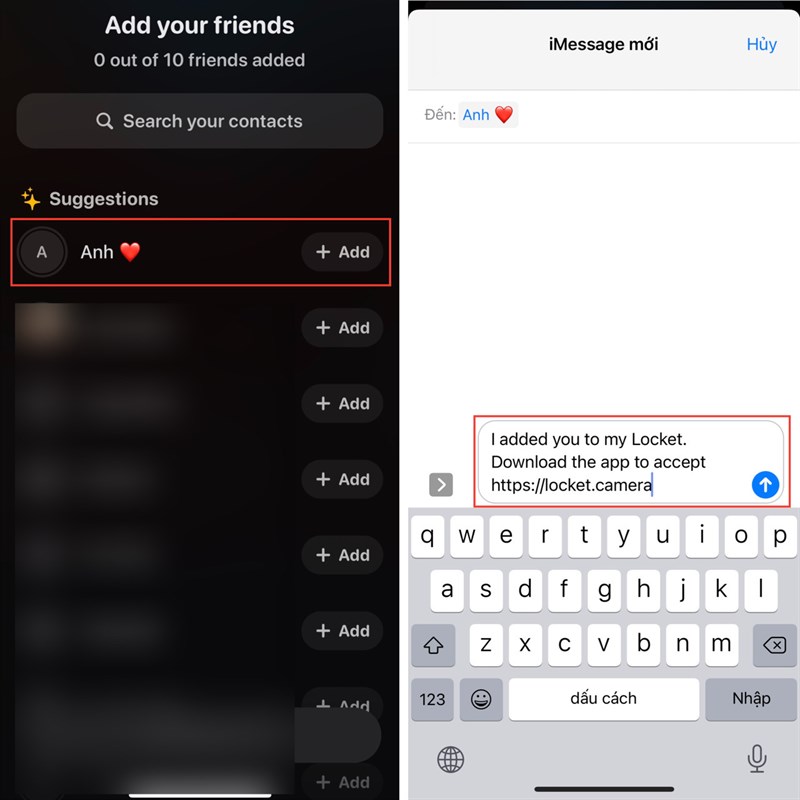
Bước 3: Bạn chọn người muốn kết nối bằng cách nhấn vào Add. Sau đó, bạn gửi tin nhắn mời tham gia đến người đó.
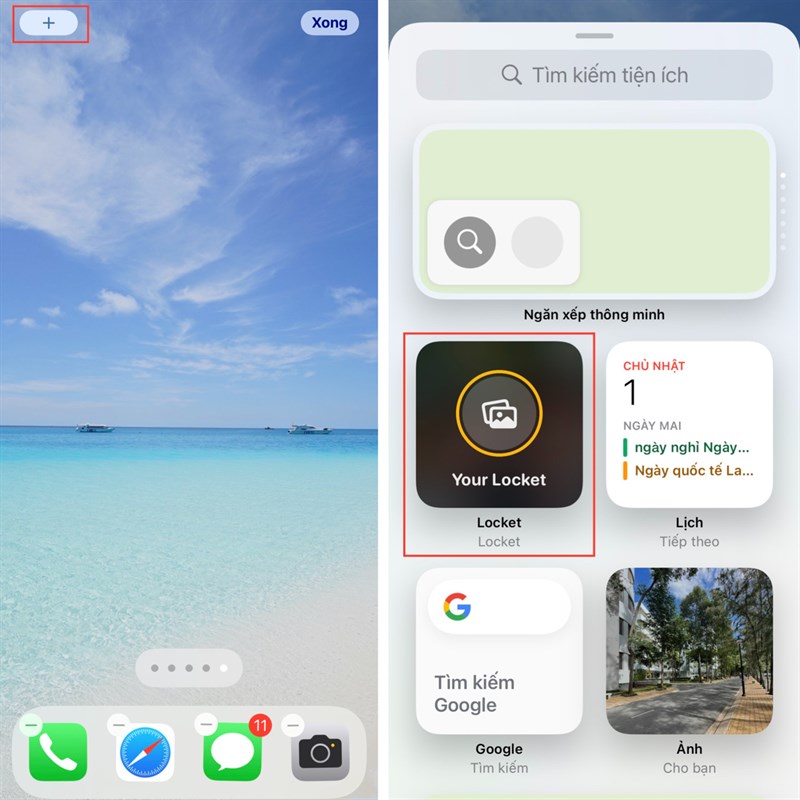
Bước 4: Bạn về trang màn hình chính, nhấn giữ vị trí trống bất kỳ. Sau đó, bạn chọn biểu tượng dấu cộng ở góc trái. Kế tiếp, bạn chọn mục Locket.
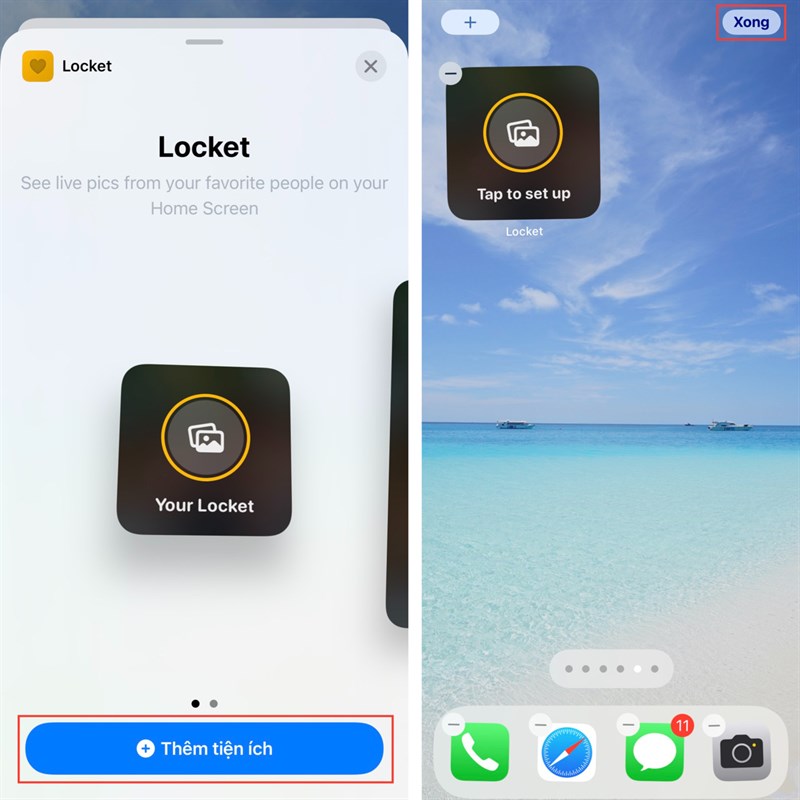
Bước 5: Bạn chọn Thêm tiện ích và chọn Xong để hoàn tất thiết lập. Sau đó, mỗi khi bạn chụp hình thì khoảnh khắc đó sẽ chia sẻ với người bạn của bạn ngay nhé!
Trên đây là phần hướng dẫn của mình để bạn sử dụng hoàn hảo ứng dụng Locket Widget để bạn dễ dàng chia sẻ với nhau. Đừng quên chia sẻ thông tin hữu ích này đến mọi người xung quanh. Chúc các bạn thực hiện thành công nhé.
Xem thêm:
- Hướng dẫn cách tải YouTube Revanced 19.20.34 khắc phục nhiều lỗi
- 3 cách lấy lại mật khẩu ứng dụng VssID trên điện thoại cực kỳ nhanh chóng
- Không quét được NFC CCCD cho ngân hàng thì làm sao?
- Hướng dẫn cách đăng ký làm Căn cước cho trẻ em dưới 14 tuổi online
- Cách xem AFF Cup 2024 trực tiếp trên điện thoại và máy tính
- Hướng dẫn cách tải YouTube ReVanced 20.12.46 đơn giản và dễ hiểu nhất
- Cách nhận tiền an sinh xã hội 100K lễ 2/9 của Chính phủ qua VNeID cho toàn dân
- Cách tải YouTube ReVanced 20.14.43 xem phim nghe nhạc cực mượt mà






ĐĂNG NHẬP
Hãy đăng nhập để comment, theo dõi các hồ sơ cá nhân và sử dụng dịch vụ nâng cao khác trên trang Tin Công Nghệ của
Thế Giới Di Động
Tất cả thông tin người dùng được bảo mật theo quy định của pháp luật Việt Nam. Khi bạn đăng nhập, bạn đồng ý với Các điều khoản sử dụng và Thoả thuận về cung cấp và sử dụng Mạng Xã Hội.