






















































 Xóa địa chỉ

Hướng dẫn cách ghim biểu tượng Google dịch lên thanh công cụ Chrome giúp bạn dễ dàng thao tác
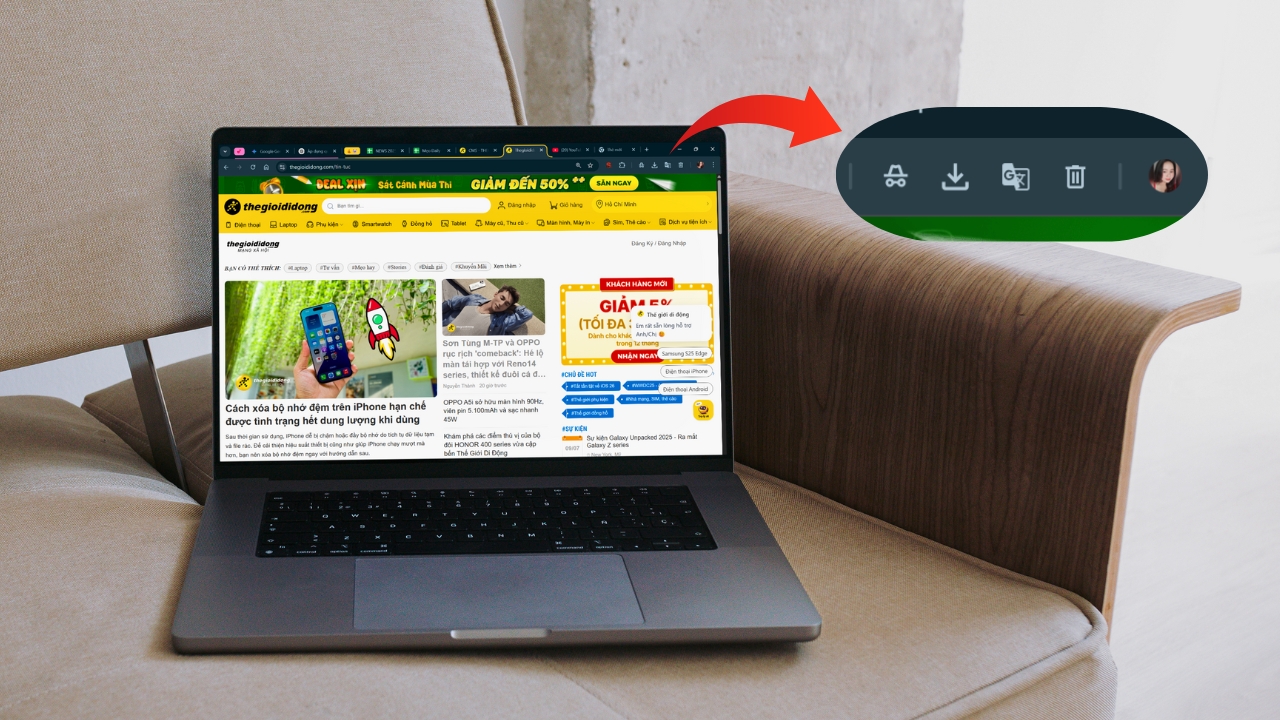
Sử dụng Chrome để tra cứu và làm việc mỗi ngày trên máy tính, chắc hẳn bạn không xa lạ gì với tiện ích Google Dịch. Tuy nhiên, nếu mỗi lần cần dùng lại phải mở menu tiện ích để tìm biểu tượng thì thật bất tiện và mất thời gian. Cách ghim biểu tượng Google Dịch lên thanh công cụ Chrome này sẽ giúp bạn rút ngắn thao tác, dịch nhanh nội dung chỉ với một cú nhấp chuột, từ đó nâng cao hiệu quả làm việc, học tập hay đọc tài liệu nước ngoài một cách mượt mà hơn.
Cách ghim biểu tưởng Google dịch lên thanh công cụ Chrome
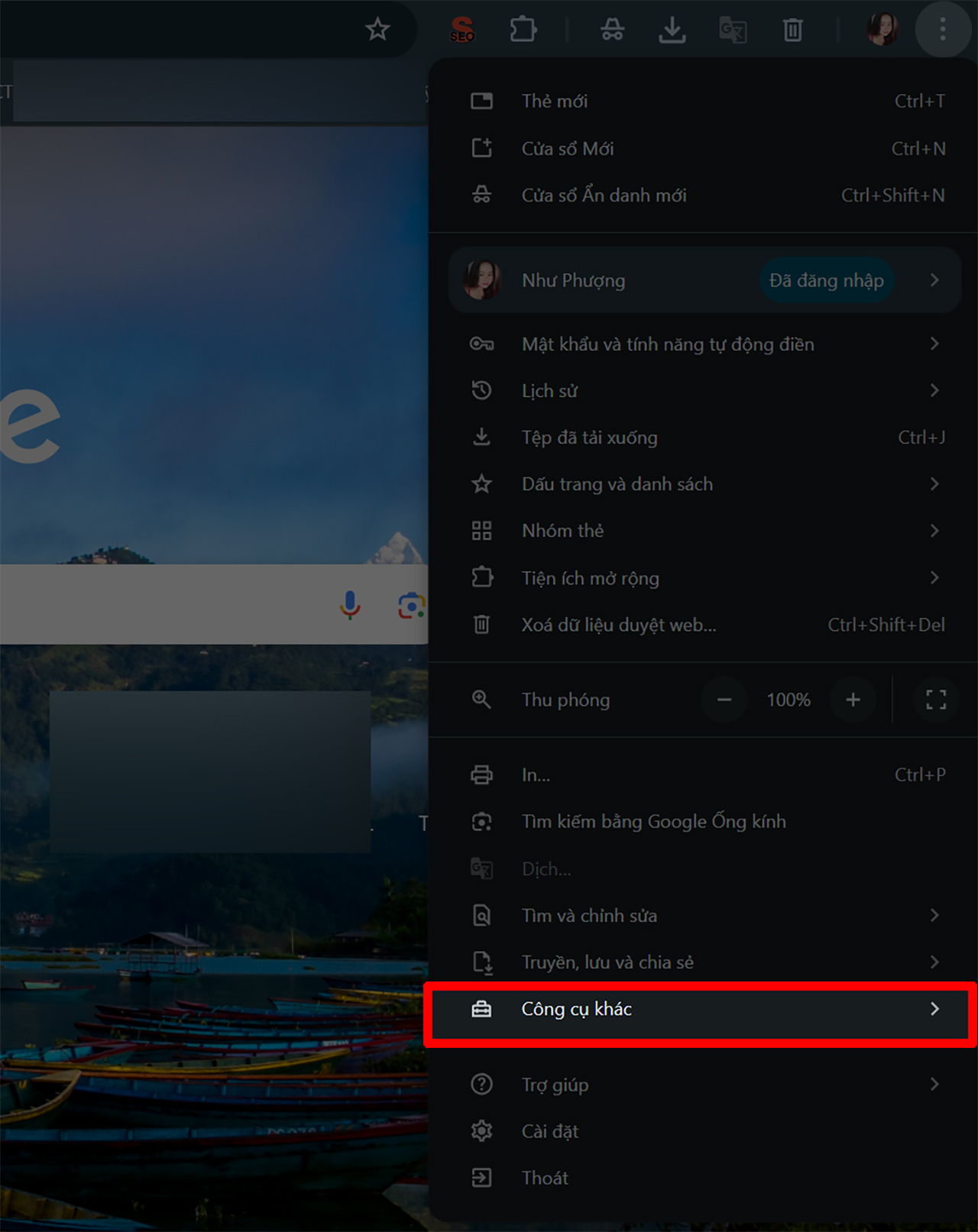
Bước 1: Nhấn vào biểu tượng dấu ba chấm ở góc trên bên phải của trình duyệt Chrome > Chọn vào mục Công cụ khác để mở thêm các tùy chọn.
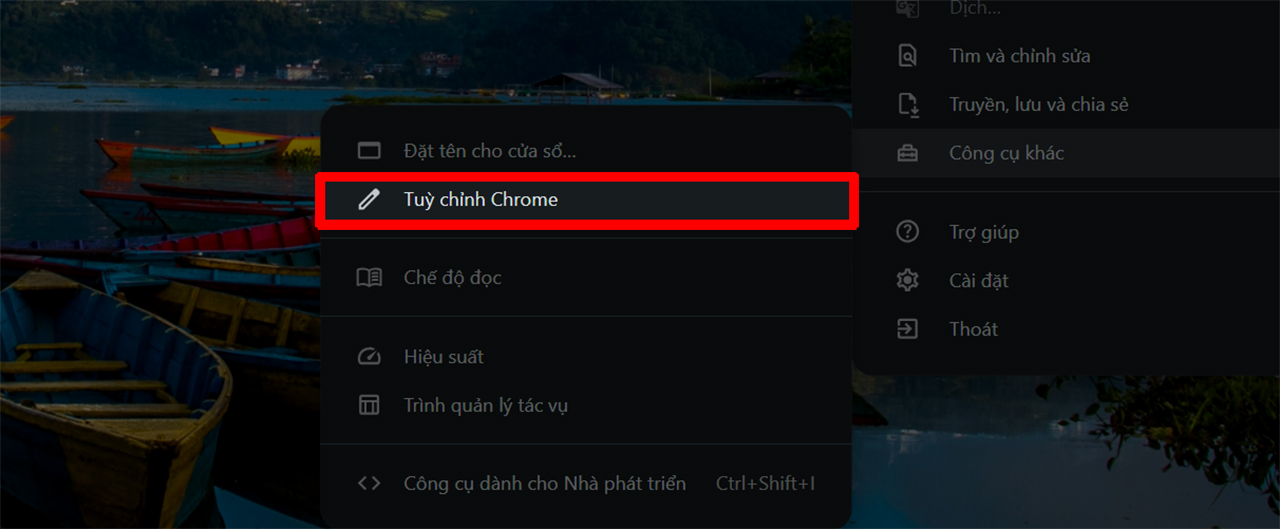
Bước 2: Tiếp tục nhấn vào mục Tùy chỉnh Chrome để bắt đầu thiết lập hiển thị các tiện ích trên thanh công cụ.
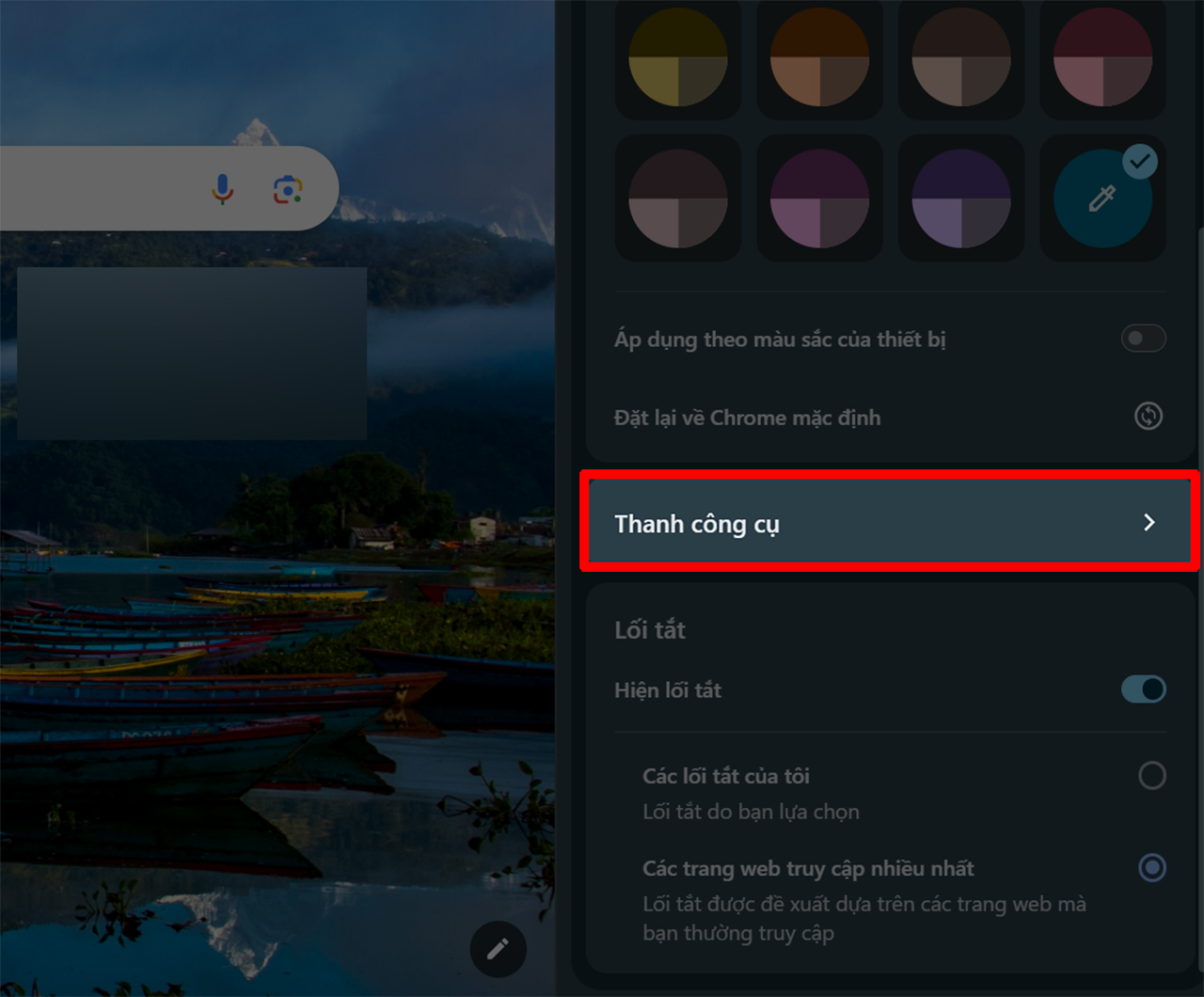
Bước 3: Chọn vào mục Thanh công cụ để truy cập danh sách các tiện ích hiện có trên trình duyệt.
Bước 4: Kéo xuống dưới, bạn sẽ thấy phần Công cụ và thao tác > Tại đây, hãy tìm dòng Google Dịch và gạt công tắc để bật tiện ích này lên.
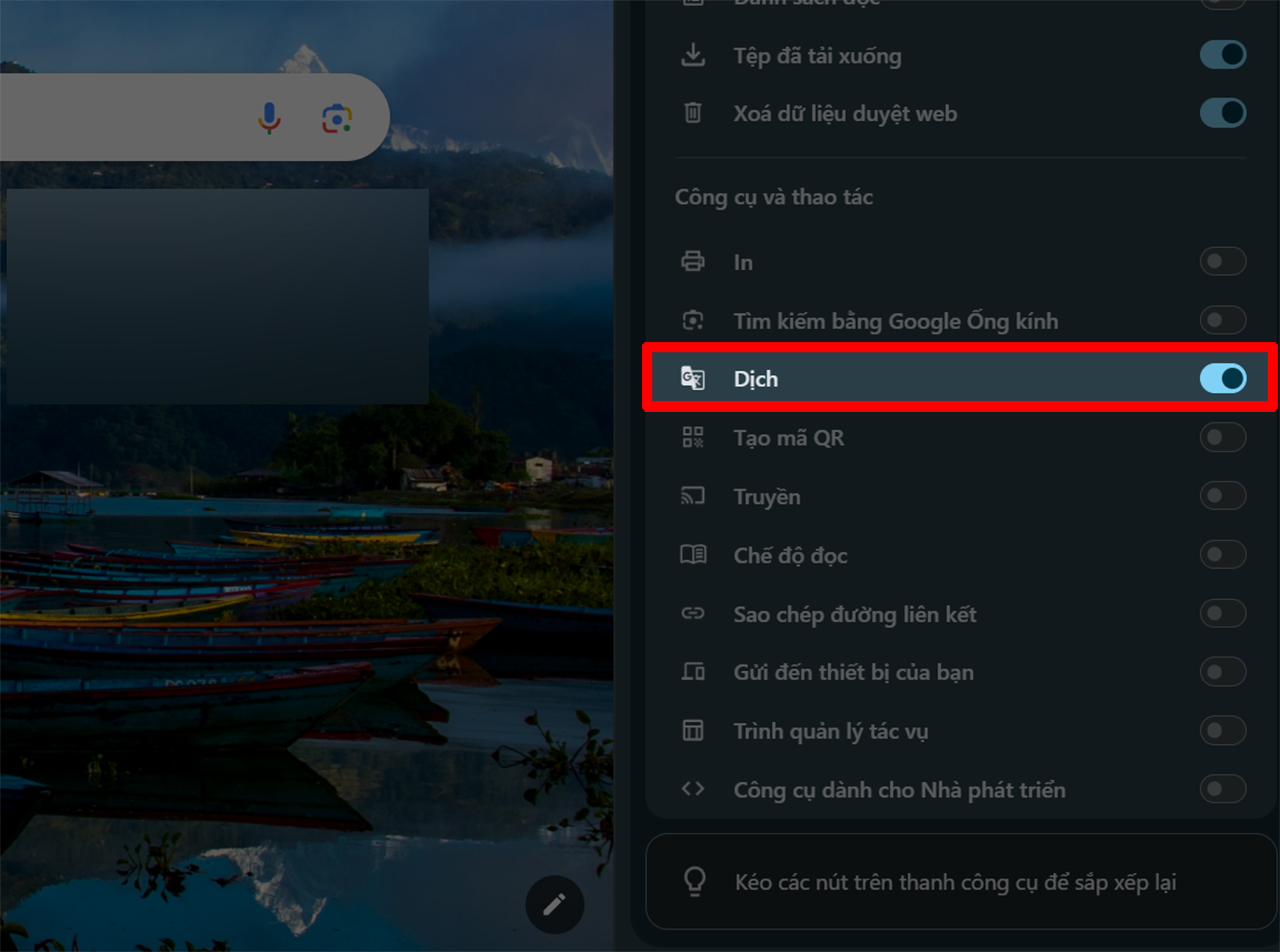
Ngay lập tức, biểu tượng Google Dịch sẽ xuất hiện trên thanh công cụ ở góc phải trình duyệt, giúp bạn dễ dàng sử dụng hơn mỗi khi cần dịch nhanh nội dung văn bản, bài viết hay tài liệu trên web.
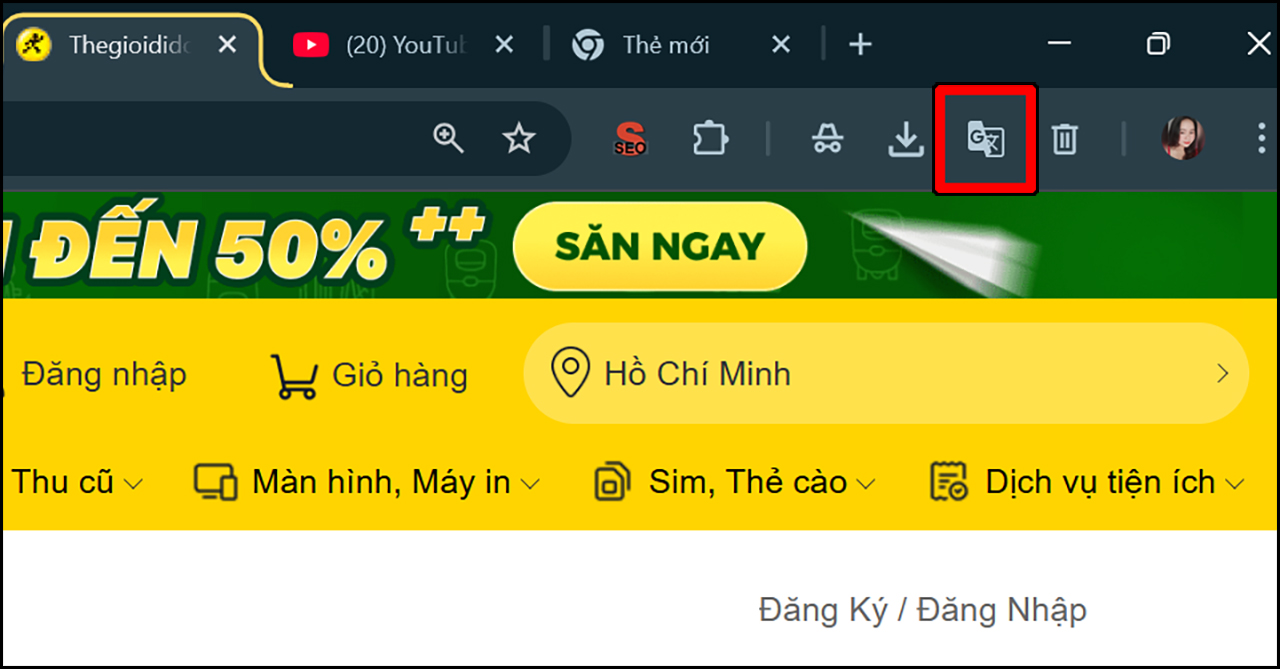
Chỉ với vài thao tác đơn giản, bạn đã có thể ghim biểu tượng Google Dịch lên thanh công cụ Chrome để sử dụng nhanh chóng và tiện lợi hơn. Từ nay, việc tra cứu, học tập hay làm việc với nội dung nước ngoài sẽ trở nên dễ dàng và mượt mà hơn bao giờ hết. Cảm ơn bạn đã theo dõi bài viết này, nếu thấy hay hãy like và share để ủng hộ mình nha.
Laptop học tập và văn phòng tại Thế Giới Di Động có thiết kế gọn nhẹ, pin bền và hiệu năng ổn định, phù hợp cho học sinh, sinh viên và nhân viên văn phòng. Hiện đang có nhiều ưu đãi hấp dẫn như giảm giá, trả chậm, tặng kèm balo, chuột không dây và nhiều quà tặng khác. Nhấn ngay nút cam bên dưới để chọn mua mẫu laptop phù hợp với nhu cầu của bạn.
Xem thêm:
- Hướng dẫn cách xóa tất cả lịch sử chat trên ChatGPT
- Hướng dẫn cách khắc phục sự cố Wi-Fi trên Windows 11






ĐĂNG NHẬP
Hãy đăng nhập để comment, theo dõi các hồ sơ cá nhân và sử dụng dịch vụ nâng cao khác trên trang Tin Công Nghệ của
Thế Giới Di Động
Tất cả thông tin người dùng được bảo mật theo quy định của pháp luật Việt Nam. Khi bạn đăng nhập, bạn đồng ý với Các điều khoản sử dụng và Thoả thuận về cung cấp và sử dụng Mạng Xã Hội.