


































 Xóa địa chỉ

Cách giải phóng dung lượng iPad đơn giản cho bạn có thêm nhiều dung lượng lưu trữ
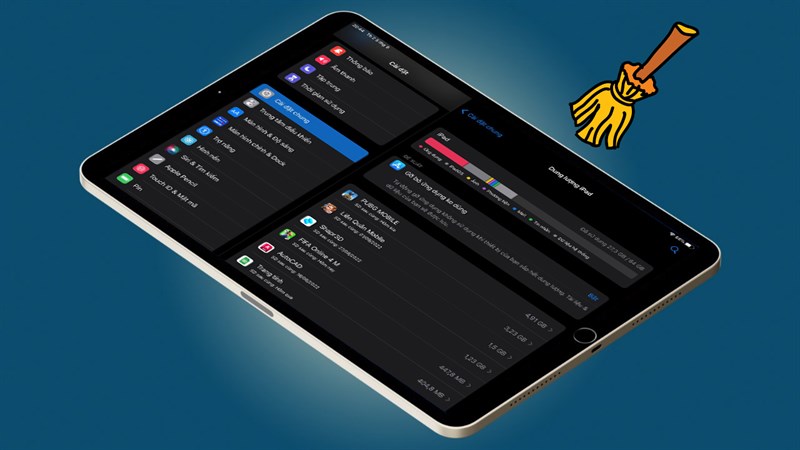
Khi bộ nhớ dung lượng của iPad đã đầy mà bạn đang không biết xử lý như thế nào? Đừng lo lắng, ngay sau đây mình sẽ chia sẻ cách giải phóng dung lượng iPad, hứa hẹn sẽ giúp các bạn có thêm nhiều dung lượng để chứa các dữ liệu quan trọng nhé. Cùng mình tìm hiểu nào.
1. Xóa lịch sử trình duyệt Safari
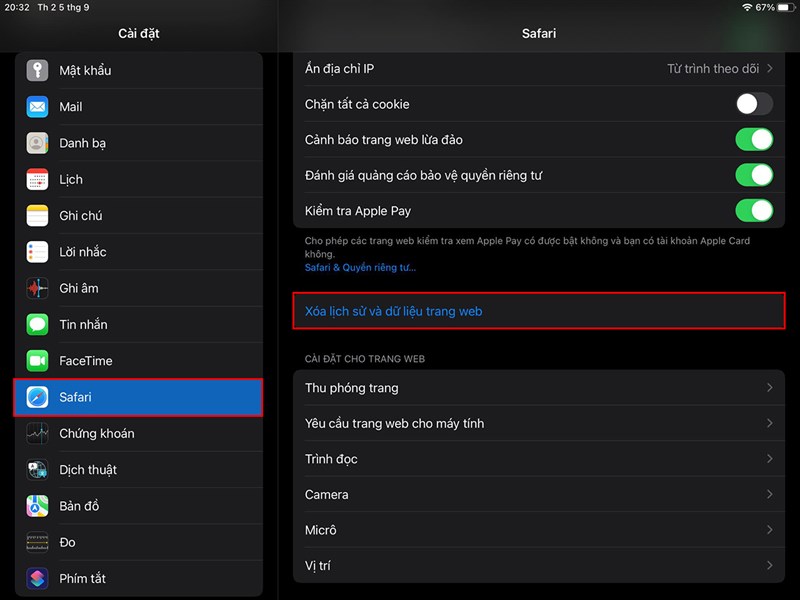
Việc xóa lịch sử trình duyệt Safari sẽ giúp bạn có thêm kha khá dung lượng đấy. Truy cập vào Cài đặt > Chọn Safari > Kích chọn Xóa lịch sử và dữ liệu trang web.
2. Xóa và cài đặt lại các ứng dụng
Khi sử dụng lâu thì các ứng dụng trong máy sẽ tự động tăng dung lượng lên dẫn đến iPad bị đầy dung lượng nhanh, nên bạn nhớ giải phóng chúng bằng cách sau.
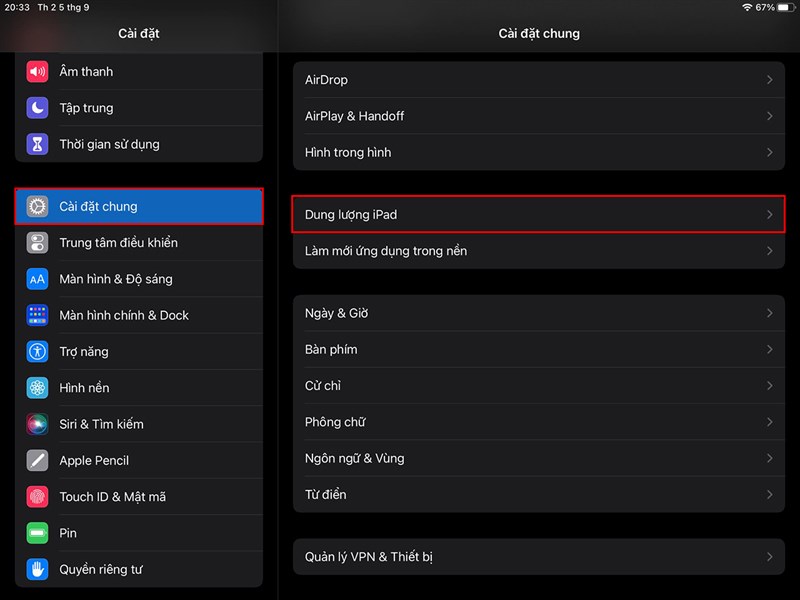
Bước 1: Vào Cài đặt > Cài đặt chung > Nhấn vào phần Dung lượng iPad.
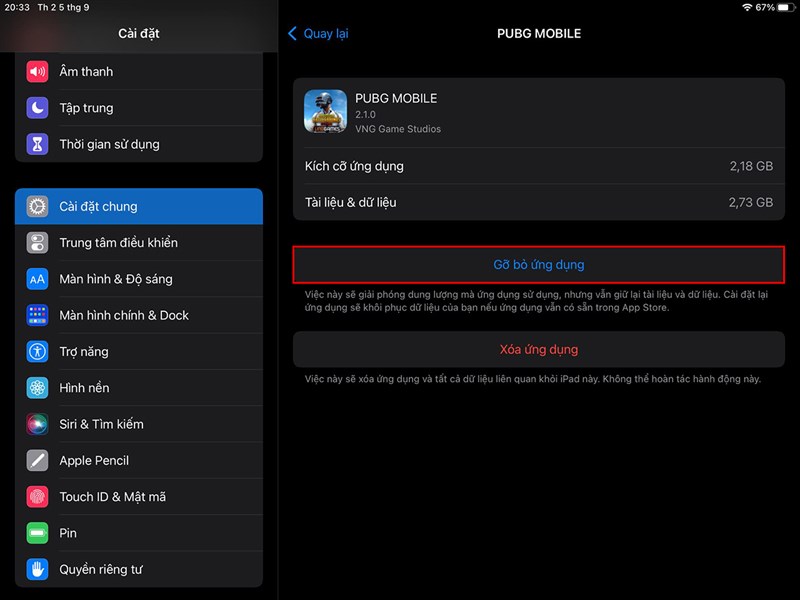
Bước 2: Kích chọn ứng dụng chiếm nhiều dung lượng mà bạn muốn giải phóng và nhấn Gỡ bỏ ứng dụng. Sau đó hãy cài đặt lại nhé.
3. Tùy chỉnh lại lưu tin nhắn
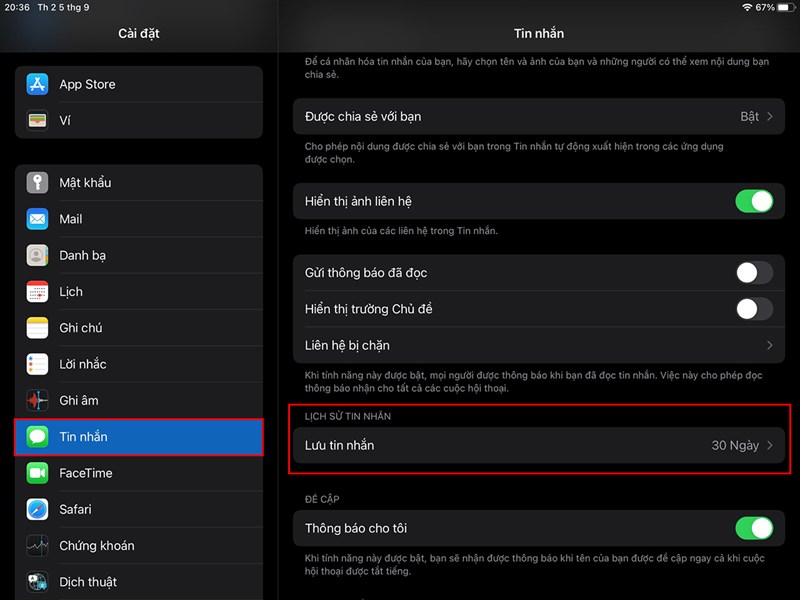
Sử dụng máy của nhà Táo thì việc nhắn tin qua iMessage là điều rất dễ hiểu, tuy vậy bạn cũng nên để ý việc tin nhắn được lưu trữ quá nhiều sẽ làm cho bộ nhớ mau đầy, cách xử lý như sau.
Bước 1: Bạn vào Cài đặt > Chọn Tin nhắn > Nhấn chọn Lưu tin nhắn.
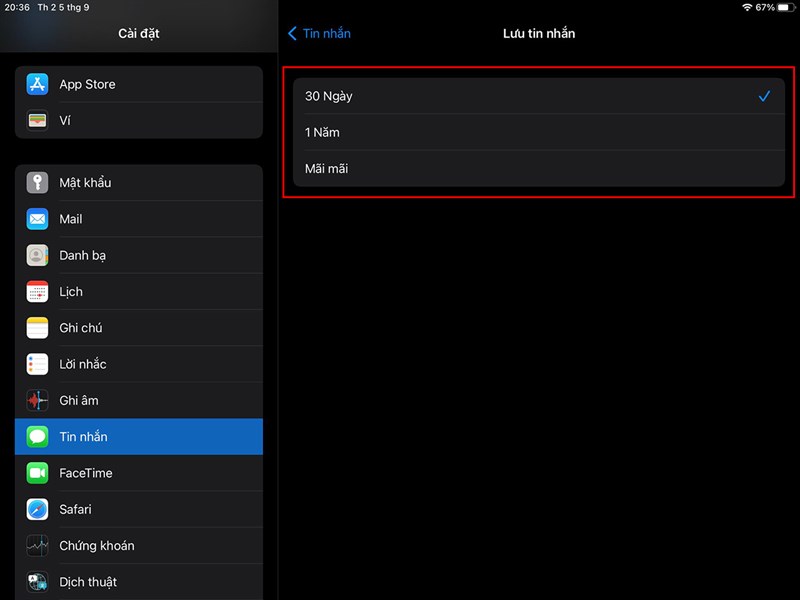
Bước 2: Tùy chỉnh lại thời gian Lưu tin nhắn, không nên chọn Mãi mãi vì như vậy sẽ tin nhắn không mất đi dẫn đến bộ nhớ mau đầy.
Như vậy, mình đã chia sẻ cách giải phóng dung lượng iPad đến cho mọi người. Hy vọng bài viết giúp ích được cho mọi người. Nếu thấy hay thì hãy chia sẻ bài viết và bình luận ở phía dưới để cùng nhau trao đổi nhiều hơn nhé.
iPad chưa bao giờ hết hot, nếu đang có nhu cầu sắm cho mình một chiếc iPad xịn sò thì các bạn hãy nhấn ngay vào nút cam bên dưới để chọn mua cho mình những chiếc iPad giá tốt phù hợp với bản thân tại Thế Giới Di Động nhé.
MUA NGAY IPAD CHÍNH HÃNG TẠI THẾ GIỚI DI ĐỘNG
Xem thêm:
- Hướng dẫn cách cập nhật iOS 18 Beta với nhiều tính năng mới
- Hướng dẫn cách tải YouTube Revanced 19.20.34 khắc phục nhiều lỗi
- 3 cách lấy lại mật khẩu ứng dụng VssID trên điện thoại cực kỳ nhanh chóng
- Hướng dẫn cách nhận 1 lít xăng miễn phí đơn giản nhất dành cho bạn
ĐĂNG NHẬP
Hãy đăng nhập để comment, theo dõi các hồ sơ cá nhân và sử dụng dịch vụ nâng cao khác trên trang Tin Công Nghệ của
Thế Giới Di Động
Tất cả thông tin người dùng được bảo mật theo quy định của pháp luật Việt Nam. Khi bạn đăng nhập, bạn đồng ý với Các điều khoản sử dụng và Thoả thuận về cung cấp và sử dụng Mạng Xã Hội.