






































 Xóa địa chỉ

Hướng dẫn cách giảm dung lượng ảnh trong Photoshop theo nhu cầu của bạn để làm việc dễ hơn

Trong nhiều trường hợp, bạn cần điều chỉnh dung lượng ảnh để đáp ứng yêu cầu của các nền tảng, chẳng hạn khi upload hồ sơ hoặc thực hiện thủ tục trực tuyến yêu cầu kích thước ảnh tối đa. Nếu dung lượng ảnh vượt quá giới hạn, bạn sẽ không thể hoàn tất quy trình. Photoshop với các công cụ chỉnh sửa chuyên nghiệp trên máy tính sẽ giúp bạn giảm dung lượng ảnh nhanh chóng mà vẫn giữ được chất lượng hiển thị tốt. Cách giảm dung lượng ảnh trong Photoshop sẽ được mình hướng dẫn chi tiết ngay bên dưới để bạn thực hiện dễ dàng và hiệu quả nha.
Cách giảm dung lượng ảnh trong Photoshop
Những tấm ảnh HD chụp từ máy ảnh hoặc điện thoại hiện nay thường có dung lượng khá lớn, lên đến vài MB. Điều này đôi khi gây khó khăn cho bạn trong việc gửi hoặc lưu trữ, đặc biệt khi ảnh nằm trong bộ hồ sơ yêu cầu giảm dung lượng trước khi nộp. Với phần mềm Photoshop, bạn có thể dễ dàng giảm dung lượng mà vẫn giữ được chất lượng và vẻ đẹp của bức ảnh.
Để thực hiện giảm kích thước ảnh bạn hãy thực hiện theo các bước sau:
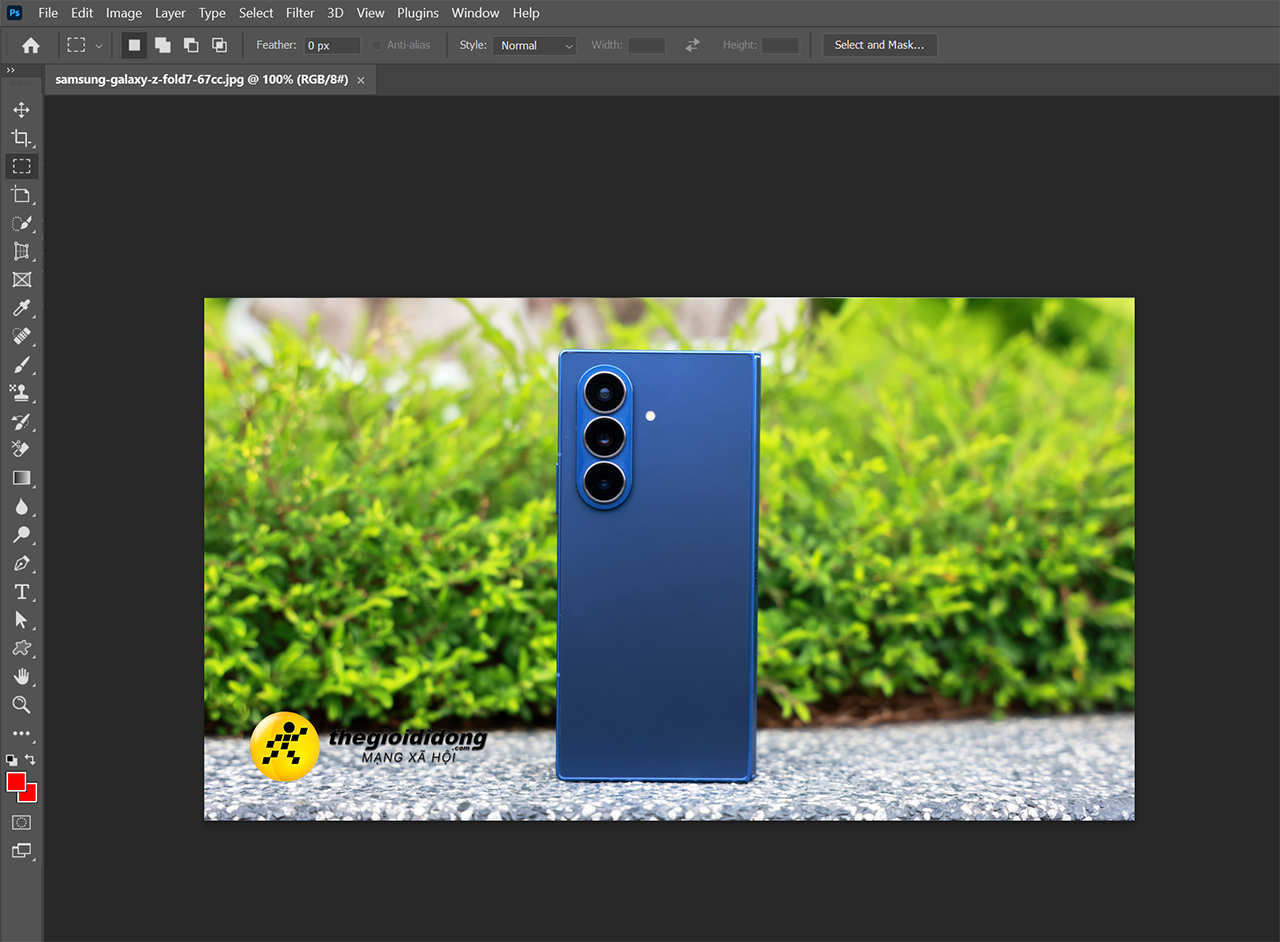
Bước 1: Bấm vào mục File ở góc trên bên trái giao diện Photoshop > Chọn Open > Tìm và mở file ảnh mà bạn muốn giảm dung lượng (hoặc sử dụng tổ hợp phím Ctrl + O để thao tác nhanh hơn). Lúc này ảnh sẽ được hiển thị trên màn hình làm việc của Photoshop.
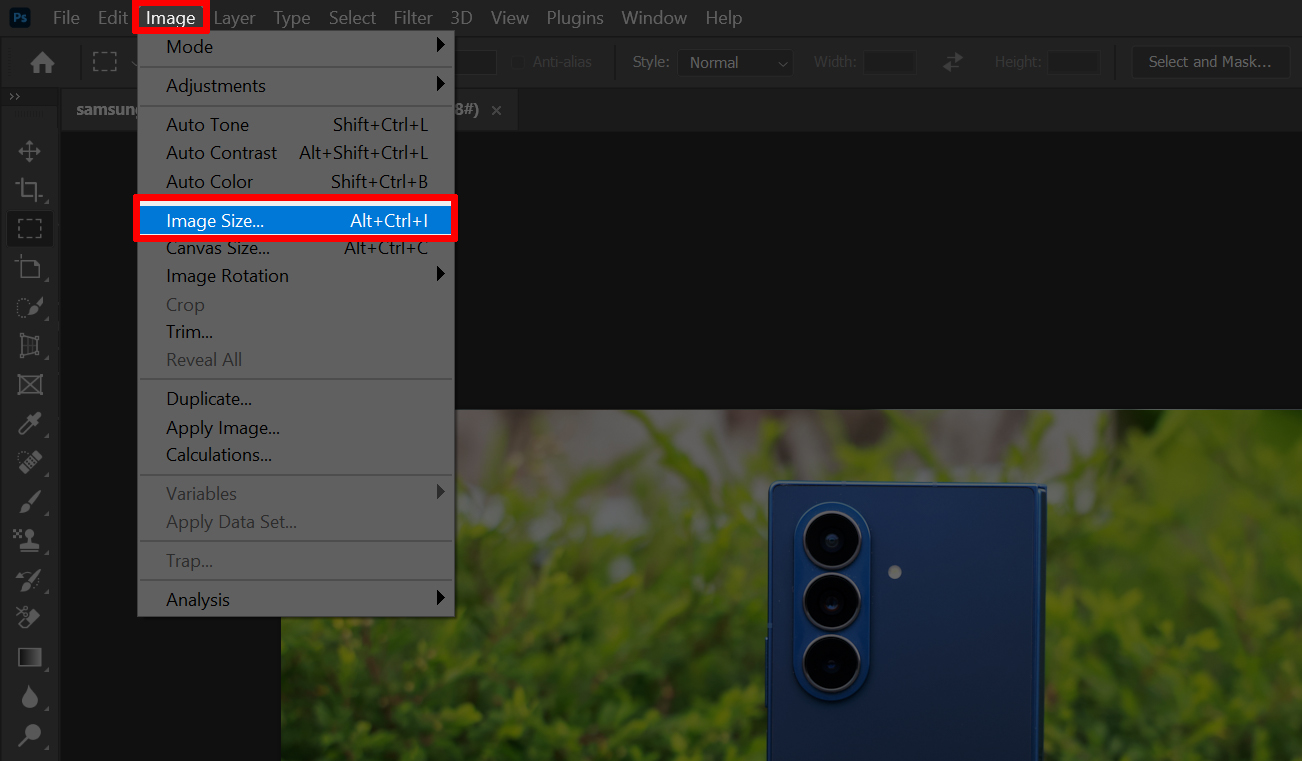
Bước 2: Sau khi mở ảnh, tiếp tục chọn vào mục Image trên thanh menu > Chọn Image Size (hoặc sử dụng tổ hợp phím Alt + Ctrl + I để mở nhanh cửa sổ chỉnh kích thước ảnh). Đây là nơi bạn sẽ điều chỉnh các thông số để tối ưu dung lượng.
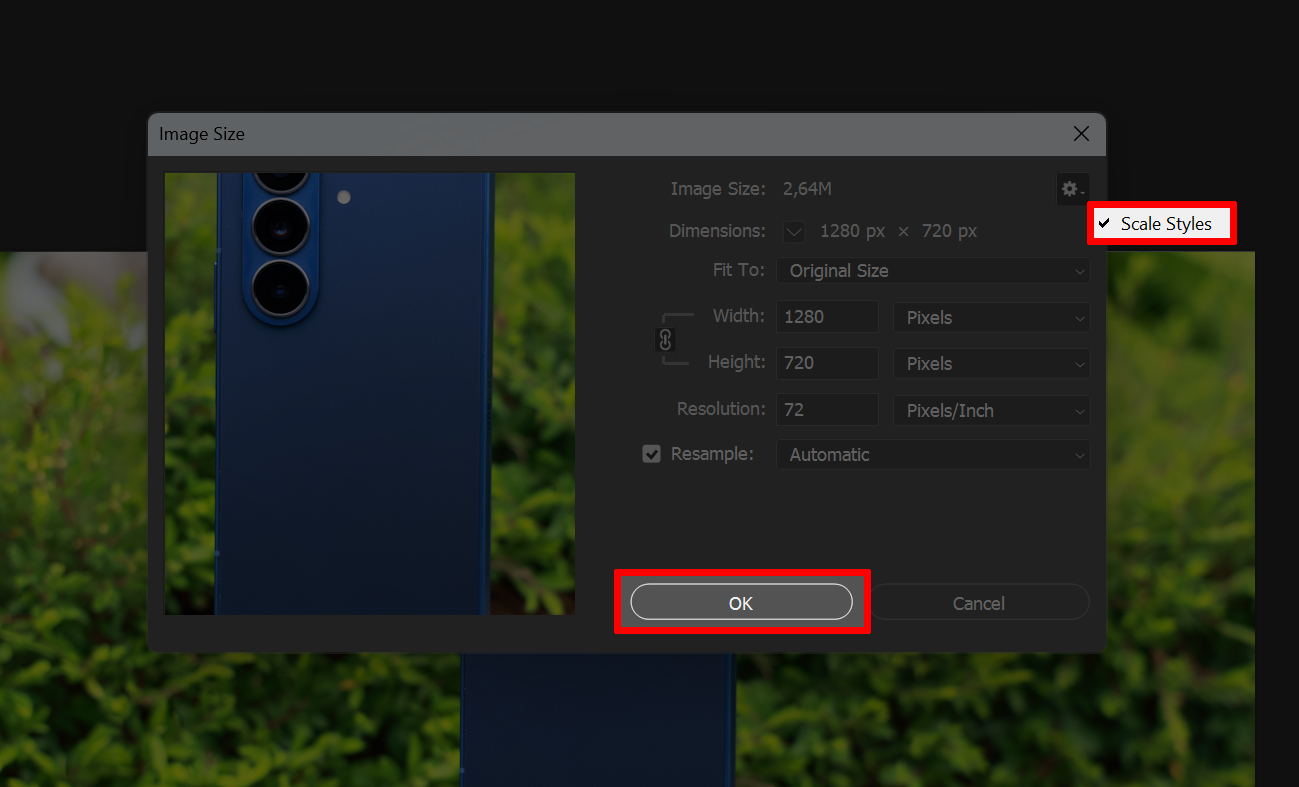
Bước 3: Trong cửa sổ Image Size, bạn sẽ thấy các thông số về kích thước và độ phân giải của ảnh. Hãy thao tác như sau:
- Đánh dấu vào 2 ô Scale Styles và Constrain Proportions nếu muốn giữ nguyên tỉ lệ gốc và phong cách ảnh ban đầu, tránh tình trạng ảnh bị méo hoặc biến dạng khi giảm kích thước.
- Nếu muốn thay đổi tỉ lệ ảnh theo ý muốn, bỏ đánh dấu 2 ô này rồi nhập kích thước mới vào phần Pixel Dimensions. Bạn có thể giảm chiều rộng, chiều cao hoặc đồng thời cả hai để tối ưu dung lượng.
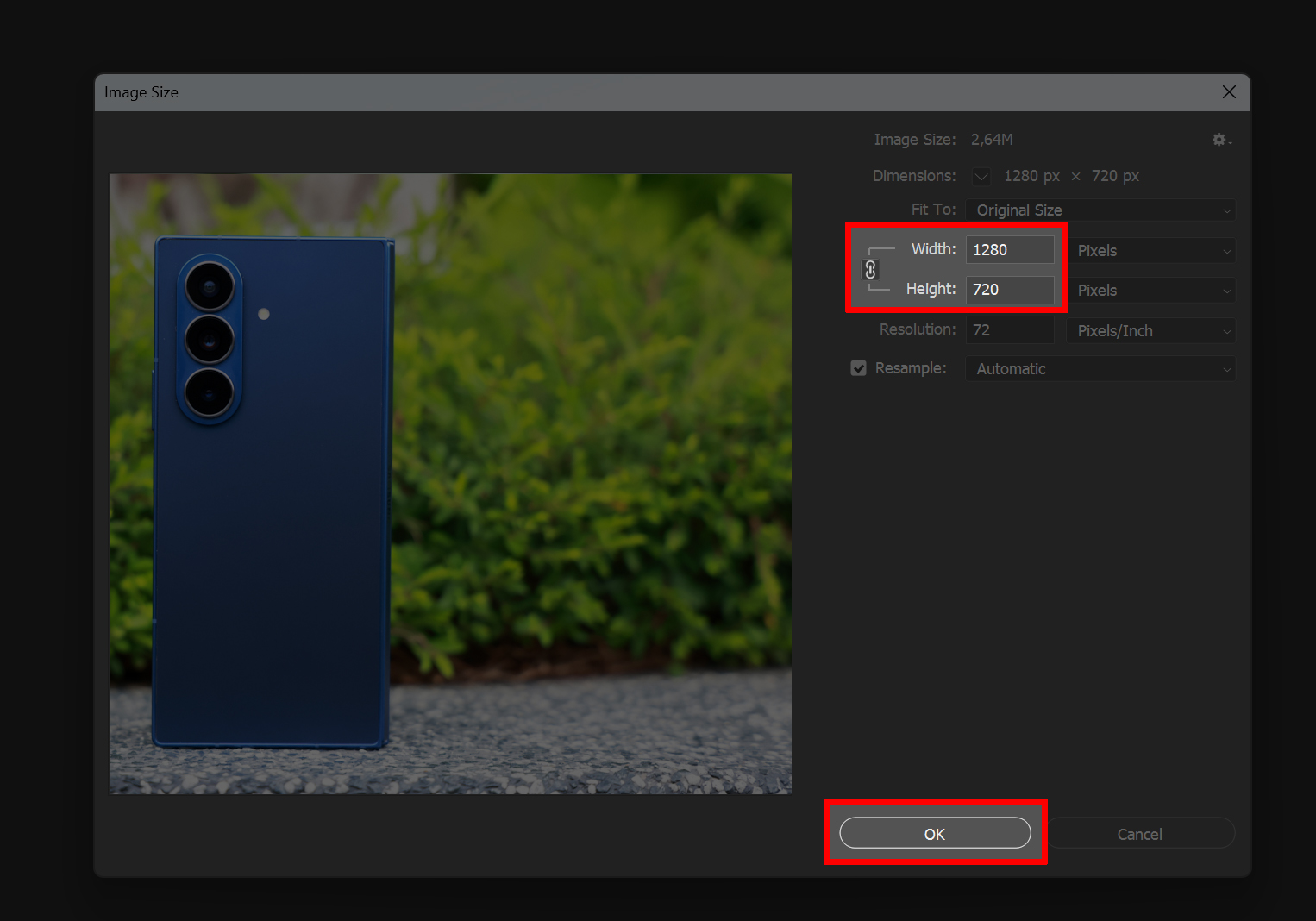
Bước 4: Tiếp tục điều chỉnh các thông số như kích thước (Width, Height) hoặc độ phân giải (Resolution) để giảm dung lượng ảnh xuống mức mong muốn. Sau khi hoàn tất các thiết lập, bấm OK để áp dụng thay đổi.
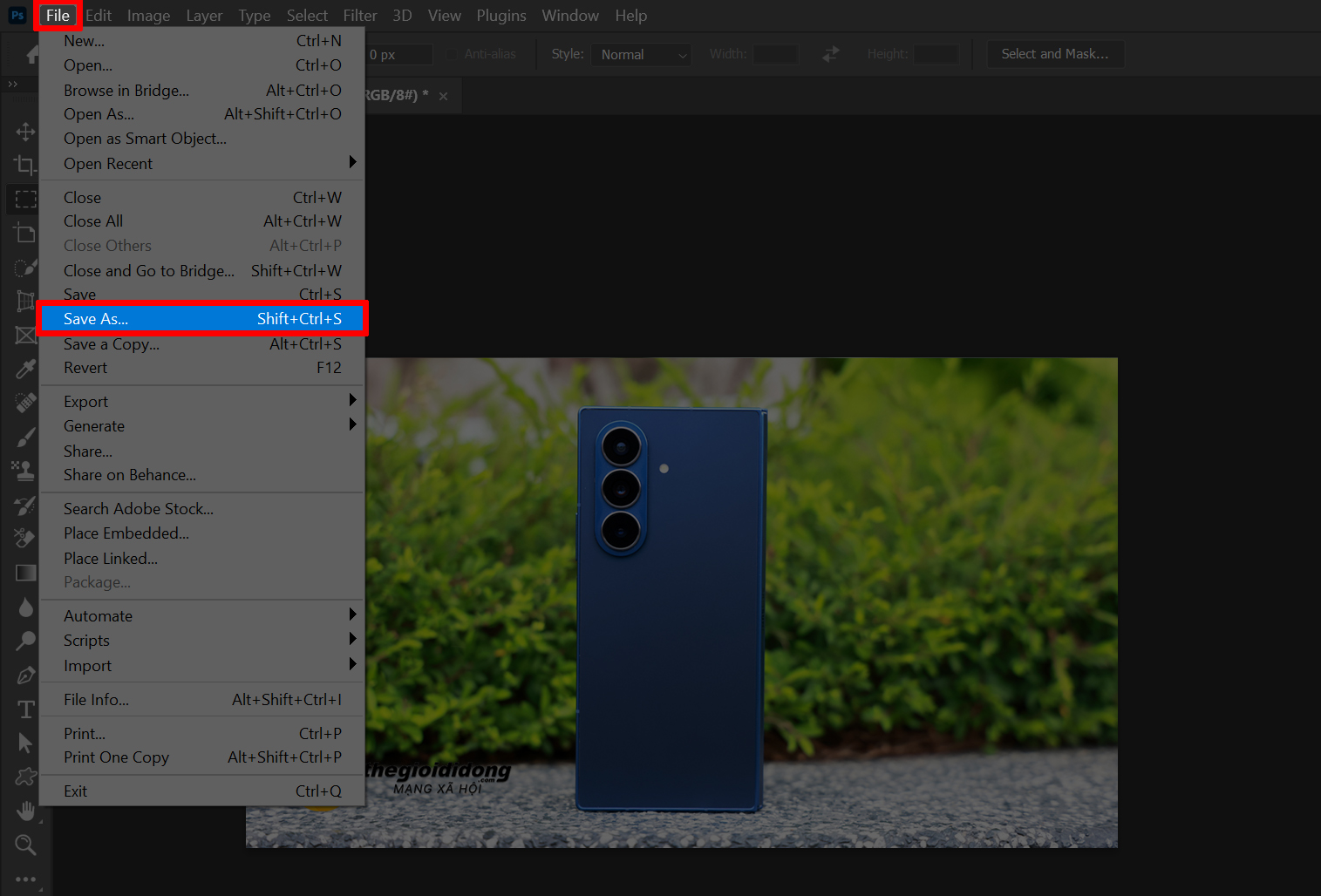
Bước 5: Tiến hành lưu ảnh bằng cách bấm vào mục File > Chọn Save As (hoặc sử dụng tổ hợp phím Shift + Ctrl + S). Trong hộp thoại lưu ảnh, bạn chọn định dạng file phù hợp là được.
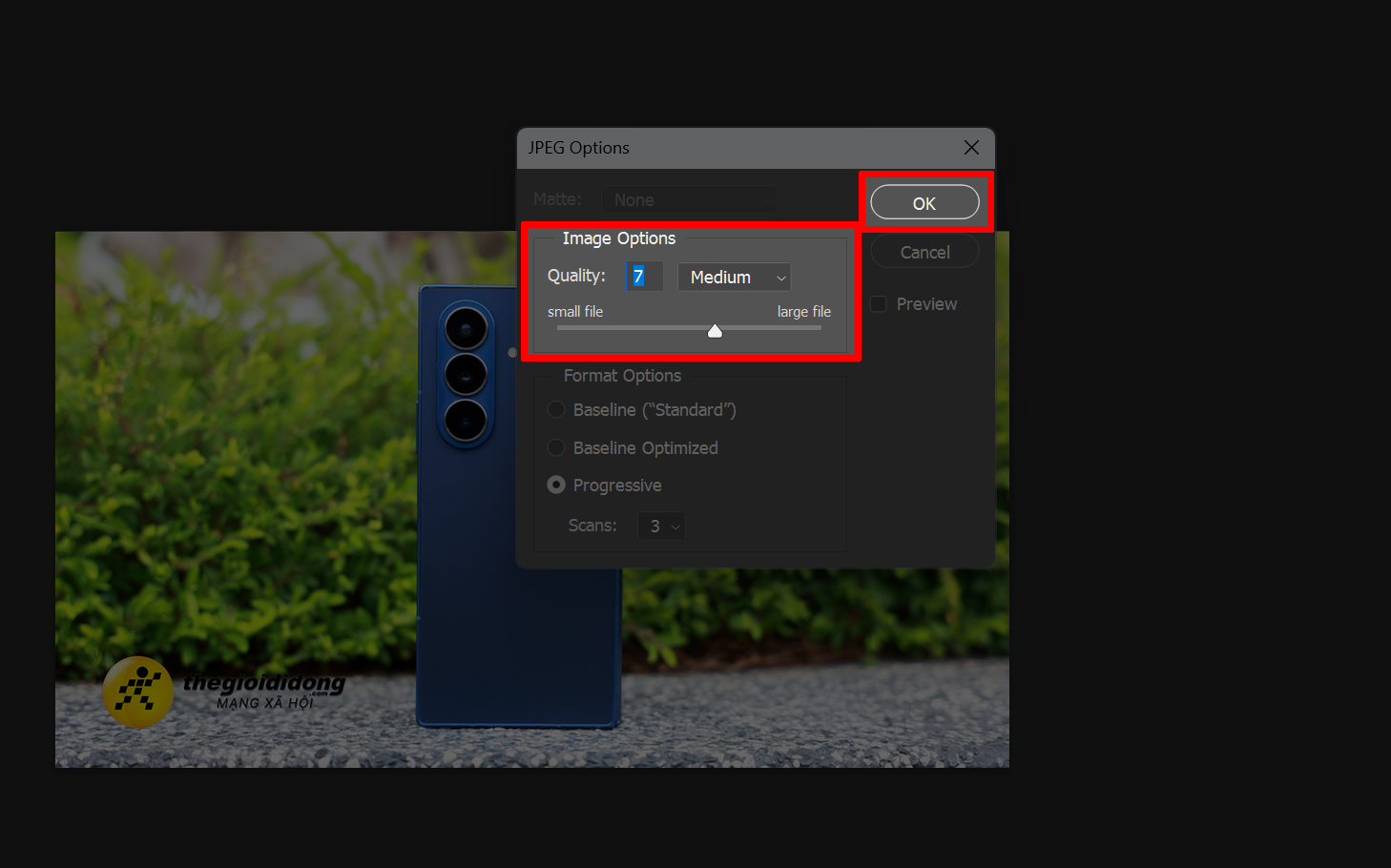
Bước 6: Tại cửa sổ tùy chọn lưu, sử dụng thanh trượt Quality để điều chỉnh chất lượng ảnh. Kéo thanh này về mức thấp hơn sẽ giúp giảm dung lượng file, tuy nhiên không nên kéo quá thấp để tránh ảnh bị mờ hoặc vỡ nét. Sau khi chọn dung lượng và chất lượng phù hợp, bấm OK để lưu lại.
Giảm dung lượng ảnh bằng Photoshop là giải pháp nhanh chóng và hiệu quả giúp bạn đáp ứng các yêu cầu về kích thước file khi gửi, tải lên hoặc lưu trữ mà vẫn giữ được chất lượng hiển thị tốt. Cảm ơn bạn đã theo dõi bài viết này, nếu thấy hay hãy like và share để ủng hộ mình nha.
Hiện tại, Thế Giới Di Động đang cung cấp đa dạng mẫu laptop đồ họa kỹ thuật sở hữu cấu hình mạnh mẽ, trang bị card đồ họa rời cùng màn hình sắc nét, dải màu rộng, đáp ứng tối đa nhu cầu làm việc chuyên nghiệp. Đặc biệt, các chương trình khuyến mãi hấp dẫn giúp bạn dễ dàng sở hữu sản phẩm với mức giá tốt và nhiều ưu đãi đi kèm. Nhấn ngay vào nút cam bên dưới để chọn mua nhé.
MUA LAPTOP ĐỒ HOẠ KỸ THUẬT GIÁ TỐT
Xem thêm:



ĐĂNG NHẬP
Hãy đăng nhập để comment, theo dõi các hồ sơ cá nhân và sử dụng dịch vụ nâng cao khác trên trang Tin Công Nghệ của
Thế Giới Di Động
Tất cả thông tin người dùng được bảo mật theo quy định của pháp luật Việt Nam. Khi bạn đăng nhập, bạn đồng ý với Các điều khoản sử dụng và Thoả thuận về cung cấp và sử dụng Mạng Xã Hội.