






















































 Xóa địa chỉ

Bật mí 3 cách sữa lỗi bị mất thanh công cụ trong Photoshop rõ ràng và dễ thực hiện nhất
Thanh công cụ bị mất có thể gây khó khăn và làm gián đoạn quá trình làm việc trên Photoshop. Tuy nhiên, đừng lo, bạn hoàn toàn có thể khôi phục lại thanh công cụ một cách đơn giản chỉ với vài thao tác. Dưới đây là 3 cách sữa lỗi bị mất thanh công cụ trong Photoshop nhanh chóng và hiệu quả. Mở máy tính lên và thực hiện cùng mình nhé.
1. Bật/Tắt lại thanh công cụ
Để sửa lỗi mất thanh công cụ, đầu tiên bạn cần khởi động lại ứng dụng Photoshop. Sau đó, vào mục Windows và tích chọn 2 mục Tools và Options. Thanh công cụ sẽ xuất hiện trở lại bên cạnh cửa sổ làm việc của bạn.
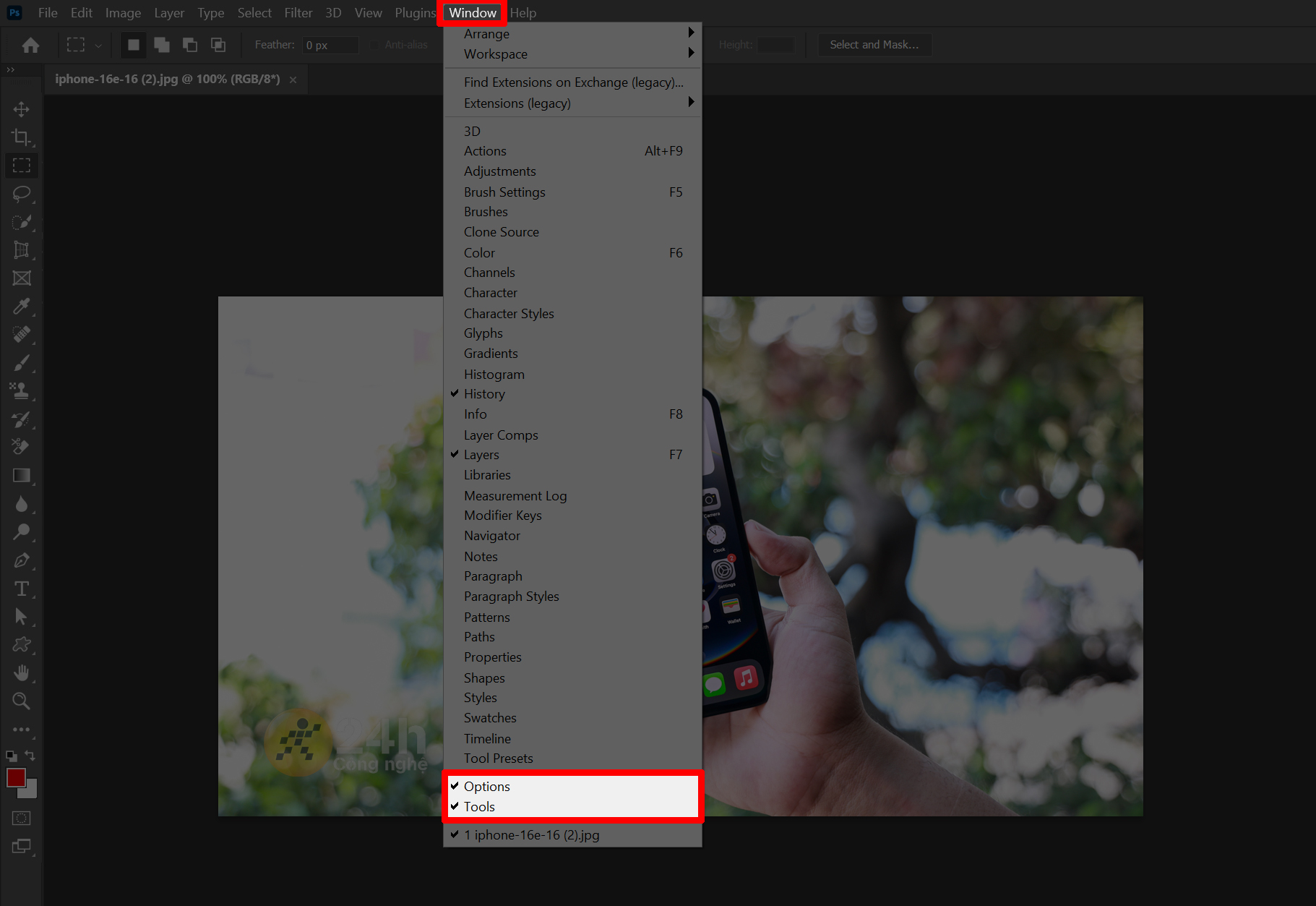
Nếu đã tick chọn 2 mục trên rồi mà thanh công cụ vẫn chưa xuất hiện, hãy thử thêm cách bên dưới để xem có khắc phục được không nha.
2. Reset cài đặt Photoshop
Reset cài đặt Photoshop có thể giúp khắc phục lỗi mất thanh công cụ vì nó đưa Photoshop trở lại trạng thái mặc định ban đầu. Khi bạn reset cài đặt, các tùy chọn và cấu hình cá nhân (như vị trí của thanh công cụ, bảng điều khiển) sẽ được khôi phục về mặc định, giúp bạn giải quyết vấn đề khi các thanh công cụ không hiển thị đúng hoặc bị mất. Điều này có thể sửa chữa các lỗi do cấu hình bị lỗi hoặc các thay đổi không mong muốn trong Photoshop.
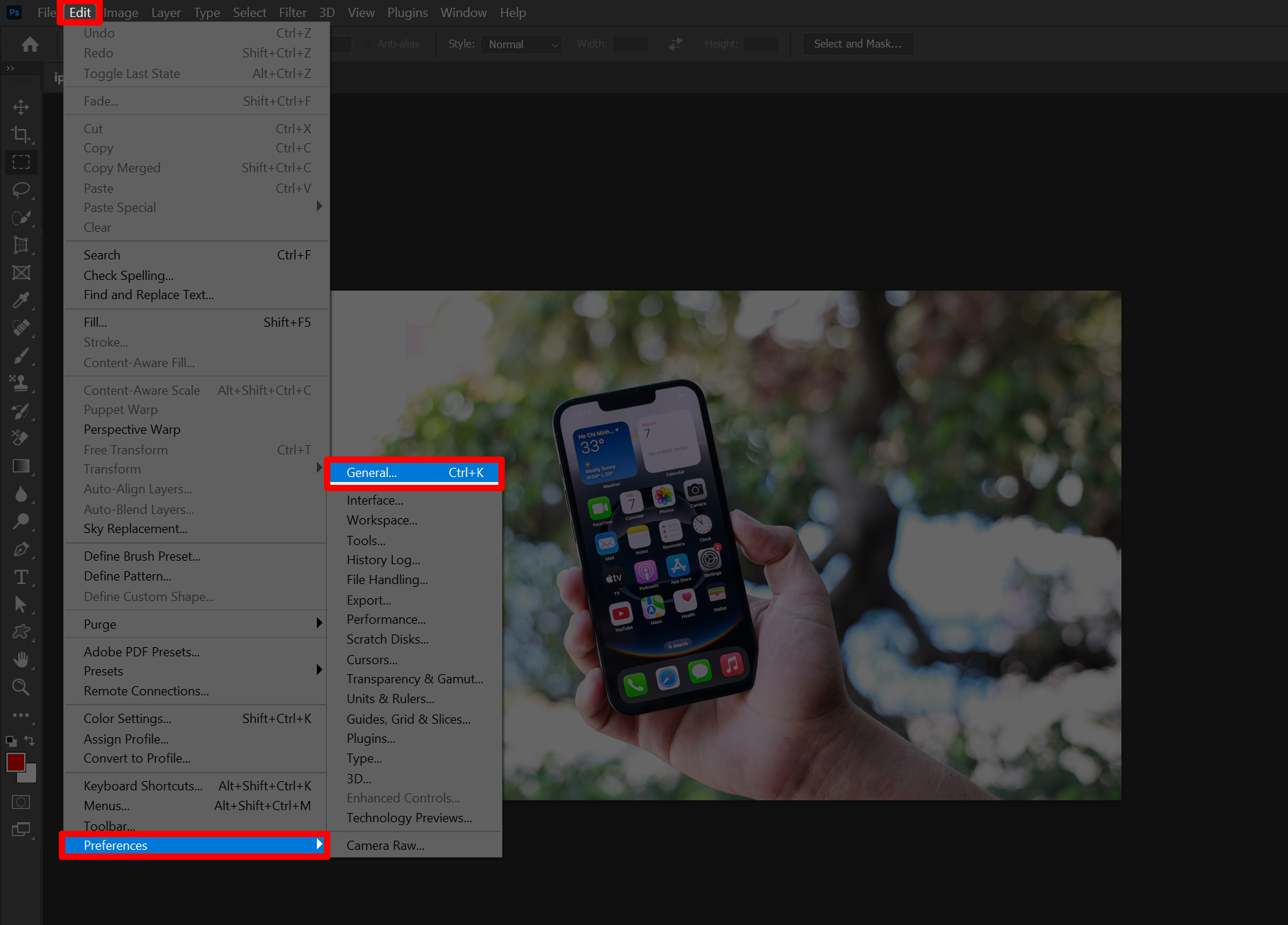
Để reset cài đặt trong Photoshop, bạn hãy thực hiện theo các bước sau:
Bước 1: Mở ứng dụng Photoshop lên > Nhấn chọn vào mục Edit trên thanh công cụ ở phía trên > Tiếp theo, chọn mục Preferences từ danh sách thả xuống > Trong bảng cài đặt xuất hiện, chọn đến mục General.
Bước 2: Tại mục General, bạn sẽ thấy tùy chọn Reset Preferences On Quit > Khi bạn chọn tùy chọn này, một bảng thông báo sẽ hiện lên yêu cầu xác nhận > Nhấn Ok để tiếp tục > Sau đó, nhấn Ok lần nữa để lưu lại cài đặt.
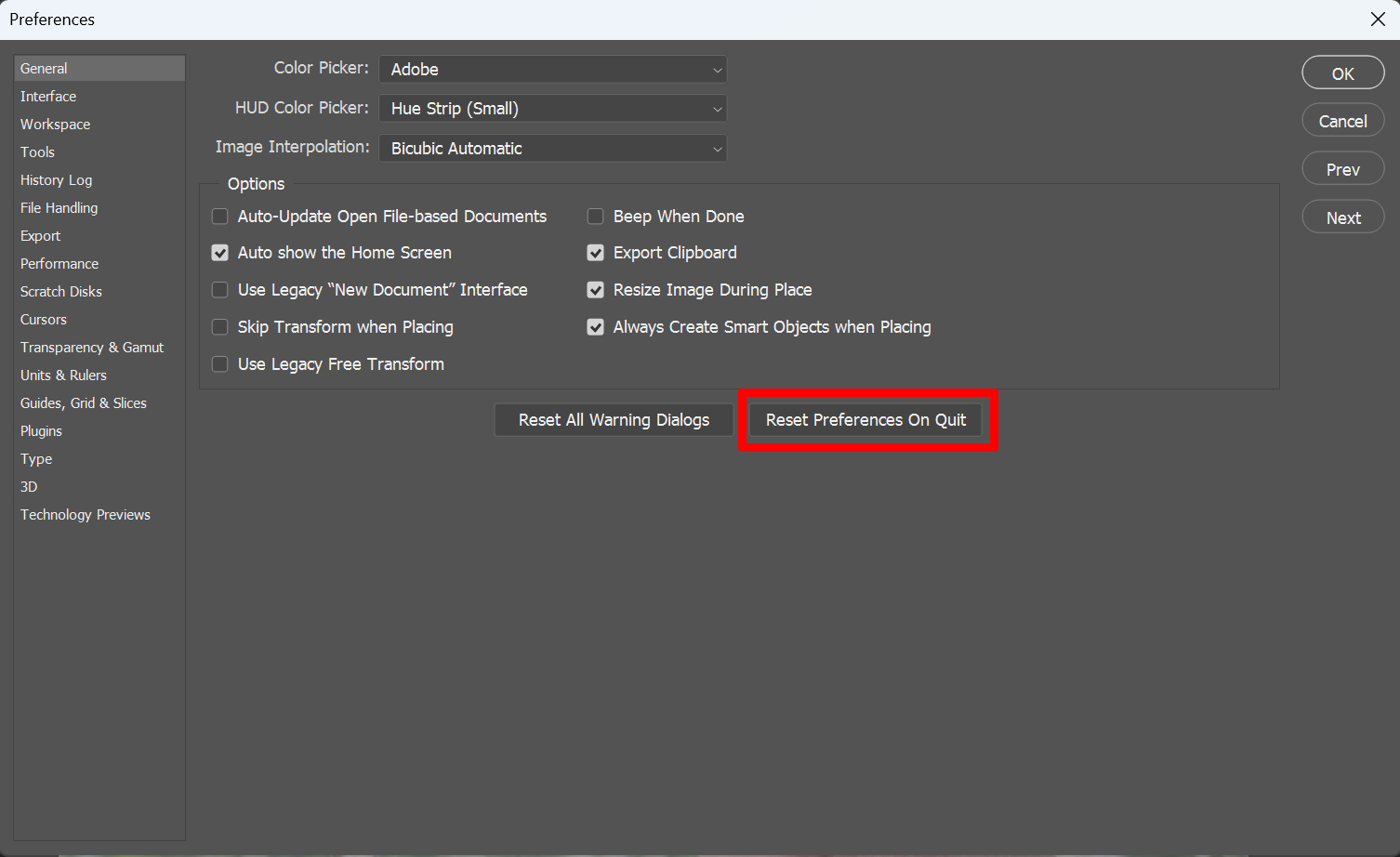
Khi hoàn tất, Photoshop sẽ tự động khôi phục tất cả các cài đặt mặc định.
Bước 3: Tắt Photoshop và tiến hành khởi động lại để xem thanh công cụ đã hiển thị chưa nhé.

3. Khôi phục Workspace
Photoshop cho phép bạn lưu và sử dụng các không gian làm việc khác nhau. Có thể không gian làm việc hiện tại của bạn đã bị lỗi hiển thị nên thanh công cụ mới bị ẩn đi. Hãy thử đổi sang không gian khác xem sao nhé.
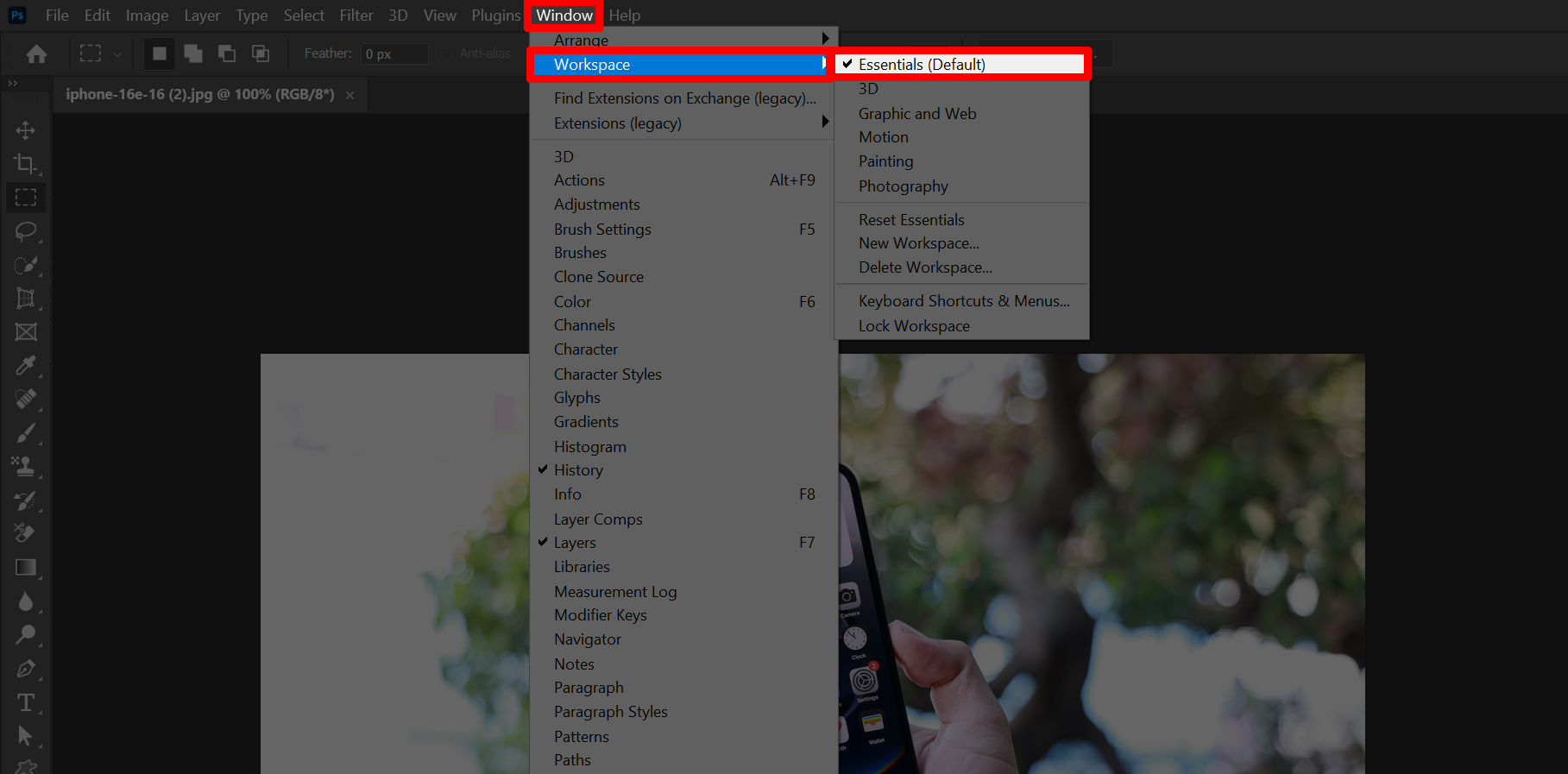
Trên thanh menu chính, bạn chọn Window > Chọn tiếp vào Workspace > Tên không gian làm việc hiện tại sẽ được đánh dấu. Hãy thử chọn một không gian làm việc khác từ danh sách, chẳng hạn như Essentials (Default). Nếu thanh công cụ xuất hiện, bạn có thể tiếp tục làm việc với không gian này.
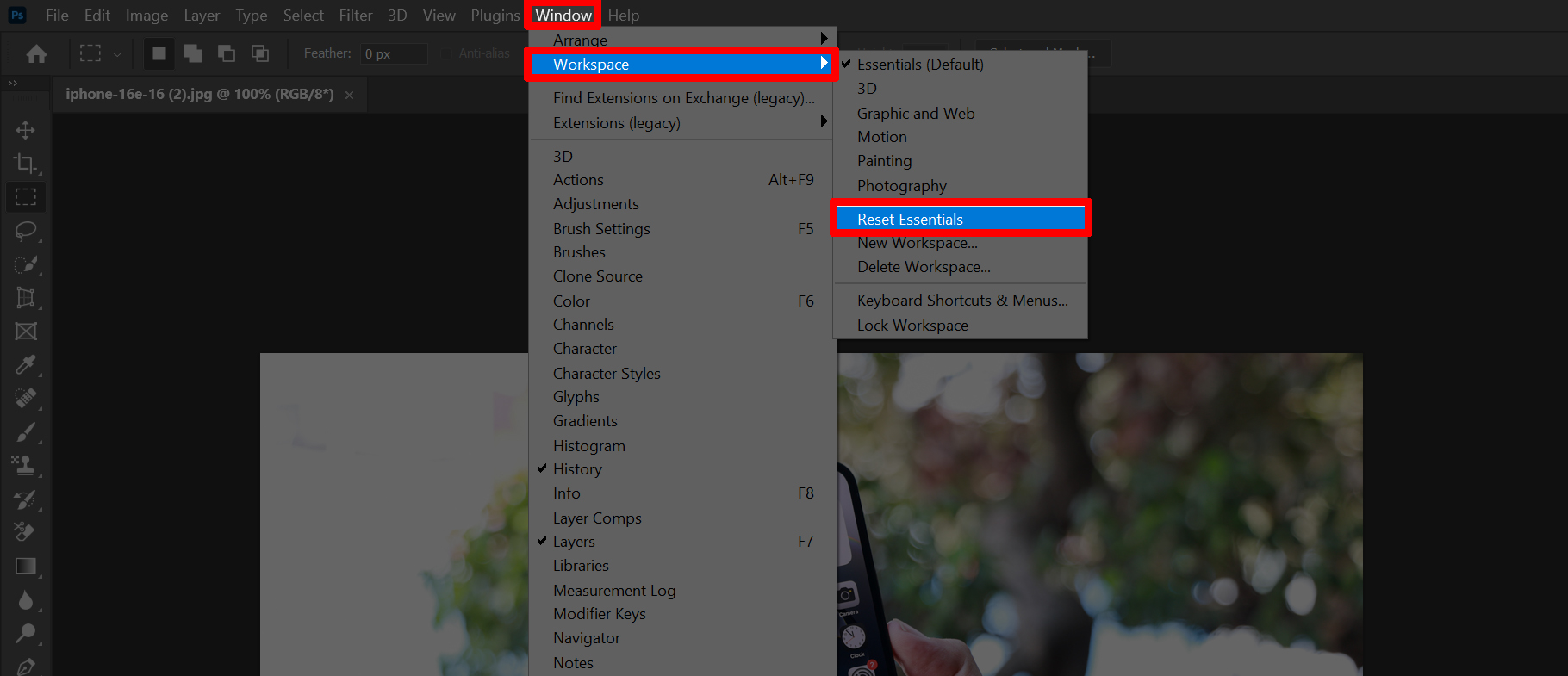
Ngoài ra nếu vẫn chưa thấy thanh công cụ xuất hiện, bạn hãy thử Reset Workspace bằng cách chọn vào mục Window > Chọn tiếp vào Workspace > Tiến hành Reset Essentials nhé. Thao tác này sẽ đưa không gian làm việc đã chọn về trạng thái mặc định.
Trên đây là 3 cách sửa lỗi bị mất thanh công cụ trong Photoshop dành cho bạn, chúc bạn thực hiện thành công. Cảm ơn bạn đã theo dõi bài viết của mình, nếu thấy hay hãy like và share để ủng hộ mình nhé.
Hiện tại, Thế Giới Di Động đang kinh doanh rất nhiều laptop đồ hoạ kỹ thuật với cấu hình mạnh, trang bị card đồ hoạ rời cùng màn hình sắc nét, dải màu rộng phục vụ tối đa cho công việc. Hơn hết, các chương trình khuyến mãi đi kèm cực kỳ hấp dẫn giúp khách hàng có thể sở hữu máy với mức giá tốt nhất. Nhấn ngay vào nút cam bên dưới để tham khảo nhé.
MUA LAPTOP ĐỒ HOẠ KỸ THUẬT GIÁ TỐT
Xem thêm:
- Cách chỉnh người gầy thành người béo trong Photoshop đơn giản
- Cách đổi pixel sang cm trong Photoshop cực kỳ đơn giản
- Không quét được NFC CCCD cho ngân hàng thì làm sao?
- Hướng dẫn cách sử dụng Veo 3 AI để tạo video - Flow Veo 3 Google miễn phí
- Cách tải YouTube ReVanced 20.14.43 xem phim nghe nhạc cực mượt mà
- Hướng dẫn cách nhận 1 lít xăng miễn phí đơn giản nhất dành cho bạn





ĐĂNG NHẬP
Hãy đăng nhập để comment, theo dõi các hồ sơ cá nhân và sử dụng dịch vụ nâng cao khác trên trang Tin Công Nghệ của
Thế Giới Di Động
Tất cả thông tin người dùng được bảo mật theo quy định của pháp luật Việt Nam. Khi bạn đăng nhập, bạn đồng ý với Các điều khoản sử dụng và Thoả thuận về cung cấp và sử dụng Mạng Xã Hội.