


































 Xóa địa chỉ

Cách sửa lỗi 1132 trên Zoom để hạn chế bị gián đoạn khi học online siêu hiệu quả
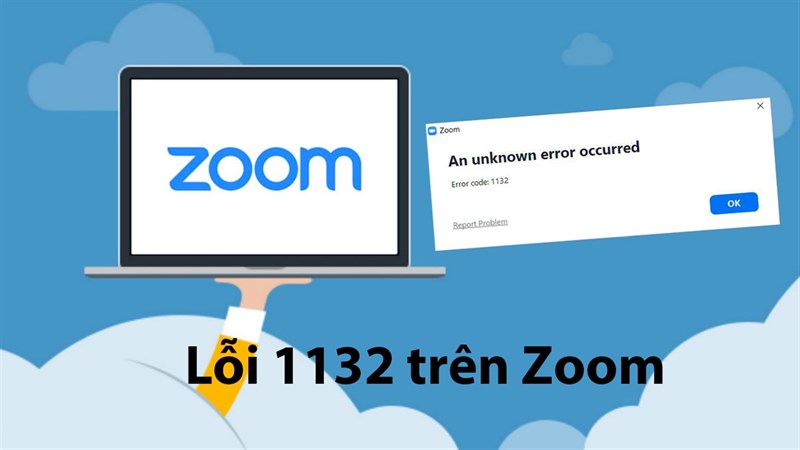
Trong thời gian hiện nay, các bạn học sinh đã bắt đầu học online cho học kỳ mới bằng các phần mềm hỗ trợ. Trong đó, Zoom là một trong những phần mềm được dùng phổ biến trên máy tính và điện thoại trong các trường học. Tuy nhiên, một lỗi khi đăng nhập mà rất nhiều người dùng gặp phải là Error Code 1132 gây rất nhiều khó khăn đến người dùng. Và bài viết này mình sẽ hướng dẫn các bạn cách sửa lỗi 1132 trên Zoom cực kỳ hiệu quả và dễ dàng.
1. Kiểm tra lại các kết nối
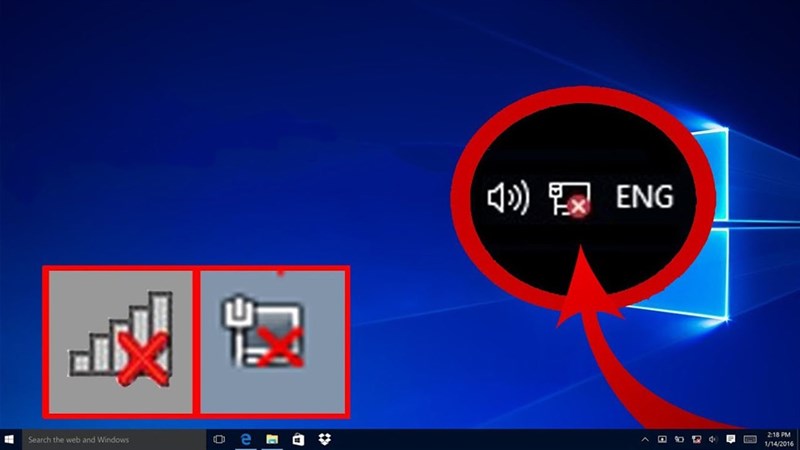
Đầu tiên, mọi người hãy thử kiểm tra lại kết nối mạng của mình xem đường truyền có ổn định không. Nếu mạng ổn định, nguyên nhân có thể là do mạng bị giới hạn kết nối. Vì thế bạn hãy thử tắt và bật lại modem wifi. Ngoài ra, bạn cũng có thể hạn chế bớt các thiết bị sử dụng WiFi trong nhà để giảm tải cho Router khi truyền tải WiFi trong nhà nhé.
2. Kiểm tra tài khoản đăng nhập
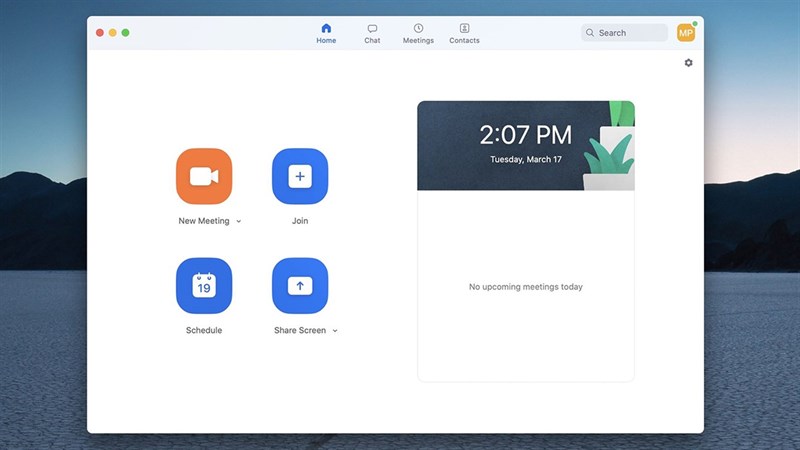
Tiếp theo, mọi người hãy kiểm tra lại tài khoản đăng nhập của mình xem có đúng hay không (lưu ý là mật khẩu khi đăng nhập Zoom có thể bạn đã quên khi đăng ký lần đầu). Hãy thử đăng ký một tài khoản mới và đăng nhập lại để xem máy có gặp trục trặc do xung đột phần mềm không. Nếu bạn đăng nhập tài khoản mới thành công thì rất có thể bạn đã quên thông tin của tài khoản cũ nên dẫn đến việc không thể đăng nhập và lỗi 1132.
3. Kiểm tra cập nhật
Nếu bạn đang dùng các phiên bản Zoom cũ và đã lâu chưa cập nhật lại phiên bản Zoom mới hơn thì rất có thể phiên bản cũ này đã gây ra xung đột và gặp lỗi 1132. Vì thế bạn nên thường xuyên kiểm tra cập nhật của các phiên bản cũ và tiến hành cập nhật nhanh chóng lên các phiên bản mới nhất để sử dụng hiệu quả hơn nhé.
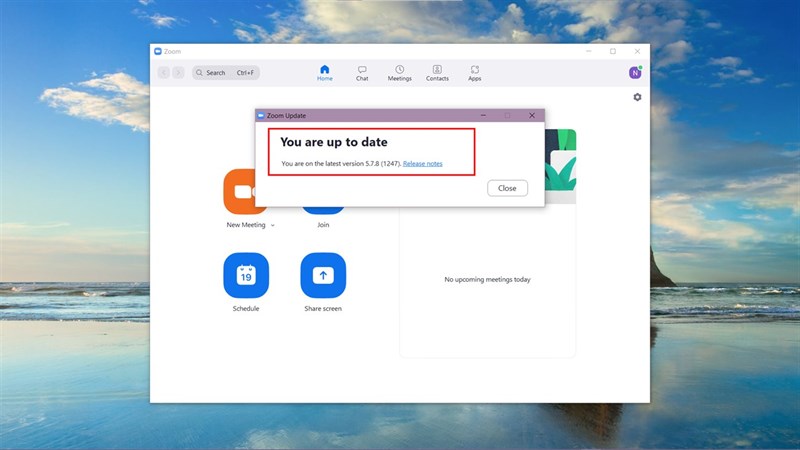
Bước 1: Bạn chọn vào biểu tượng Avatar trang cá nhân và chọn Check for Update.
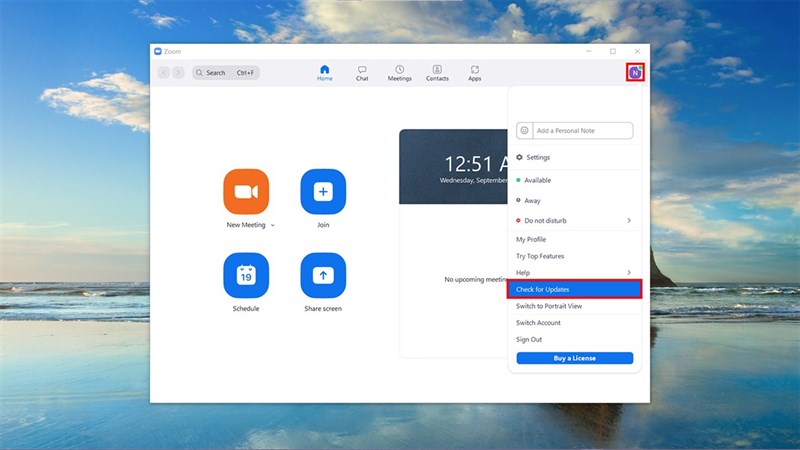
Bước 2: Kiểm tra và đảm bảo rằng bạn đã cập nhật lên phiên bản Zoom mới nhất.
4. Gỡ và cài đặt lại
Cách đơn giản nhất mà bạn có thể làm với bất kỳ phần mềm nào xảy ra ngoài ý muốn như hướng dẫn phần. Hãy thử gỡ và cài đặt Zoom của mình ở Control Panel nhé. Nếu như máy tính bạn đang chạy Windows 10 hãy chuẩn bị cho mình 1 tài khoản Microsoft và 1 tài khoản Zoom mới trước sau đó làm như bên dưới.
Bước 1: Đầu tiên, bạn sẽ gỡ cài đặt Zoom khỏi máy tính > Sau đó đăng xuất tài khoản Microsoft > Bấm nút Restart.
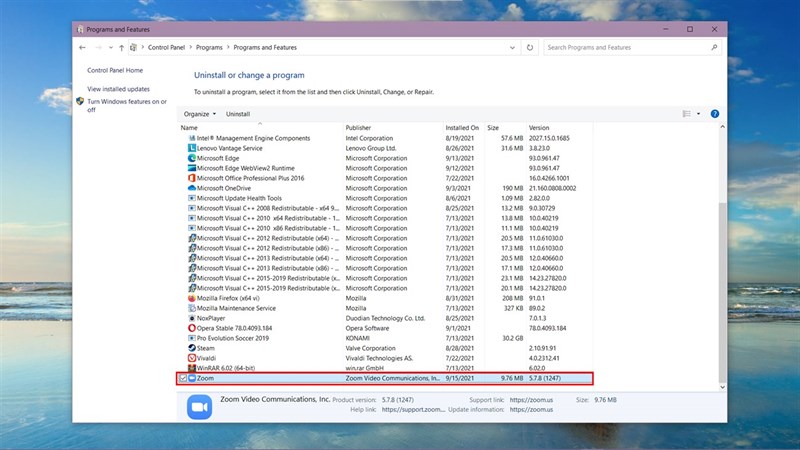
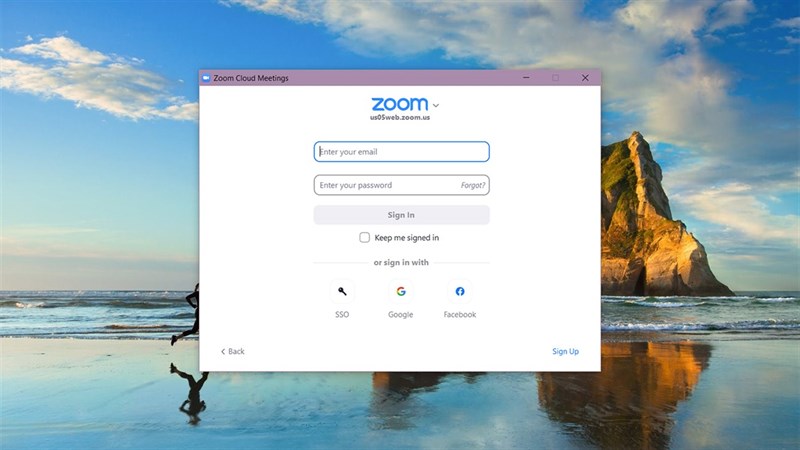
Bước 2: Mở lại máy tính thì bạn hãy tải và cài đặt lại Zoom cho máy và đăng nhập tài khoản Microsoft và Zoom khác với tài khoản lúc nãy sử dụng.
5. Sử dụng Zoom trên trình duyệt web
Đến đây nếu vẫn xảy ra lỗi với bản cài đặt cho máy tính thì bạn hãy sử dụng Zoom trên web cho tiện lợi (cá nhân mình cũng ít khi cài đặt phần mềm nếu có thể sử dụng ổn trên web). Các tính năng cơ bản như “Join a meeting” hay “Host a Meeting” bạn có thể sử dụng ngay trên web.
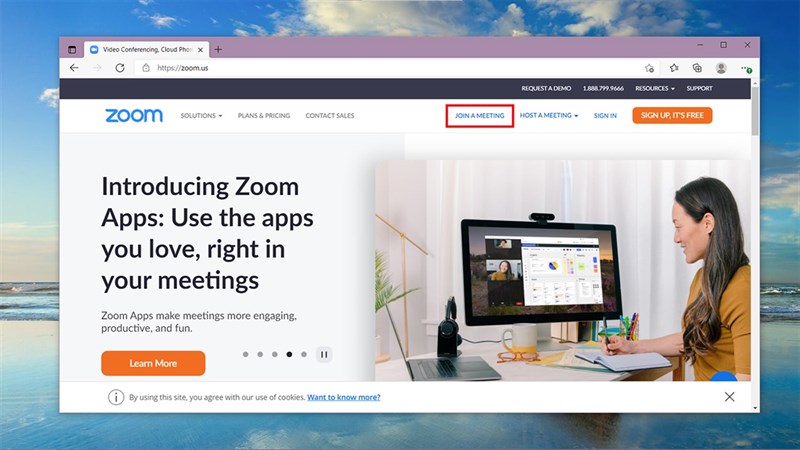
Bước 1: Truy cập vào trang web của Zoom bằng đường link bên dưới > Đăng nhập vào Zoom.
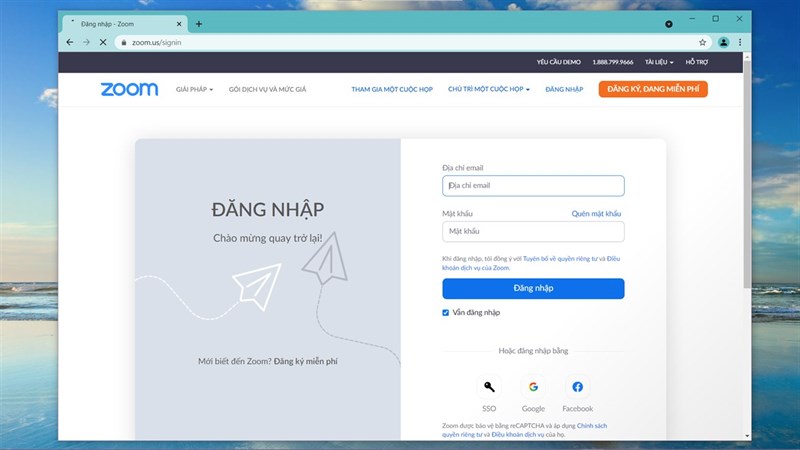
Bước 2: Sau đó, bạn tiếp tục chọn vào Join a meeting để truy cập vào cuộc họp.
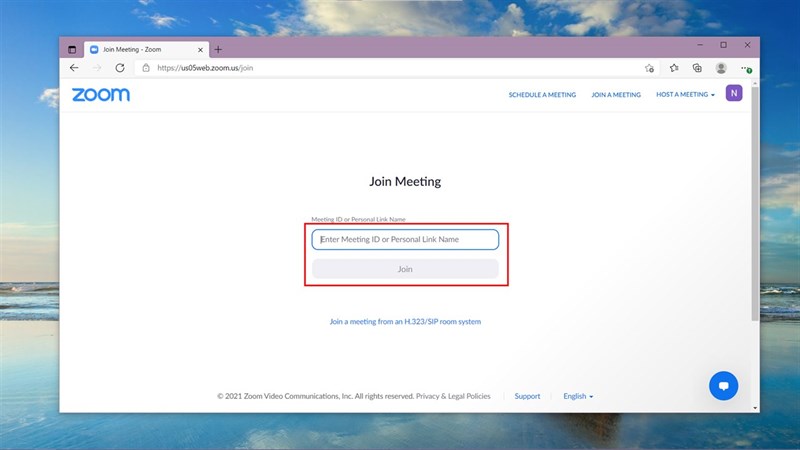
Bước 3: Ở đây, bạn nhập đường link hoặc mã số phòng để truy cập vào cuộc họp được vào nhé.
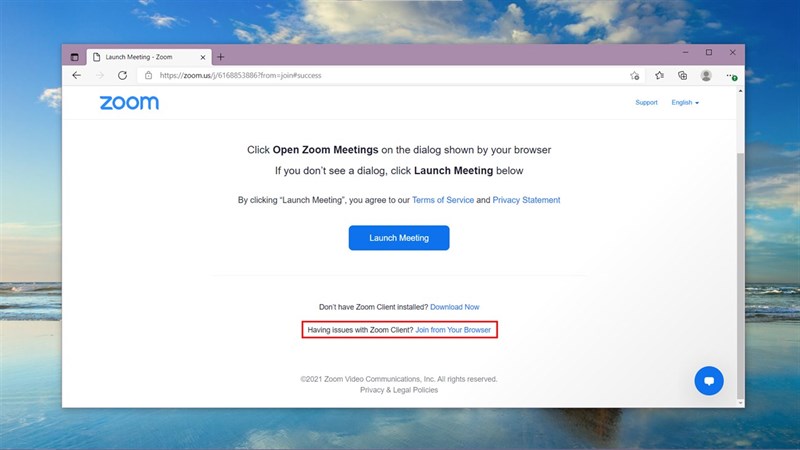
Bước 4: Ở cửa sổ hiện ra yêu cầu bạn mở ứng dụng trên máy tính bạn chọn vào Cancel. Tiếp theo bạn chọn Join from Your Browser.
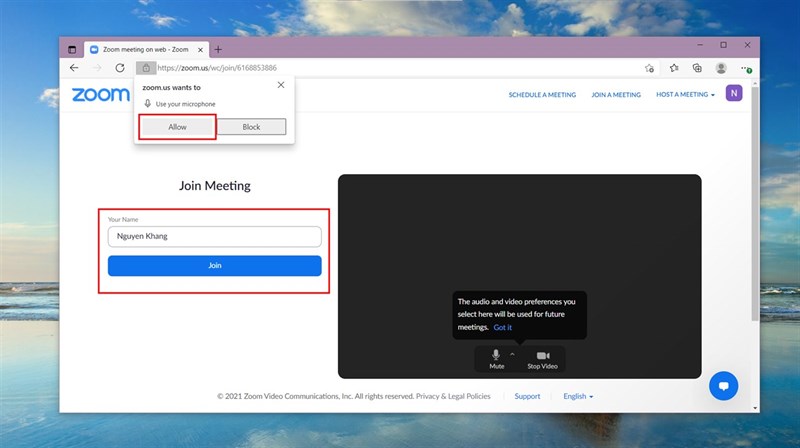
Bước 5: Cuối cùng bạn cấp quyền cho Camera và Micro trên trình duyệt, đặt tên và tham gia cuộc họp thôi.
Bạn đã biết cách khắc phục lỗi đăng nhập 1132 khi vào Zoom chưa? Nếu thấy bài viết hữu ích cho mình xin một like và một share nhé. Rất cảm ơn các bạn đã xem bài viết.
Xem thêm:
- Cách kết nối Camera điện thoại với máy tính để làm Webcam học online
- 11 cách sử dụng Google Meet trên điện thoại, máy tính







ĐĂNG NHẬP
Hãy đăng nhập để comment, theo dõi các hồ sơ cá nhân và sử dụng dịch vụ nâng cao khác trên trang Tin Công Nghệ của
Thế Giới Di Động
Tất cả thông tin người dùng được bảo mật theo quy định của pháp luật Việt Nam. Khi bạn đăng nhập, bạn đồng ý với Các điều khoản sử dụng và Thoả thuận về cung cấp và sử dụng Mạng Xã Hội.