



































 Xóa địa chỉ

Hướng dẫn cách khắc phục lỗi "CHKDSK Cannot Continue in Read-Only Mode" trên Windows siêu đơn giản
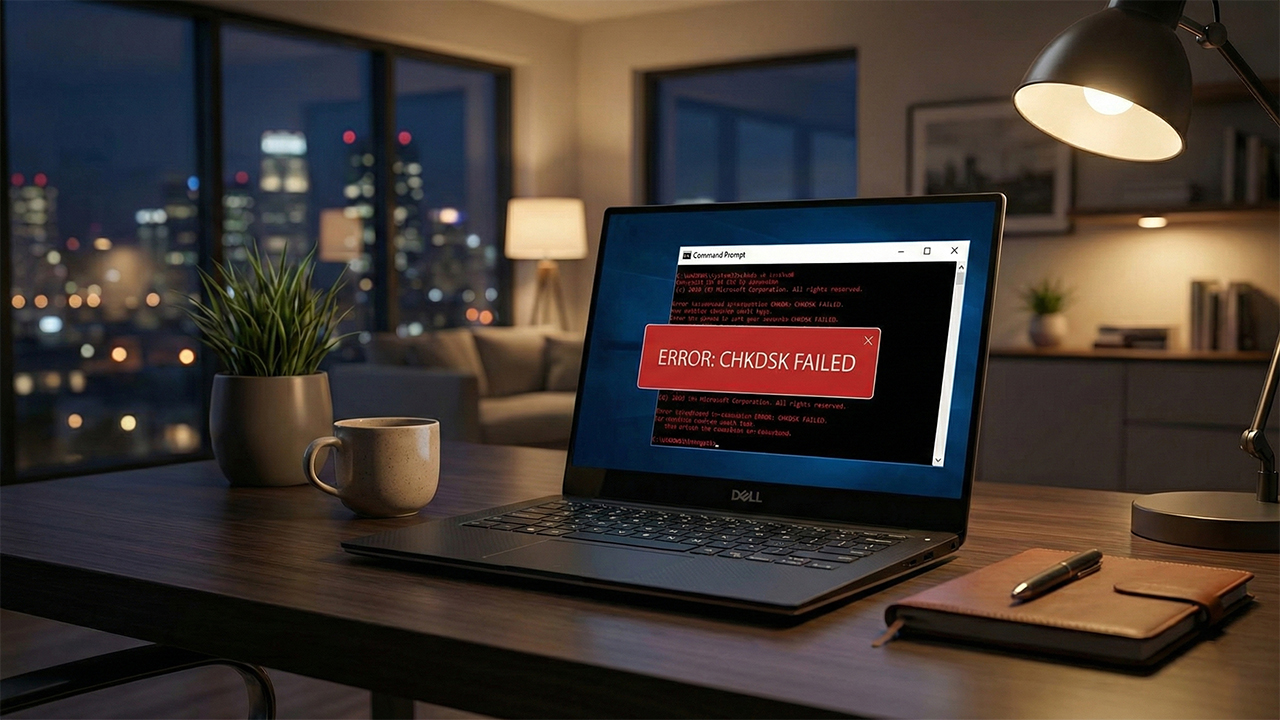
Khi sử dụng máy tính Windows, không ít người gặp tình trạng chạy lệnh kiểm tra ổ đĩa nhưng hệ thống lại báo lỗi và không thể tiếp tục sửa chữa. Trong đó, lỗi “CHKDSK Cannot Continue in Read-Only Mode” là một trong những thông báo gây khá nhiều bối rối, đặc biệt với những ai không rành về kỹ thuật. Lỗi này khiến quá trình quét và sửa ổ cứng bị gián đoạn, tiềm ẩn nguy cơ ảnh hưởng đến dữ liệu và hiệu suất hệ thống. Dưới đây là hướng dẫn cách khắc phục lỗi CHKDSK Cannot Continue in Read-Only Mode trên Windows để bạn xử lý nhanh chóng và đúng cách.
1. Nguyên nhân lỗi CHKDSK Cannot Continue in Read-Only Mode
Lỗi này thường xảy ra do ổ đĩa đang được hệ thống sử dụng nên Windows không cho phép CHKDSK can thiệp để sửa lỗi trực tiếp. Bên cạnh đó, nếu bạn mở Command Prompt mà không chạy với quyền Administrator thì CHKDSK chỉ được phép quét ở chế độ đọc, không có quyền chỉnh sửa hay khắc phục lỗi.
Ngoài ra, trong trường hợp ổ đĩa đang kiểm tra là ổ cài hệ điều hành Windows, hệ thống sẽ không cho phép sửa lỗi khi máy vẫn đang hoạt động, bắt buộc phải thực hiện kiểm tra trong lúc khởi động lại máy.

2. Cách khắc phục lỗi CHKDSK Cannot Continue in Read-Only Mode trên Windows
Khi gặp lỗi CHKDSK Cannot Continue in Read-Only Mode trên Windows, nguyên nhân thường do bạn chưa chạy lệnh với quyền quản trị hoặc ổ đĩa đang được hệ thống sử dụng nên không cho phép sửa lỗi trực tiếp. Tình trạng này khiến CHKDSK chỉ quét ở chế độ đọc và không thể tiếp tục quá trình khắc phục.

Để xử lý vấn đề này, bạn có thể áp dụng 2 cách fix đơn giản và hiệu quả dưới đây, hãy thực hiện lần lượt từng cách để nhanh chóng khắc phục được lỗi và cho CHKDSK hoạt động bình thường trở lại nhé.
2.1 Khởi động lại File Explorer
Bước 1: Bạn nhấn tổ hợp phím Ctrl + Shift + Esc để mở nhanh cửa sổ Task Manager trên máy tính. Đây là công cụ quản lý tiến trình của Windows, cho phép bạn kiểm soát các ứng dụng và dịch vụ đang chạy.
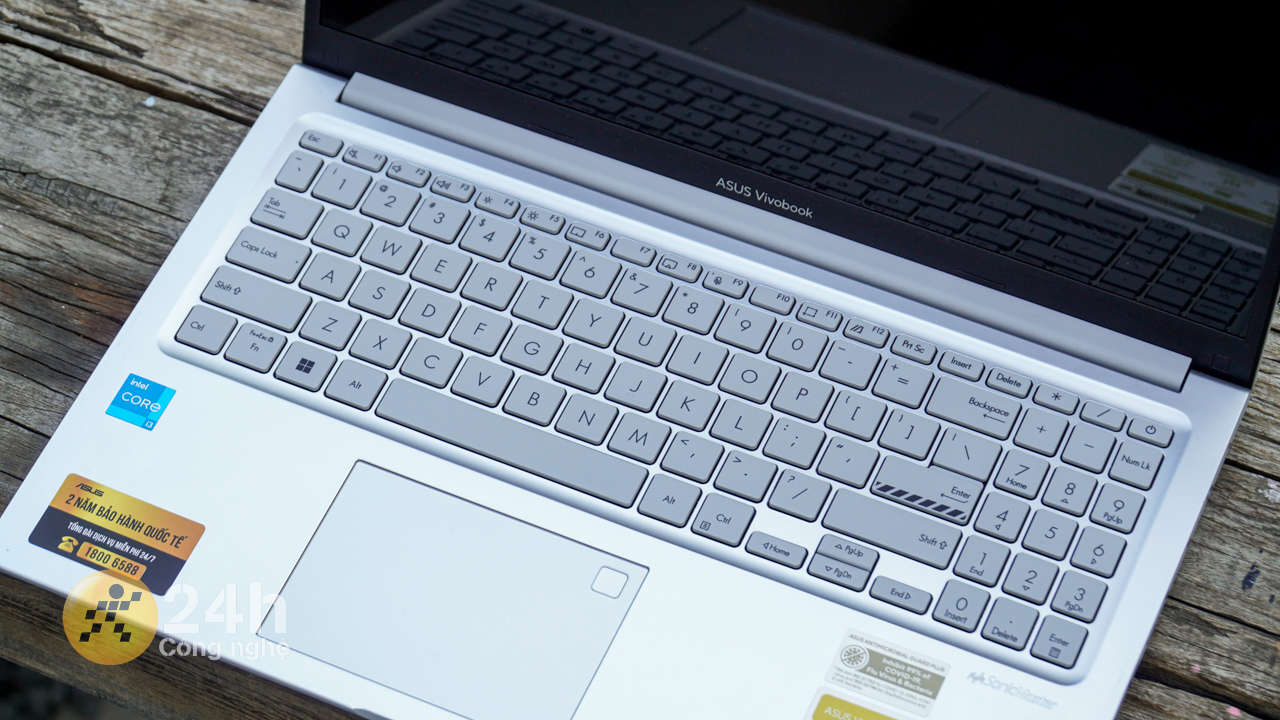
Khi Task Manager hiện ra, nếu giao diện đang ở chế độ thu gọn thì bạn có thể nhấn vào More details để hiển thị đầy đủ thông tin.
Bước 2: Trong danh sách các tiến trình đang hoạt động, bạn tìm đến mục File Explorer. Khi đã thấy File Explorer, hãy kích chuột phải vào đó rồi chọn Restart để tiến hành khởi động lại tiến trình.
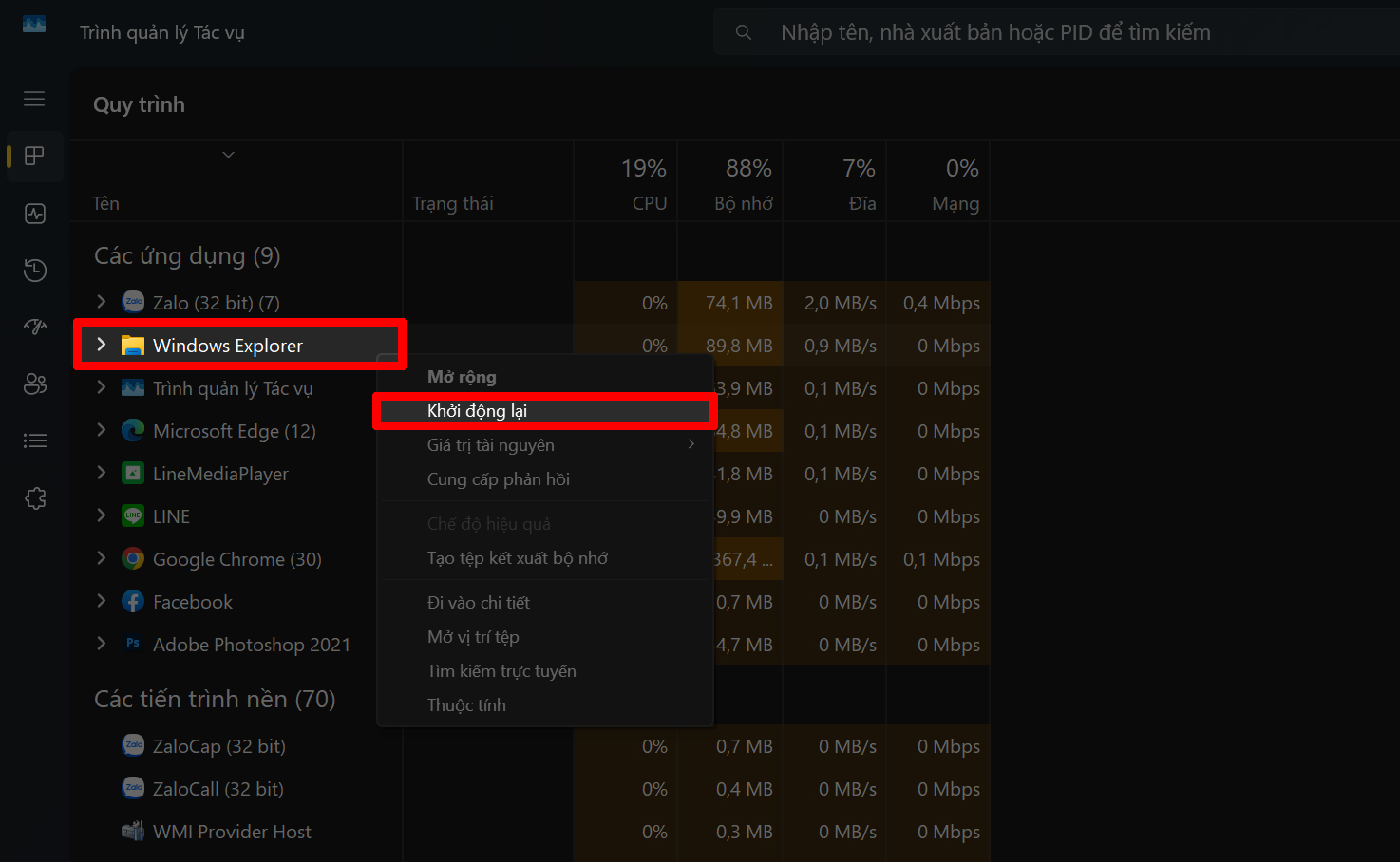
Thao tác này sẽ giúp làm mới lại hệ thống quản lý file của Windows, khắc phục các lỗi treo, lỗi xung đột hoặc những sự cố khiến CHKDSK không thể hoạt động đúng cách.
Sau khi File Explorer khởi động lại xong, bạn có thể thử chạy lại lệnh CHKDSK để kiểm tra xem lỗi đã được xử lý hay chưa.
2.2 Lên lịch quét CHKDSK để chạy khi thiết bị khởi động lại
Cách làm khác là bạn có thể lên lịch quét CHKDSK để chạy khi thiết bị khởi động lại bằng cách sau.
Bước 1: Nhấn phím Win nhập vào Cmd > Sau đó chọn vào mục Chạy với tư cách quản trị.
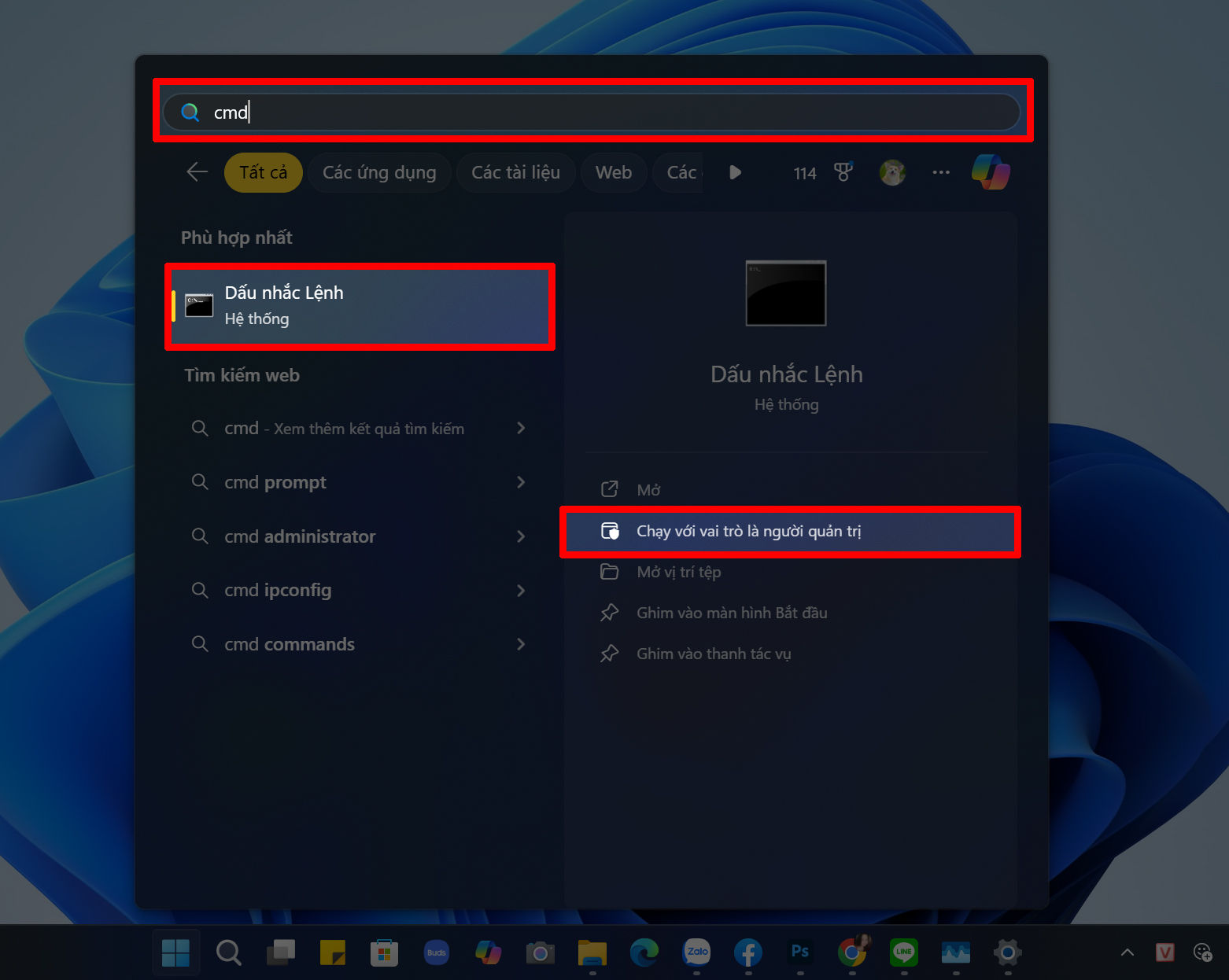
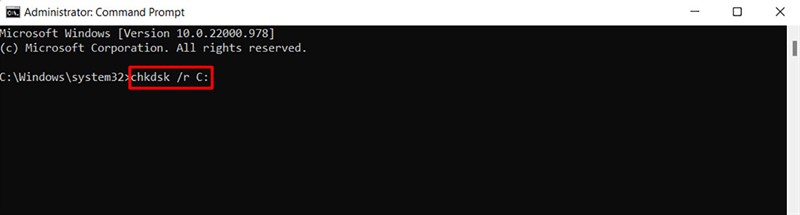
Bước 2: Nhập vào dòng lệnh chkdsk /r C: (Bạn muốn quét ổ đĩa nào thì thay C bằng ổ đó nhé) > Nhấn Enter.
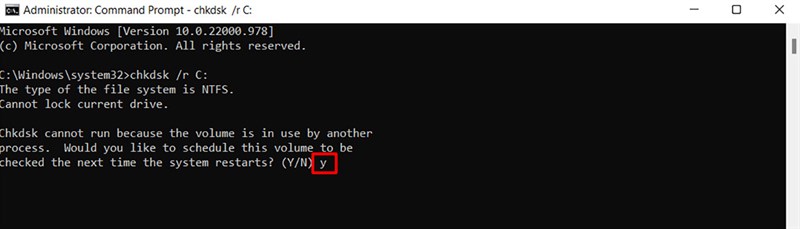
Bước 3: Cuối cùng gõ Y và nhấn Enter để hệ thống bắt đầu hoạt động là xong nha.
Trên đây là hướng dẫn cách khắc phục lỗi CHKDSK Cannot Continue in Read-Only Mode trên Windows mà bạn có thể tự thực hiện tại nhà chỉ với vài thao tác đơn giản. Hy vọng sau khi áp dụng lần lượt các cách fix này, bạn sẽ xử lý được tình trạng CHKDSK chỉ chạy ở chế độ đọc và cho phép hệ thống sửa lỗi ổ đĩa bình thường trở lại. Cảm ơn bạn đã theo dõi bài viết này, nếu thấy hay hãy like và share để ủng hộ mình nha.
Bạn đang tìm kiếm một chiếc laptop mạnh mẽ, thông minh với khả năng xử lý đồ họa và AI vượt trội? Đừng bỏ lỡ những mẫu laptop AI tiên tiến tại Thế Giới Di Động! Với công nghệ hiện đại và hiệu suất ấn tượng, chúng sẽ là trợ thủ đắc lực cho công việc và giải trí của bạn. Nhấp vào nút cam bên dưới để khám phá ngay!
MUA LAPTOP AI GIÁ TỐT TẠI TGDĐ
Xem thêm:
- Hướng dẫn cách xóa tất cả lịch sử chat trên ChatGPT để bảo vệ sự riêng tư
- Tổng hợp 6 ứng dụng tạo ảnh bằng AI siêu hay mà bạn phải thử









ĐĂNG NHẬP
Hãy đăng nhập để comment, theo dõi các hồ sơ cá nhân và sử dụng dịch vụ nâng cao khác trên trang Tin Công Nghệ của
Thế Giới Di Động
Tất cả thông tin người dùng được bảo mật theo quy định của pháp luật Việt Nam. Khi bạn đăng nhập, bạn đồng ý với Các điều khoản sử dụng và Thoả thuận về cung cấp và sử dụng Mạng Xã Hội.