


































 Xóa địa chỉ

Cách khóa ứng dụng trên máy tính Windows 11 để tránh người lạ truy cập vào

Có phải bạn thường xuyên để cho người quen, bạn bè của mình sử dụng máy tính của mình? Và bạn không muốn họ đụng chạm tới những ứng dụng phần mềm của riêng bạn? Vậy thì trong bài viết mình sẽ hướng dẫn cách khóa ứng dụng trên máy tính Windows 11 nhé.
Cách khóa ứng dụng trên máy tính Windows 11
Bước 1: Đầu tiên, bạn cần tải xuống phần mềm Password Door thông qua link này.
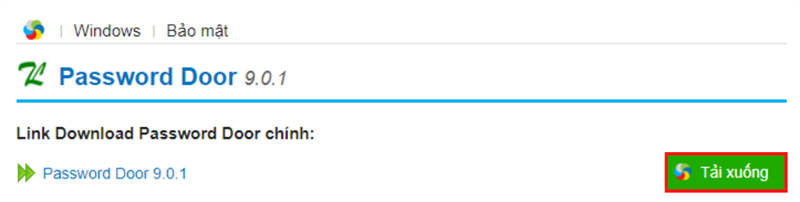
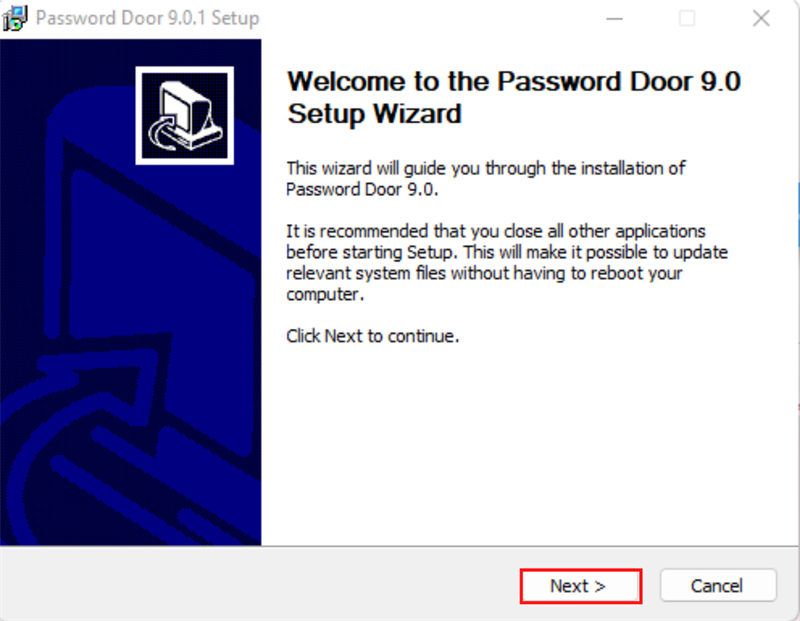
Bước 2: Sau khi đợi file cài đặt tải về xong thì nhấn file đó để bắt đầu quá trình cài đặt.
Ấn nút Next.
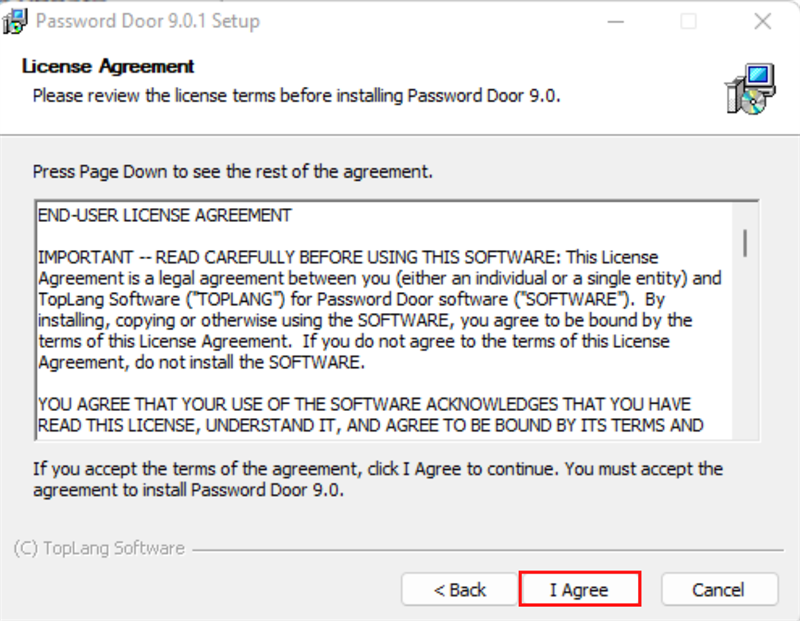
Tiếp tục ấn vào nút I Agree.
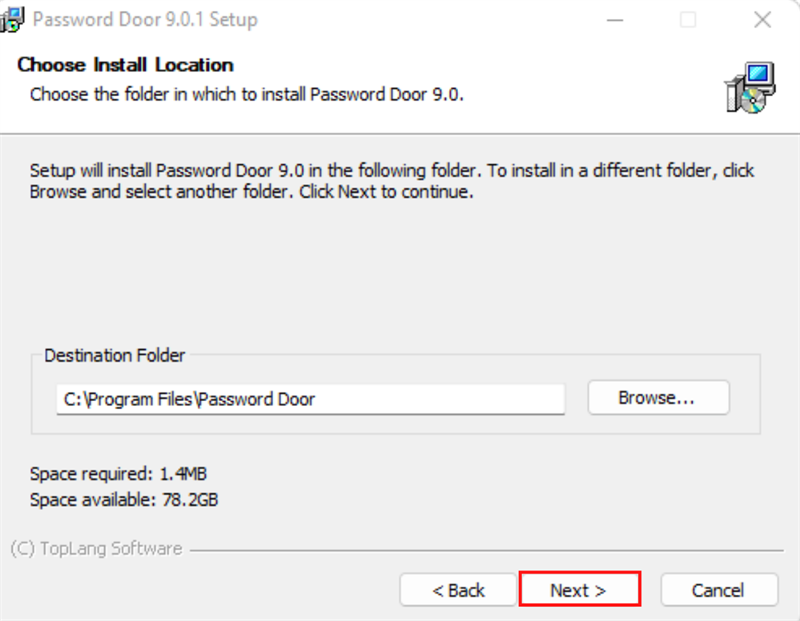
Chọn Next.
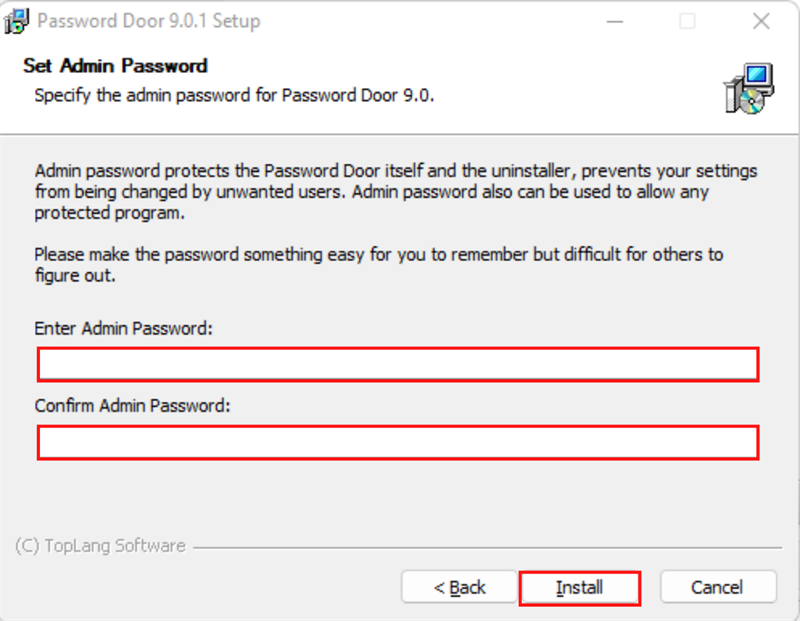
Điền vào Mật khẩu của bạn và sau đó ấn nút Install.
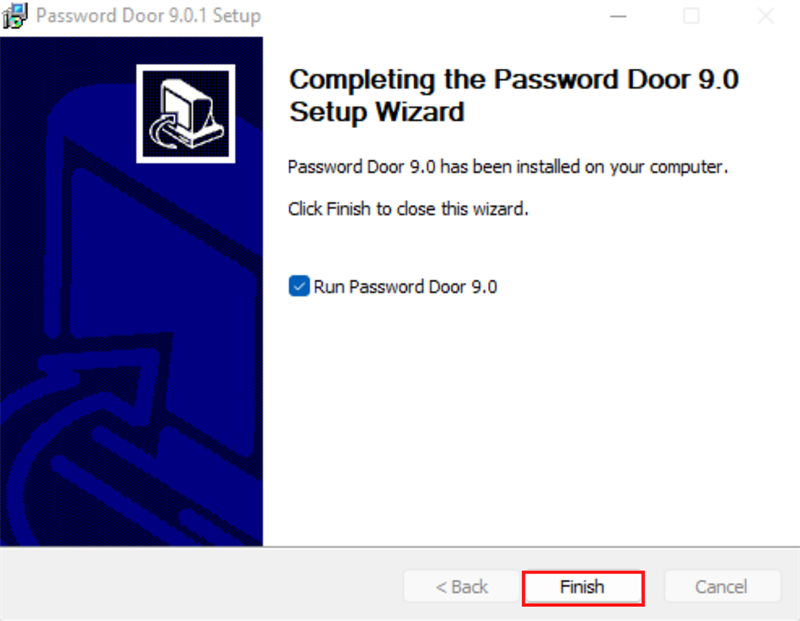
Cuối cùng là nhấn Finish.
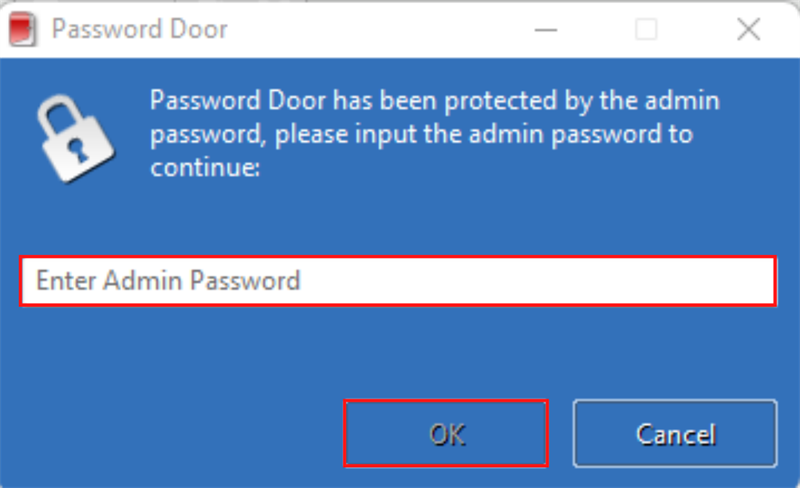
Bước 3: Sau khi ấn vào nút Finish thì tự động phần mềm sẽ được mở lên. Các bạn nhập vào mật khẩu vừa tạo ở bên trên vào và nhấn nút OK nhé!
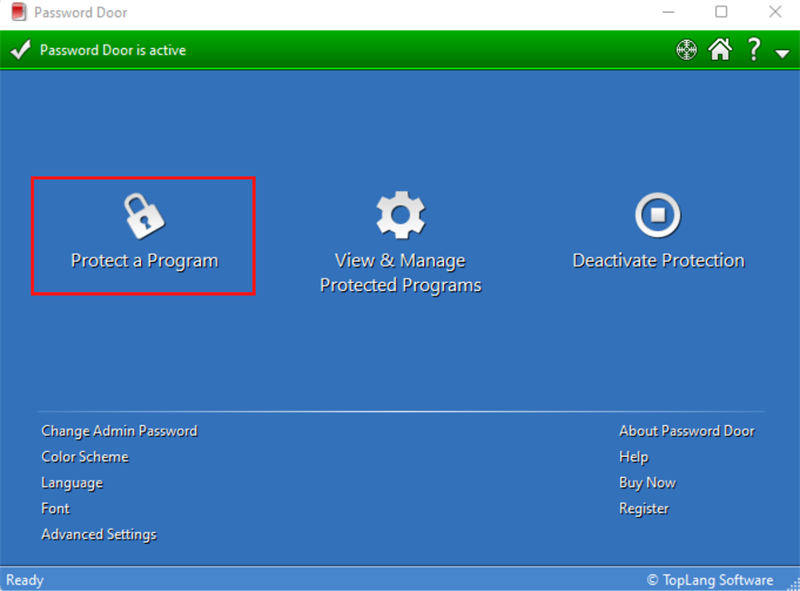
Chọn vào mục Protect a Program.
Chọn phần mềm để khóa và nhấn vào nút Protect ngay bên dưới.
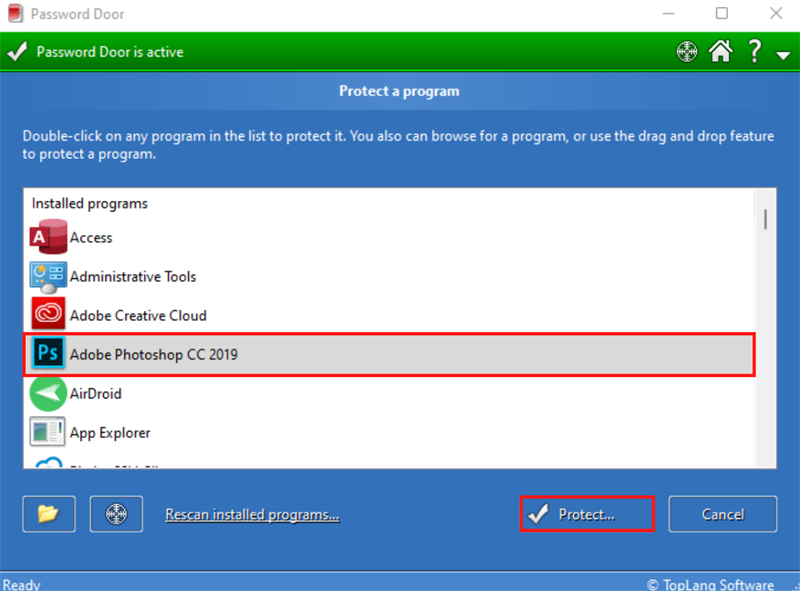
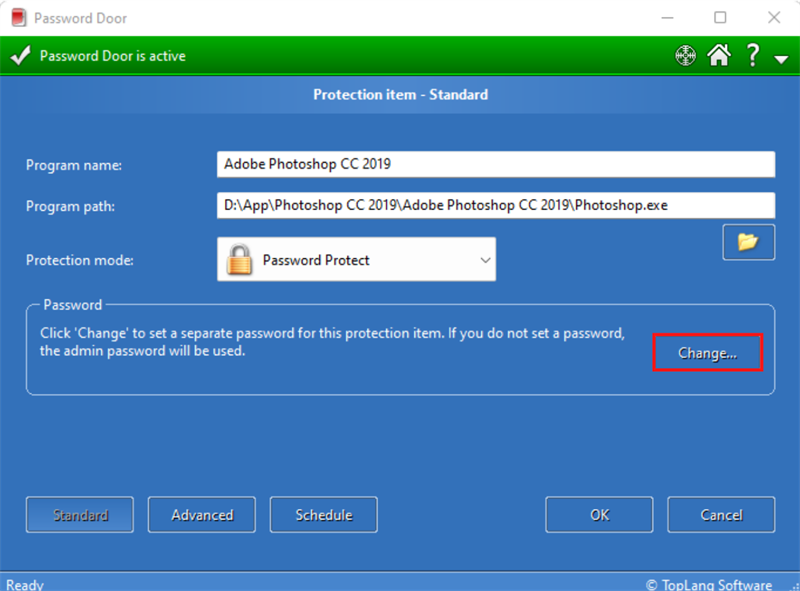
Ấn vào nút Change để đặt mật khẩu cho ứng dụng.
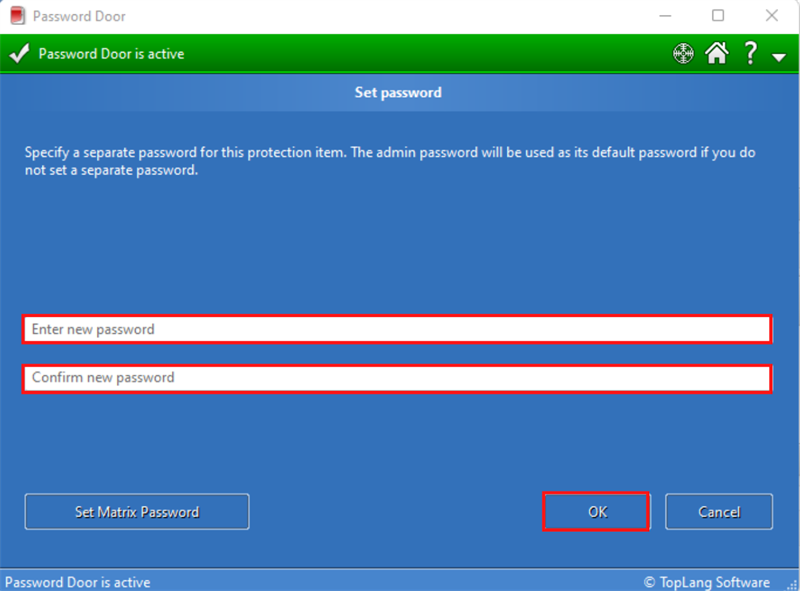
Điền vào mật khẩu bạn muốn tạo cho ứng dụng và nhấn nút OK.
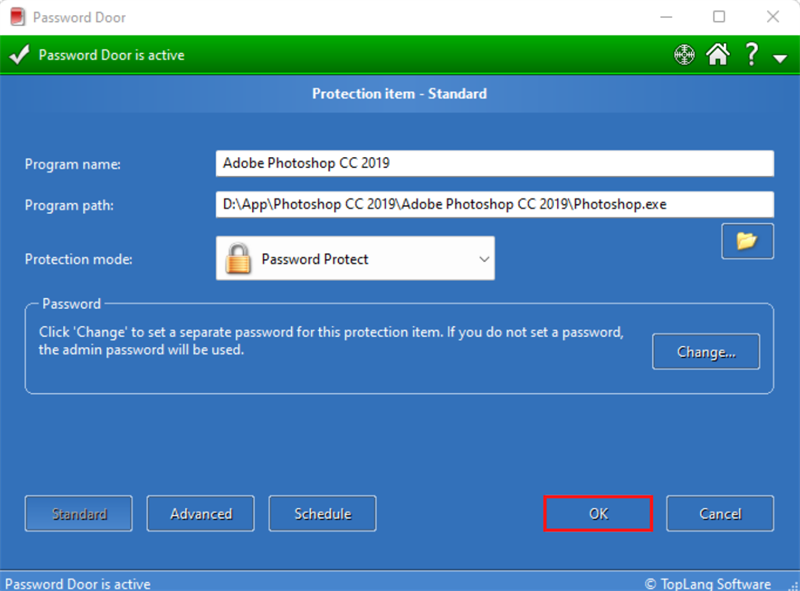
Sau cùng là ấn vào nút OK để kết thúc việc đặt mật khẩu cho phần mềm.
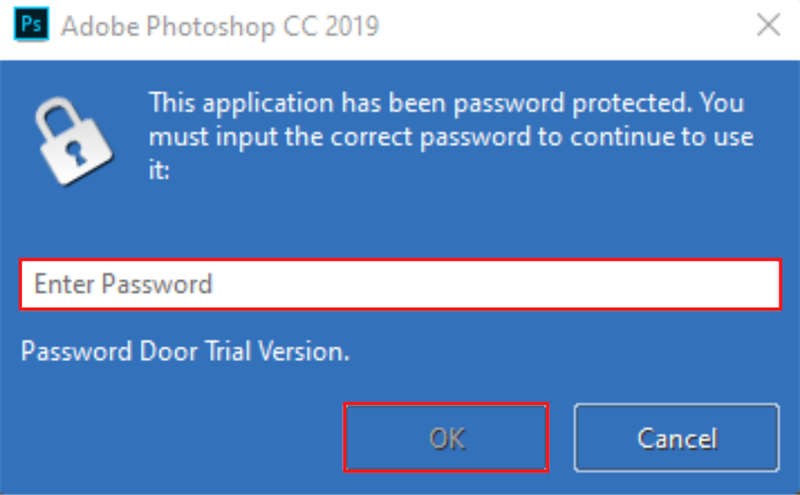
Bước 4: Sau khi đã thực hiện xong việc cài đặt mật khẩu cho phần mềm thì mỗi khi mở phần mềm đó lên sẽ hiển thị thông báo như bên dưới. Các bạn chỉ cần điền vào mật khẩu đã tạo và ấn nút OK là được.
Vậy mình đã chia sẻ cách khóa ứng dụng trên máy tính Windows 11. Hy vọng nó sẽ giúp ích được cho bạn trong một số trường hợp muốn bảo vệ phần mềm của bạn.
Nếu như bạn đang tìm kiếm cho mình 1 chiếc laptop mỏng nhẹ để giải trí và làm việc nhẹ nhàng thì hãy nhấn vào nút cam bên dưới tham khảo các mẫu laptop như ý muốn của bạn tại Thế Giới Di Động nhé!
Xem thêm:
- Hướng dẫn cách xem trước file không cần mở trên Windows 11 cực kỳ tiện
- Spotify bị lỗi trên Windows 11 phải làm sao? 4 cách khắc phục dễ dàng
- Hướng dẫn cách tối ưu hóa Windows 11 giúp bạn chơi game đã hơn nhiều








ĐĂNG NHẬP
Hãy đăng nhập để comment, theo dõi các hồ sơ cá nhân và sử dụng dịch vụ nâng cao khác trên trang Tin Công Nghệ của
Thế Giới Di Động
Tất cả thông tin người dùng được bảo mật theo quy định của pháp luật Việt Nam. Khi bạn đăng nhập, bạn đồng ý với Các điều khoản sử dụng và Thoả thuận về cung cấp và sử dụng Mạng Xã Hội.