


































 Xóa địa chỉ

4 bước kiểm tra card màn hình MacBook để bạn chọn mua máy phù hợp với nhu cầu
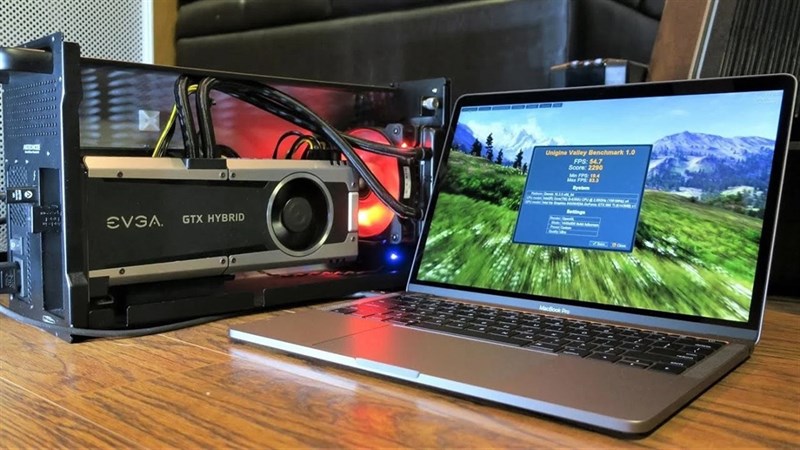
Card đồ họa rời là linh kiện vô cùng quan trọng trên laptop. Linh kiện này sẽ giúp máy tính của bạn thực hiện được những tác vụ đồ họa nặng nề như chơi game hay thiết kế 3D. Điều mà những chiếc card đồ họa tích hợp trên CPU không bao giờ thực hiện mượt mà được. Bất kể MacBook hay Windows đều có những phiên bản trang bị card đồ họa rời giúp máy hoạt động nhanh hơn. Đây là cách kiểm tra card màn hình MacBook nhé.
Cách kiểm tra card màn hình MacBook
Bước 1: Đầu tiên để kiểm tra đơn giản nhất mình sử dụng công cụ Giới thiệu về máy Mac này, để mở tính năng này bạn chọn vào quả Táo ở góc trên bên trái.

Bước 2: Tiếp theo bạn xem ở dòng Đồ hoạ sẽ là nơi hiển thị card đồ hoạ mà bạn đang sử dụng.

Bước 3: Nếu bạn dùng card đồ hoạ của Nvidia thì bạn chọn vào mục báo cáo hệ thống.

Bước 4: Chọn tiếp vào mục Đồ hoạ/Màn hình để xem chi tiết nhé.

Bạn đã biết cách kiểm tra card đồ họa rời trên MacBook chưa? Nếu thấy bài viết hữu ích cho mình xin một like và một share nhé. Rất cảm ơn các bạn đã xem bài viết.
MacBook sở hữu rất nhiều tính năng phù hợp với nhu cầu làm việc cơ bản và giải trí hàng ngày. Để chọn mua cho mình chiếc MacBook phù hợp với bản thân. Hãy nhấn ngay vào nút cam bên dưới để chọn mua MacBook giá tốt tại Thế Giới Di Động nhé.
MUA MACBOOK CHÍNH HÃNG TẠI THẾ GIỚI DI ĐỘNG
Xem thêm:
- Hướng dẫn cách kiểm tra MacBook MDM cực đơn giản mà bạn nên biết ngay
- Hướng dẫn cách kết nối MacBook với màn hình ngoài cực đơn giản cho bạn






ĐĂNG NHẬP
Hãy đăng nhập để comment, theo dõi các hồ sơ cá nhân và sử dụng dịch vụ nâng cao khác trên trang Tin Công Nghệ của
Thế Giới Di Động
Tất cả thông tin người dùng được bảo mật theo quy định của pháp luật Việt Nam. Khi bạn đăng nhập, bạn đồng ý với Các điều khoản sử dụng và Thoả thuận về cung cấp và sử dụng Mạng Xã Hội.