






















































 Xóa địa chỉ

3 cách kiểm tra dung lượng RAM máy tính (2024) cực kỳ nhanh chóng chỉ trong 30 giây
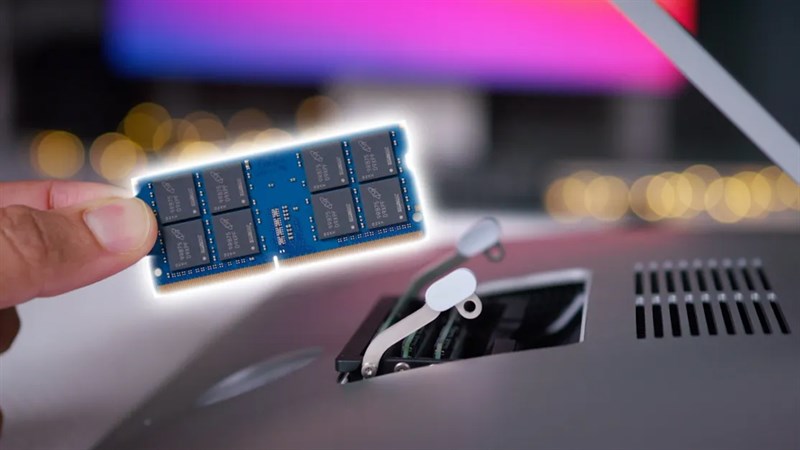
RAM hay còn được biết với tên gọi bộ nhớ truy xuất ngẫu nhiên có nhiệm vụ giúp bạn lưu trữ những quá trình đang chạy của hệ thống. Bên cạnh đó, RAM càng lớn, tốc độ càng nhanh thì iGPU trên máy tính sẽ nhận được càng lớn. Và trong bài viết này mình sẽ hướng dẫn các bạn cách kiểm tra dung lượng RAM máy tính cực kỳ đơn giản, giúp bạn tận dụng tối đa sức mạnh của máy.
1. Cách kiểm tra dung lượng RAM máy tính
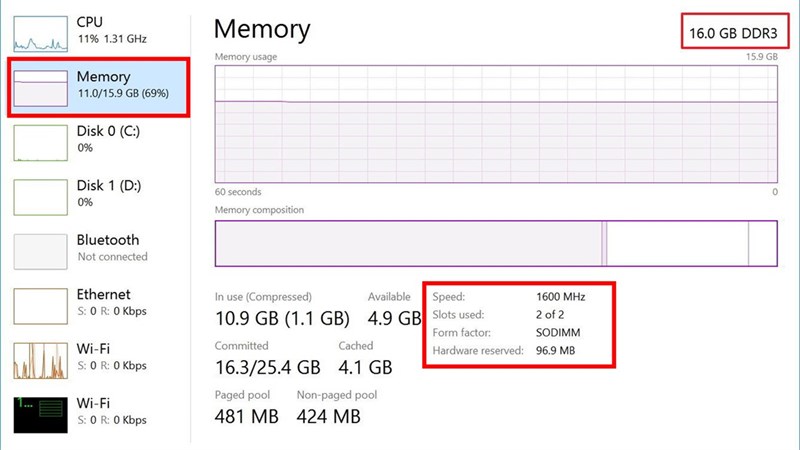
Task Manager trên Windows 10 và Windows 11 là một công cụ rất hữu ích với việc sử dụng hàng ngày. Bên cạnh đó, công cụ này còn có những tính năng vô cùng mạnh mẽ như kiểm tra các thông số trên máy tính.
Bước 1: Để mở Task Manager trên máy bạn nhấn tổ hợp phím Ctrl + Shift + Esc để mở công cụ.

Bước 2: Bạn chọn qua mục Performance > Tìm đến mục RAM > Chổ phía dưới bạn có thể xem được Bus RAM, số Slot RAM,...
2. Sử dụng System Information
System Information là một công cụ cho phép người dùng kiểm tra toàn bộ thông tin trên máy tính một cách dễ dàng và nhanh chóng. Các thông tin hiển thị trên công cụ này rất chính xác vì dữ liệu được thu nhận từ hệ thống.
Bước 1: Đầu tiên bạn mở Start Menu lên và nhập System Information > Chọn công cụ giống nhất.

Bước 2: Tìm đến dòng Installed Physical Memory (RAM), dòng này dùng để hiển thị dung lượng RAM tổng trên máy kể cả bạn có lắp 2 - 3 thanh đi chăng nữa.

Bước 3: Ở dòng Available Physical Memory bạn sẽ thấy dung lượng RAM còn trống của máy.

3. Sử dụng công cụ giới thiệu máy tính
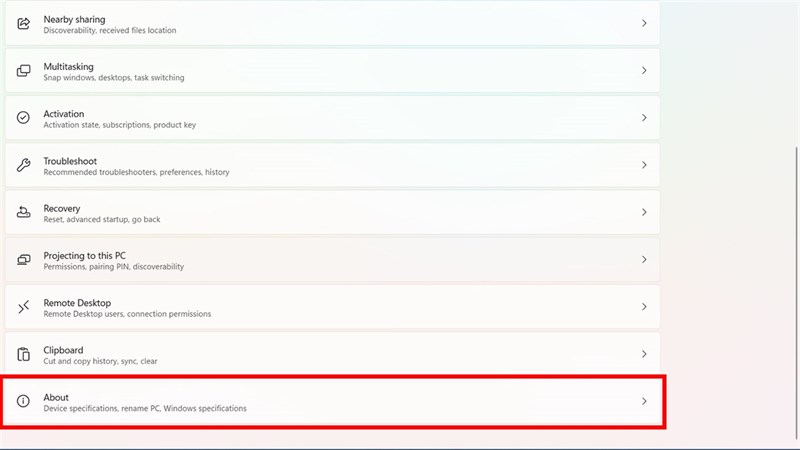
Bước 1: Bạn mở ứng dụng Cài đặt trên máy lên và chọn vào mục About.
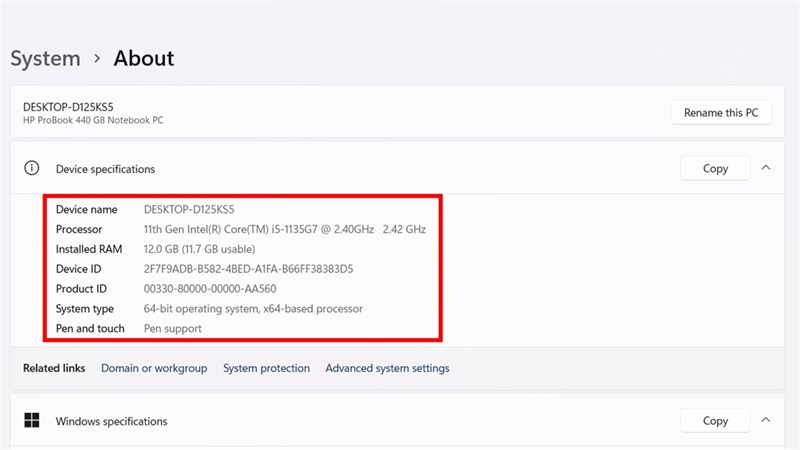
Bước 2: Ở đây bạn tìm như trong ảnh để kiểm tra dung lượng RAM trên máy nhé.
Bạn đã biết cách kiểm tra dung lượng RAM máy tính chưa? Nếu thấy bài viết hữu ích cho mình xin một like và một share nhé.
Nếu bạn vẫn đang tìm cho mình một chiếc laptop chất lượng, chính hãng để phục vụ cho việc học tập hoặc làm việc thì Thế Giới Di Động sẽ là một lựa chọn mà bạn không nên bỏ qua. Hãy bấm vào nút bên dưới để chọn mua cho mình một chiếc laptop chính hãng nhé.
LAPTOP CHÍNH HÃNG - WINDOWS BẢN QUYỀN
Xem thêm:
- Cách sử dụng Gemini Advanced miễn phí siêu hay mà bạn nên biết
- Cách cập nhật sinh trắc học ngân hàng khớp với CCCD gắn chip của bạn
- Hướng dẫn cách đổi hình nền cuộc gọi Zalo - Đổi background Zalo video call
- Tại sao không sử dụng được 5G? Xem ngay hướng dẫn 4 cách khắc phục
- Hướng dẫn cách xem điểm trên bằng lái xe qua VNeID mới nhất 2025
- Hướng dẫn cách đăng ký đổi giấy phép lái xe online mới nhất 2025
- Hướng dẫn cách sử dụng Veo 3 AI để tạo video - Flow Veo 3 Google miễn phí
- Hướng dẫn cách gia hạn tạm trú online trên điện thoại ngay tại nhà
- Cách tra cứu quyết toán thuế thu nhập cá nhân, tra nợ thuế - dư thuế 2026





ĐĂNG NHẬP
Hãy đăng nhập để comment, theo dõi các hồ sơ cá nhân và sử dụng dịch vụ nâng cao khác trên trang Tin Công Nghệ của
Thế Giới Di Động
Tất cả thông tin người dùng được bảo mật theo quy định của pháp luật Việt Nam. Khi bạn đăng nhập, bạn đồng ý với Các điều khoản sử dụng và Thoả thuận về cung cấp và sử dụng Mạng Xã Hội.