






















































 Xóa địa chỉ

Cách kiểm tra số khe RAM trống trên máy tính Windows chính xác nhất
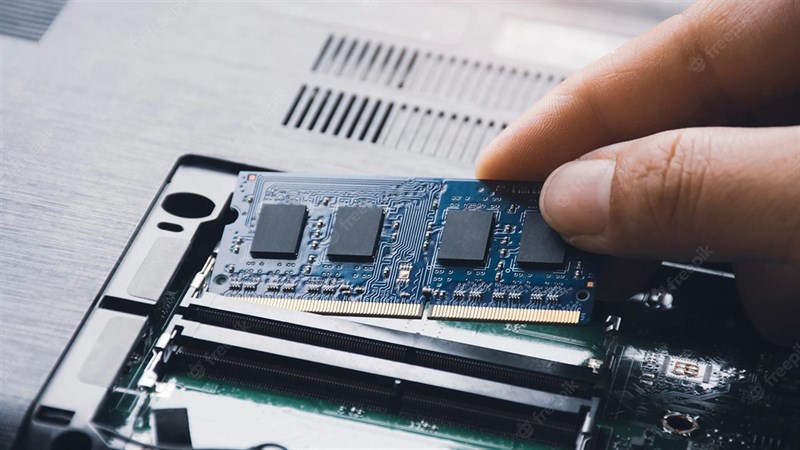
RAM là một trong những linh kiện quan trọng trên những chiếc máy tính, dung lượng RAM sẽ quyết định đến việc sử đa nhiệm có hiệu quả hay không. Dung lượng RAM sẽ được sử dụng theo những nhu cầu khác nhau và nhiều bạn sẽ có xu hướng nâng cấp theo thời gian. Thông thường để kiểm tra số khe cắm RAM người ta thường hay tháo máy ra để kiểm tra. Và trong bài viết này mình sẽ hướng dẫn các bạn cách kiểm tra số khe RAM trống trên máy tính Windows chính xác, đơn giản và hiệu quả nhất.
1. Sử dụng Task Manager
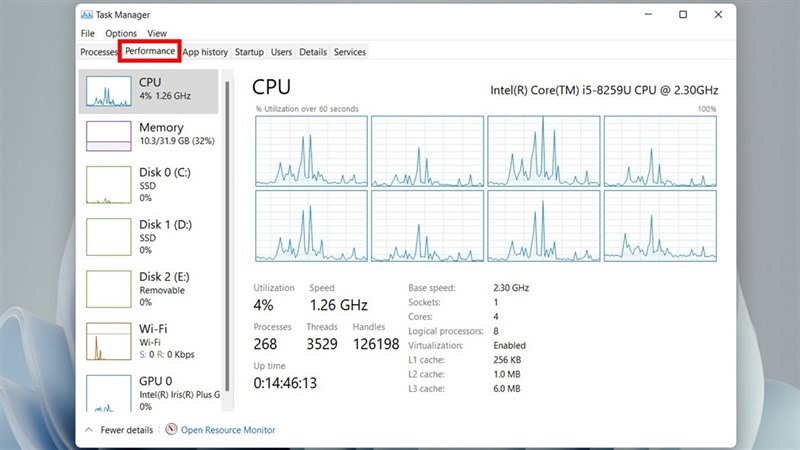
Bước 1: Bạn bấm chuột phải vào thanh Taskbar (Windows 10) hoặc sử dụng tổ hợp phím Ctrl + Shift + Esc trên máy tính, sau đó chọn Task Manager.

Bước 2: Tiếp tục bạn mở thẻ Performance.
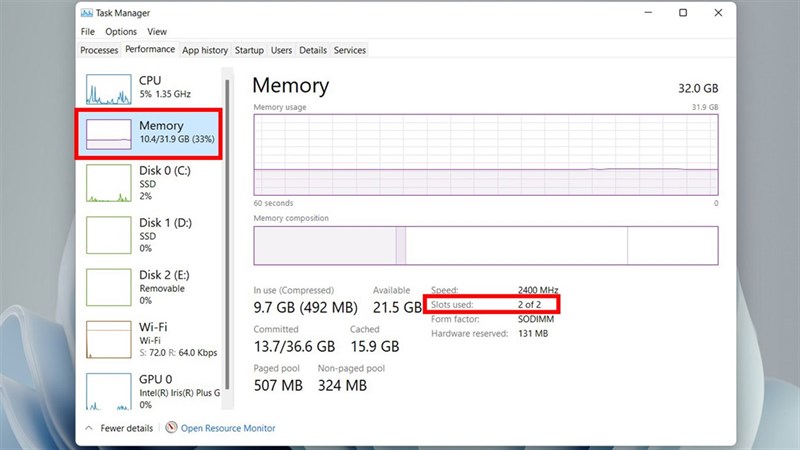
Bước 3: Tại đây bạn bấm vào mục Memory. Vậy là bạn đã có thể xem được số khe cắm RAM còn dư thông qua dòng Slots used nhé.
2. Sử dụng Command Prompt
Bước 1: Bạn nhập cmd vào Search bên dưới để mở Command Prompt.
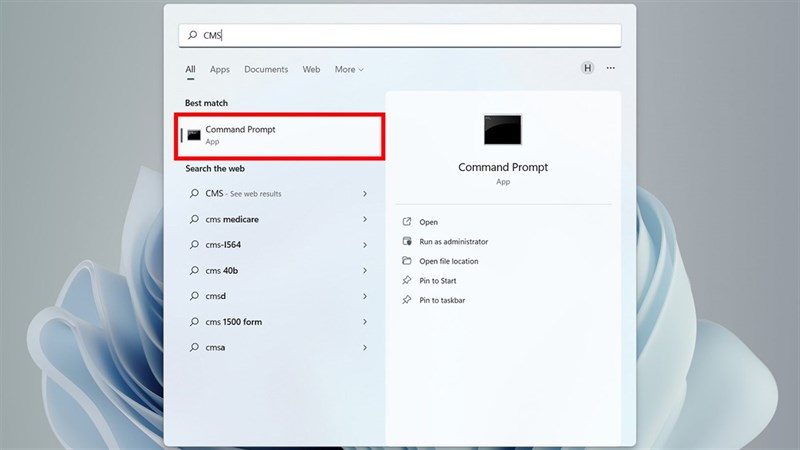
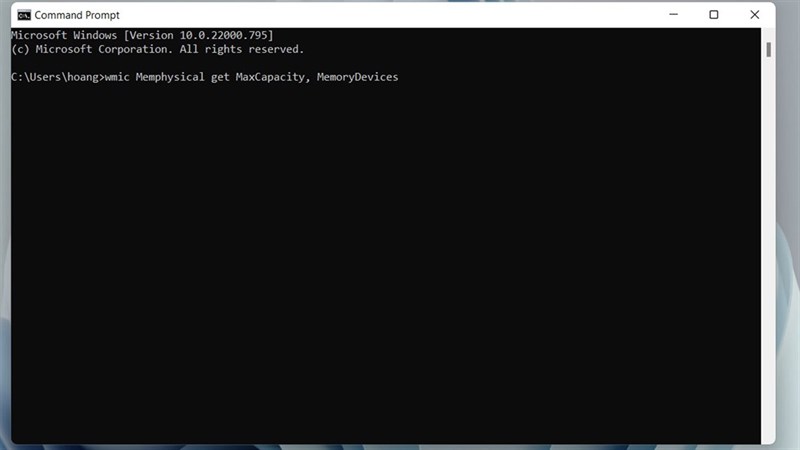
Bước 2: Sau khi bạn đã có được cửa sổ như hình, hãy nhập “wmic Memphysical get MaxCapacity, MemoryDevices” > bấm Enter để xem số khe RAM mà máy có nhé.
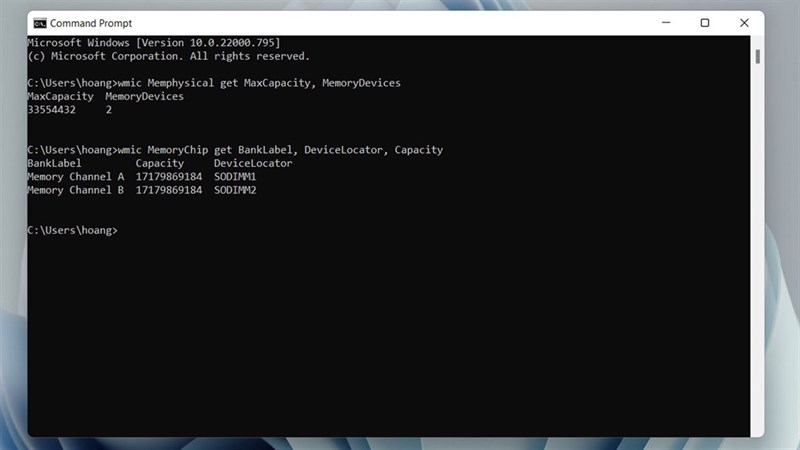
Bước 3: Giờ bạn tiếp tục nhập “wmic MemoryChip get BankLabel, DeviceLocator, Capacity” để biết các khe đã sử dụng nhé. Nhìn vào dòng SODIMM và con số ở sau. Nếu 2 khe thì sẽ là SODIMM2 nhé.
Vậy mình đã chia sẻ cách kiểm tra số khe RAM trống trên máy tính. Nếu thấy bài viết hữu ích cho mình xin một like và một share nhé. Rất cảm ơn các bạn đã xem bài viết.
Các laptop văn phòng hiện nay đều có thể đáp ứng được nhu cầu chỉnh sửa ảnh đơn giản. Ấn vào nút cam bên dưới để có thể tham khảo những ưu đãi về giá hoặc quà tặng khi mua laptop văn phòng tại Thế Giới Di Động nhé.
LAPTOP HỌC TẬP - VĂN PHÒNG CHÍNH HÃNG
Xem thêm:
- Không quét được NFC CCCD cho ngân hàng thì làm sao?
- Cách tra cứu phạt nguội xe máy ô tô online cực nhanh mới nhất 2024
- Hướng dẫn cách đăng ký đổi giấy phép lái xe online mới nhất 2025
- Hướng dẫn cách xem diễu binh 30/4 online, xem trực tiếp lễ diễu binh cực nét
- Hướng dẫn cách sử dụng Veo 3 AI để tạo video - Flow Veo 3 Google miễn phí






ĐĂNG NHẬP
Hãy đăng nhập để comment, theo dõi các hồ sơ cá nhân và sử dụng dịch vụ nâng cao khác trên trang Tin Công Nghệ của
Thế Giới Di Động
Tất cả thông tin người dùng được bảo mật theo quy định của pháp luật Việt Nam. Khi bạn đăng nhập, bạn đồng ý với Các điều khoản sử dụng và Thoả thuận về cung cấp và sử dụng Mạng Xã Hội.