


































 Xóa địa chỉ

Cách nén ảnh giữ nguyên chất lượng bằng công cụ của Google

Bạn đã từng gặp phải trường hợp khi xem ảnh của người khác vẫn “nét căng” dù dung lượng tải về chỉ vài trăm KB. Trong khi đó, ảnh của mình dù nặng vài MB nhưng chất lượng rất kém? Vấn đề nằm ở công cụ nén ảnh mà bạn đang dùng, và ngay sau đây mình sẽ giới hiệu một công cụ thay thế chính chủ từ Google.
Squoosh là dịch vụ nén ảnh mới toanh từ Google nhằm phục vụ cho nhu cầu nén ảnh mà vẫn giữ được hình ảnh với chất lượng tốt nhất. Hiện tại, Squoosh chỉ hoạt động trên nền web, Google vẫn chưa phát hành ứng dụng riêng biệt.
Hướng dẫn nén ảnh vẫn giữ chất lượng cao bằng công cụ chính chủ từ Google
Bước 1: Truy cập vào dịch vụ nén ảnh của Google theo đường dẫn sau:
- squoosh.app (có thể dùng được trên máy tính và cả smartphone).
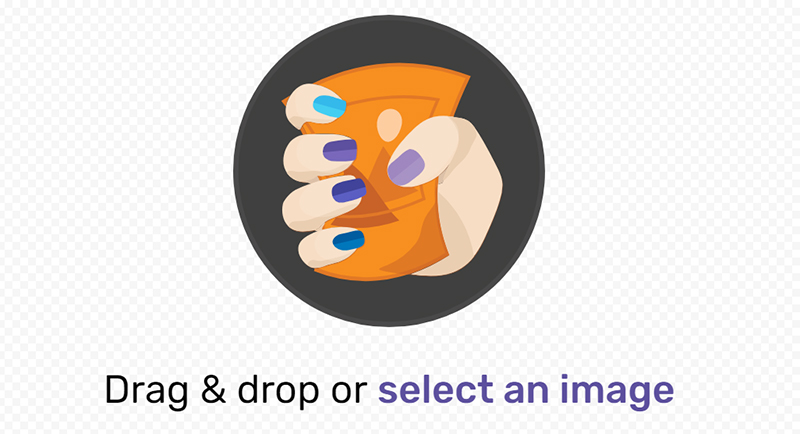
Bước 2: Tại giao diện chính, bạn có thể kéo thả ảnh cần nén vào màn hình trình duyệt hoặc chọn vào “select an image”, sau đó chọn ảnh cần chỉnh sửa.
Bước 3: Sau khi tải ảnh hoàn tất, màn hình điều khiển sẽ chia làm 2: bên trái là ảnh gốc và bên phải là ảnh sau khi nén, chỉnh sửa.
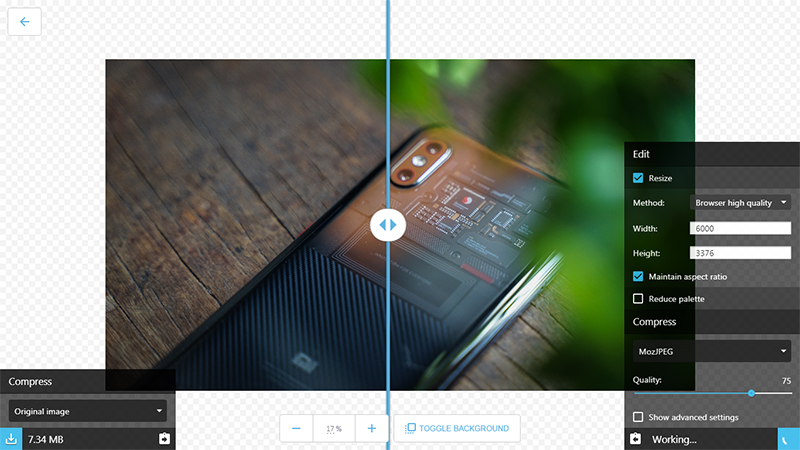
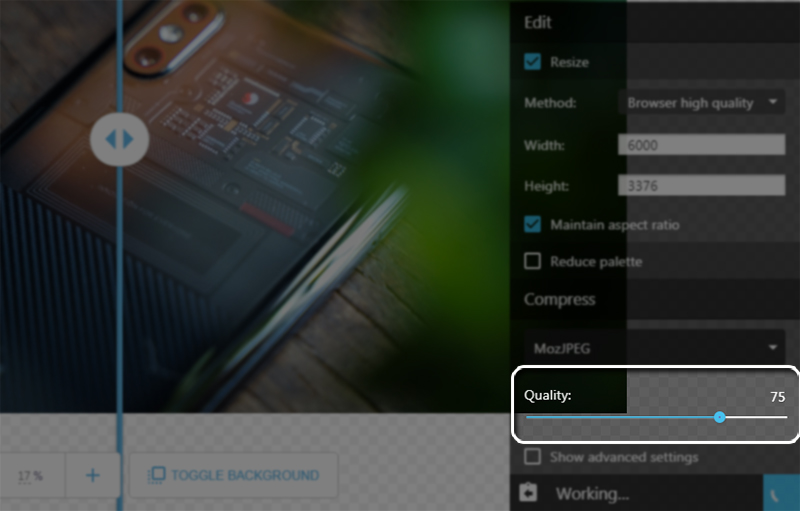
Bạn có thể thiết lập chất lượng ảnh sau khi nén bằng thanh trượt “Quality” ngay bên phải màn hình, trong đó trị số 100% tương đương với chất lượng ảnh tốt nhất sau khi nén, giảm dần về 0% thì chất lượng ảnh suy giảm theo. Thông thường, bạn nên thiết lập thông số này với giá trị 75.
Sau khi chọn chất lượng ảnh, nếu có nhu cầu điều chỉnh kích thước ảnh thì bạn có thể nhấn chọn vào mục “Resize” > Sau đó nhập vào giá trị cần thay đổi.
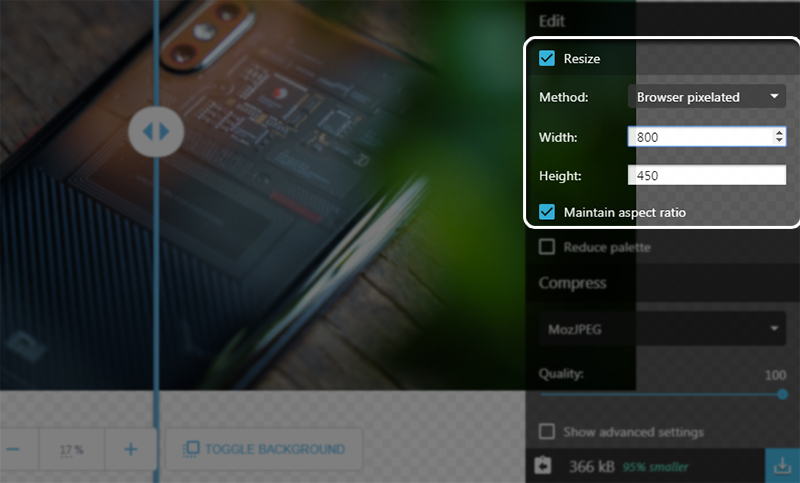
Bước 4: Để tải về ảnh sau khi nén, bạn hãy chọn vào Download (biểu tượng mũi tên đi xuống) ngay góc phải màn hình.
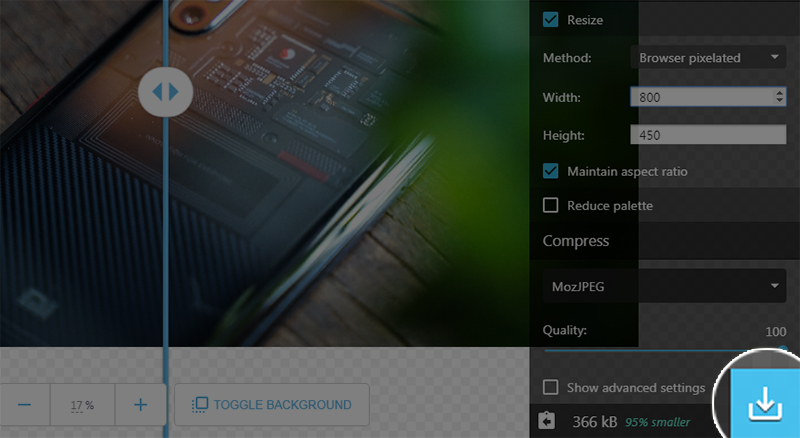
Theo trải nghiệm cá nhân, ví dụ một bức ảnh 7.34 MB, sau khi nén với chất lượng 100% sẽ giảm về 1.55 MB, nếu nén với chất lượng 75% thì dung lượng ảnh chỉ có 116 KB. Điều đáng nói là chất lượng ảnh sau khi nén rất tốt, gần như nguyên so với ảnh gốc ban đầu.
Chúc các bạn thao tác thành công và đừng quên chia sẻ với bạn bè nếu thấy thông tin trên hữu ích nhé!
Xem thêm:
- Hướng dẫn chuyển mạng giữ số cho thuê bao Viettel, MobiFone, VinaPhone
- Cách gỡ bỏ nhiều ứng dụng cùng lúc dành cho thiết bị Android







ĐĂNG NHẬP
Hãy đăng nhập để comment, theo dõi các hồ sơ cá nhân và sử dụng dịch vụ nâng cao khác trên trang Tin Công Nghệ của
Thế Giới Di Động
Tất cả thông tin người dùng được bảo mật theo quy định của pháp luật Việt Nam. Khi bạn đăng nhập, bạn đồng ý với Các điều khoản sử dụng và Thoả thuận về cung cấp và sử dụng Mạng Xã Hội.