


































 Xóa địa chỉ

Cách nén nhiều tập tin file Word bằng WinRAR giúp tiết kiệm không gian lưu trữ
Khi lưu trữ file Word trên máy tính với mức dung lượng quá lớn thì bạn sẽ gặp khó khăn trong việc mở hoặc kiểm soát nội dung cũng sẽ có vài bất tiện. Để việc mở và chỉnh sửa file trở nên dễ dàng, bạn có thể tham khảo bài viết dưới đây để biết cách nén nhiều tập tin file Word bằng WinRAR cực nhanh chóng mà lại rất dễ dàng, vào việc thôi nào!
Cách nén nhiều tập tin file Word bằng WinRAR
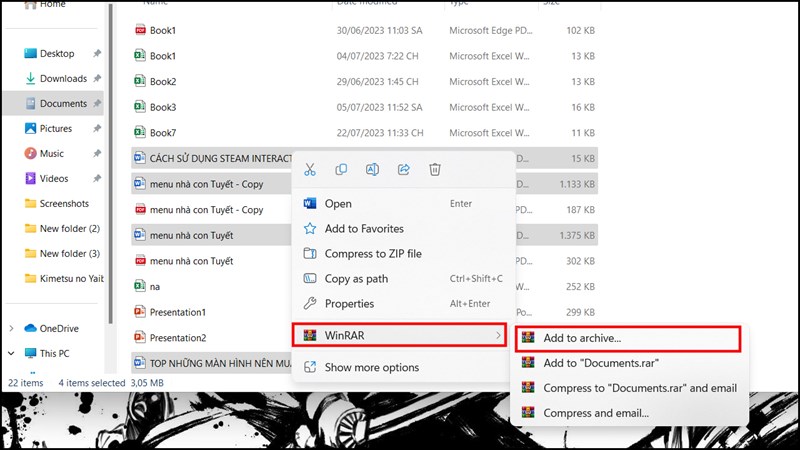
Bước 1: Mở thư mục lên > chọn các file mà bạn muốn nén > sau đó nhấp chuột phải và chọn vào WinRAR > nhấn vào Add to Archive.
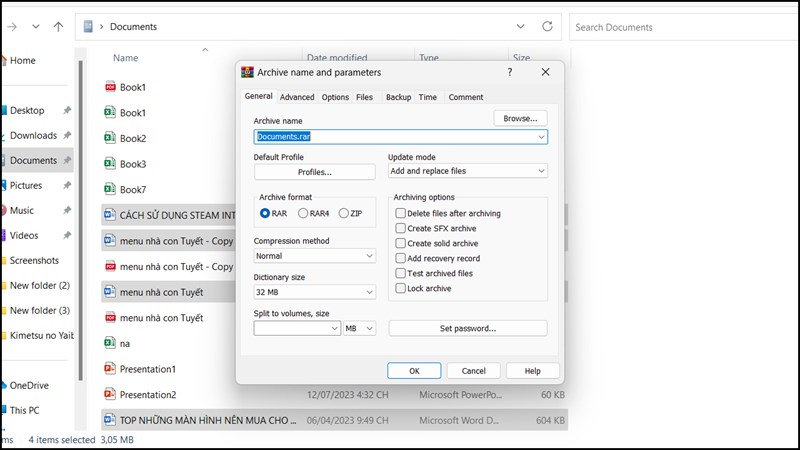
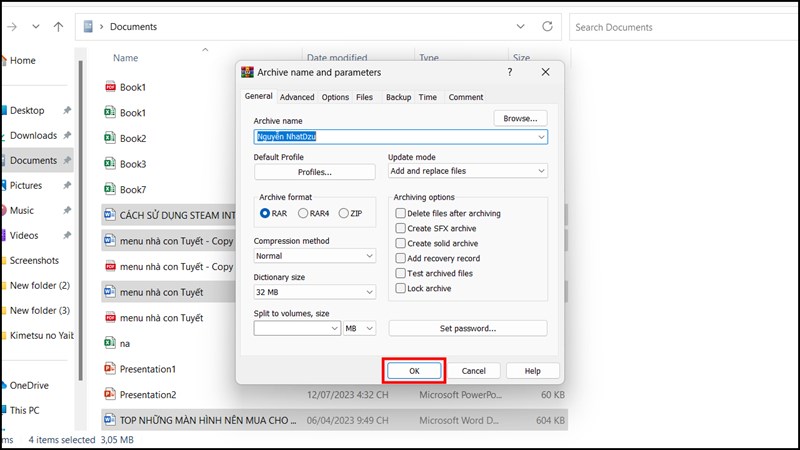
Bước 2: Bảng Archive name and parameters sẽ hiện liên > chọn các cài đặt phù hợp dành cho file nén dữ liệu của bạn.
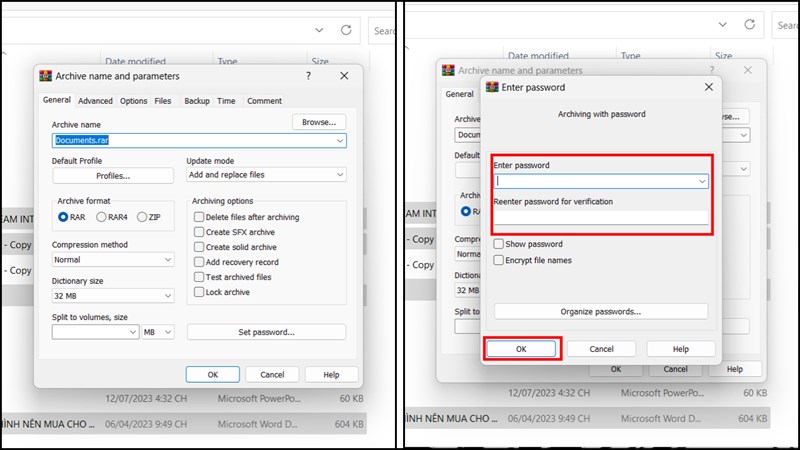
Bước 3: Nếu bạn muốn đặt Password cho file nếu không muốn ai xem trộm thì chọn vào Set password > nhập mật mã rồi xác nhận lại và nhấn OK.
Bước 4: Sau khi sắp xếp chỉnh sửa xong, nếu thấy đã ổn thì bạn nhấn OK để nén tập tin lại là xong.
Vậy là bạn đã biết cách để nén nhiều file Word lại với nhau chỉ với vài bước đơn giản thông qua công cụ WinRAR rồi đúng không nào. Hi vọng với mẹo vặt trên có thể giúp bạn sắp xếp lại các mục trong máy tính trở nên gọn gàng hơn.
Bạn đang cần một chiếc máy tính có dung lượng lớn để thỏa sức lưu trữ các file tài liệu mà không quá lo lắng về bộ nhớ. Vậy thì đừng ngần ngại mà truy cập đường link phía dưới để tham khảo các dòng máy tính đa dạng với đủ mọi loại mức giá ở Thế giới di động nhé!
MUA LAPTOP DUNG LƯỢNG KHỦNG TẠI TGDĐ
Xem thêm:
- Cách giải nén file ZIP trên Window 11 siêu dễ nhưng không phải ai cũng biết (2023)
- Hướng dẫn mẹo tải file PDF, Word bị chặn trên Google Drive trong một nốt nhạc
- Cách nén và giải nén tệp trên iPhone nhanh chóng, đơn giản nhất, bạn không nên bỏ qua








ĐĂNG NHẬP
Hãy đăng nhập để comment, theo dõi các hồ sơ cá nhân và sử dụng dịch vụ nâng cao khác trên trang Tin Công Nghệ của
Thế Giới Di Động
Tất cả thông tin người dùng được bảo mật theo quy định của pháp luật Việt Nam. Khi bạn đăng nhập, bạn đồng ý với Các điều khoản sử dụng và Thoả thuận về cung cấp và sử dụng Mạng Xã Hội.