





































 Xóa địa chỉ

Cách nén và giải nén file ZIP trên Windows 11 siêu dễ nhưng không phải ai cũng biết (2024)
Các file ZIP (hay file RAR) là những tệp tin đã được nén lại để giúp tiết kiệm không gian lưu trữ cho máy tính và gửi đi nhanh hơn. Cũng như các phiên bản Windows trước đó, Windows 11 cho phép bạn nén và giải nén các file ZIP một cách dễ dàng hơn. Điều này giúp bạn dễ dàng sử dụng máy tính mà không cần cài đặt thêm bất kỳ phần mềm nào để hỗ trợ. Hôm nay, mình sẽ hướng dẫn các bạn cách nén và giải nén file ZIP trên Windows 11 nhé.
1. Cách nén file ZIP trên Windows 11
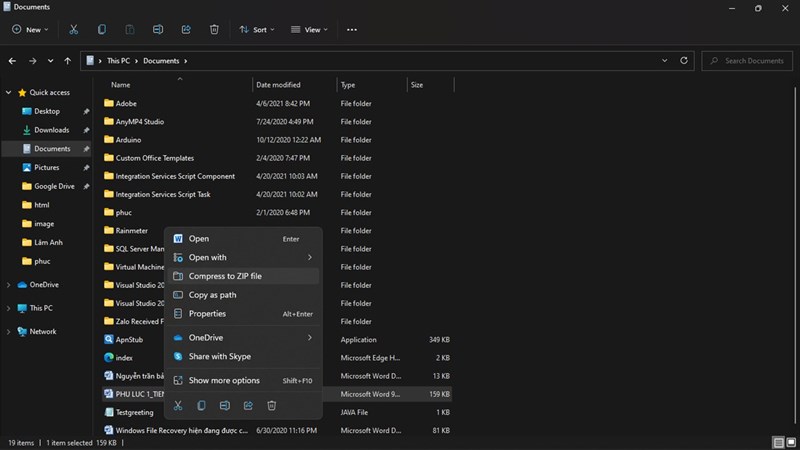
Bước 1: Chọn vào một tệp tin hay thư mục mà bạn muốn nén. Nhấn chuột phải và chọn Compress to ZIP file.
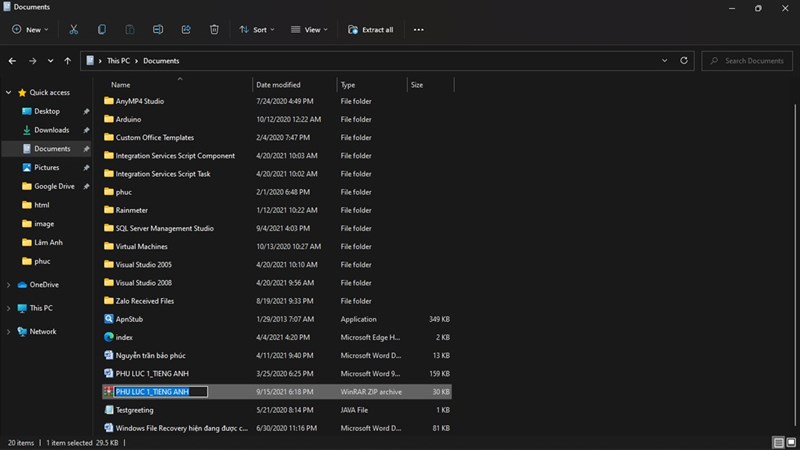
Bước 2: Sau đó, Windows 11 sẽ tự tạo một file đã được nén với tên .zip. Bạn có thể đặt tên file như mong muốn sau đó nhấn Enter để lưu file đã được nén.
2. Cách giải nén file ZIP trên Windows 11
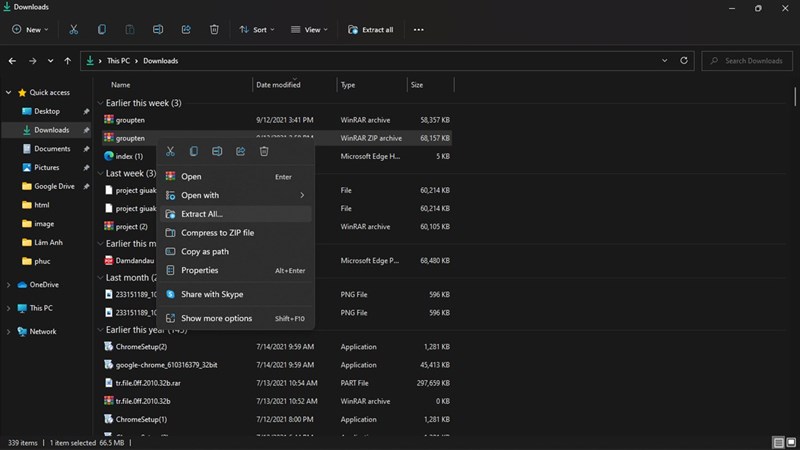
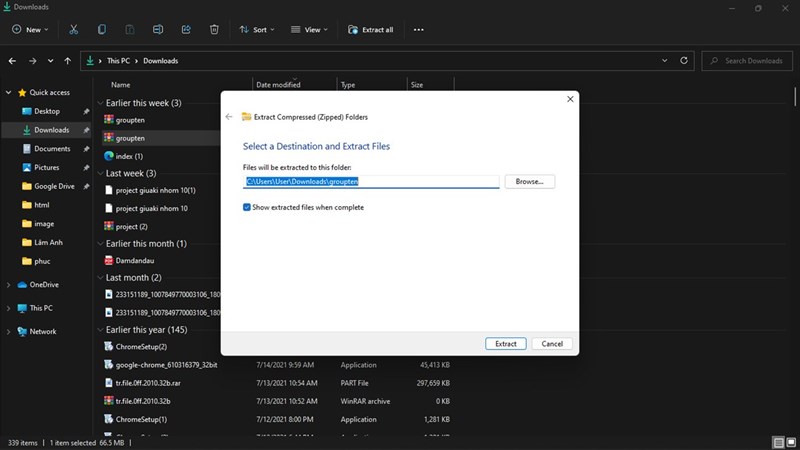
Bước 1: Chọn vào tệp ZIP mà bạn muốn giải nén. Sau đó nhấn chuột phải và chọn Extract All.
Bước 2: Cửa sổ Extract Compressed (Zipped) Folders sẽ mở ra. Hãy chọn vào Browse để lựa chọn nơi lưu trữ cho tệp tin được giải nén. Sau đó nhấn chọn vào ô Show extracted files when complete. Cuối cùng, hãy nhấn vào Extract và quá trình giải nén sẽ bắt đầu.
Chúc các bạn thành công. Nếu thấy hữu ích, đừng quên để lại 1 like và share để ủng hộ mình ở các bài viết sau nhé.
Có thể bạn chưa biết, 100% Laptop Thế Giới Di Động bán ra đều tích hợp sẵn Windows bản quyền (được cập nhật Windows 11 từ Microsoft). Nếu bạn đang tìm mua Laptop để học tập và làm việc, hãy bấm vào nút bên dưới để lựa cho mình một mẫu nhé.
LAPTOP CHÍNH HÃNG - WINDOWS BẢN QUYỀN
Xem thêm:
- Hướng dẫn cách hiển thị icon trên thanh Taskbar cực đơn giản cho bạ
- Hướng dẫn cách bật chế độ tập trung trên Windows 11 cực kỳ dễ cho bạn
- Không quét được NFC CCCD cho ngân hàng thì làm sao?
- Hướng dẫn cách đổi hình nền cuộc gọi Zalo - Đổi background Zalo video call
- Hướng dẫn cập nhật Liên Quân mùa S4 2024 không giật lag cực đơn giản
- Cách sửa các lỗi cập nhật Liên Quân Mobile leo rank mùa mới S4 2024
- Cách xem AFF Cup 2024 trực tiếp trên điện thoại và máy tính
- Hướng dẫn cách đổi thẻ căn cước online sau khi sáp nhập tỉnh ngay tại nhà
- Hướng dẫn cách kiểm tra thông tin cư trú online cực nhanh và thuận tiện





ĐĂNG NHẬP
Hãy đăng nhập để comment, theo dõi các hồ sơ cá nhân và sử dụng dịch vụ nâng cao khác trên trang Tin Công Nghệ của
Thế Giới Di Động
Tất cả thông tin người dùng được bảo mật theo quy định của pháp luật Việt Nam. Khi bạn đăng nhập, bạn đồng ý với Các điều khoản sử dụng và Thoả thuận về cung cấp và sử dụng Mạng Xã Hội.