






































 Xóa địa chỉ

Hướng dẫn cách phản chiếu màn hình iPhone lên MacBook chỉ trong một nốt nhạc
-1280x720.jpg "Cách phản chiếu màn hình iPhone lên MacBook")
Bạn muốn trải nghiệm màn hình iPhone lớn hơn, rõ nét hơn, hay chia sẻ nội dung trên điện thoại với mọi người xung quanh? iPhone Mirroring chính là giải pháp hoàn hảo dành cho bạn. Với tính năng này, bạn có thể dễ dàng phản chiếu mọi hoạt động trên iPhone lên máy tính một cách nhanh chóng và tiện lợi. Hãy cùng khám phá cách sử dụng iPhone Mirroring cũng như cách phản chiếu màn hình iPhone lên MacBook để tối ưu hóa trải nghiệm giải trí, học tập và làm việc của bạn nhé!
Lưu ý: Để sử dụng tính năng này, người dùng cần có iPhone chạy iOS 18 và cả máy Mac chạy macOS Sequoia. Nếu chưa cập nhật được, hãy xem qua cách cập nhật iOS 18 Beta mới nhất và cách macOS Sequoia này.
Cách phản chiếu màn hình iPhone lên MacBook
Bước 1: Hãy tiến hành mở ứng dụng iPhone Mirroring trên MacBook của mình lên.
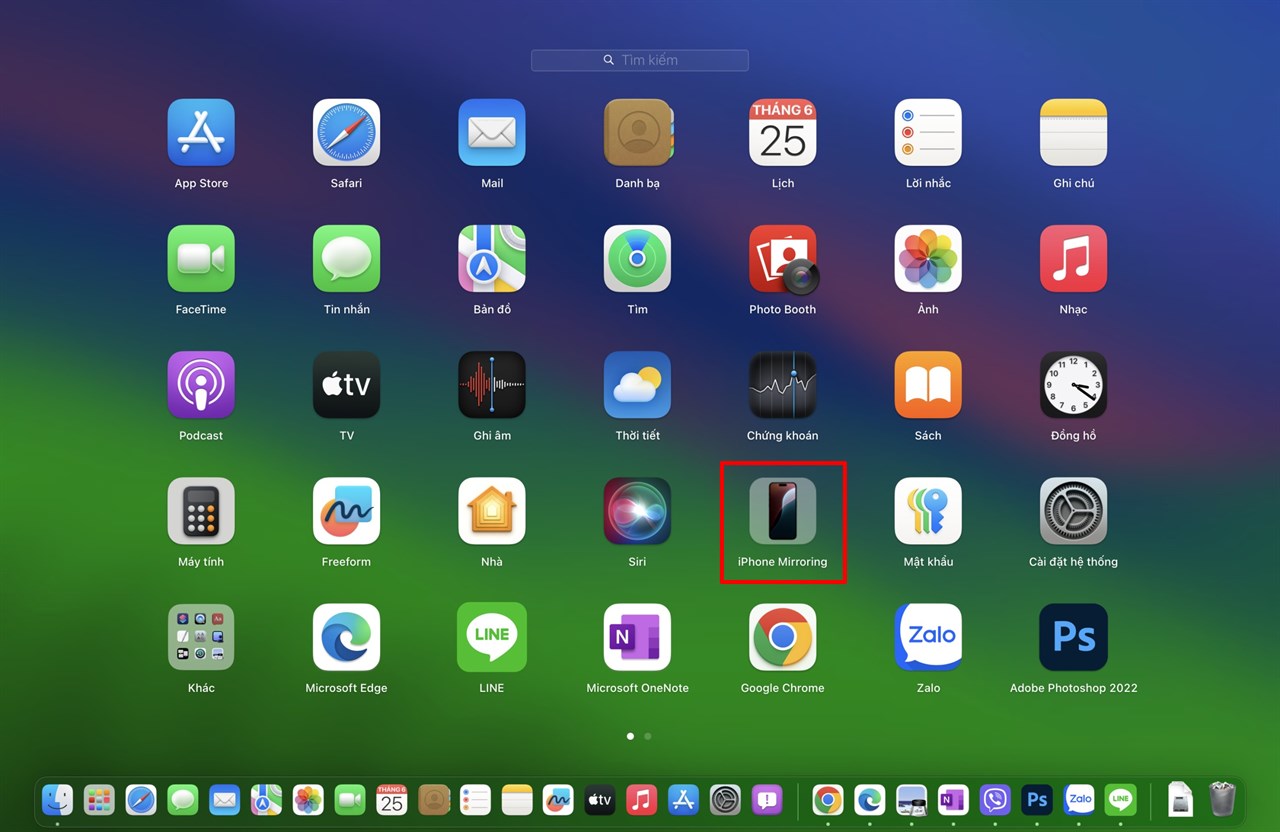
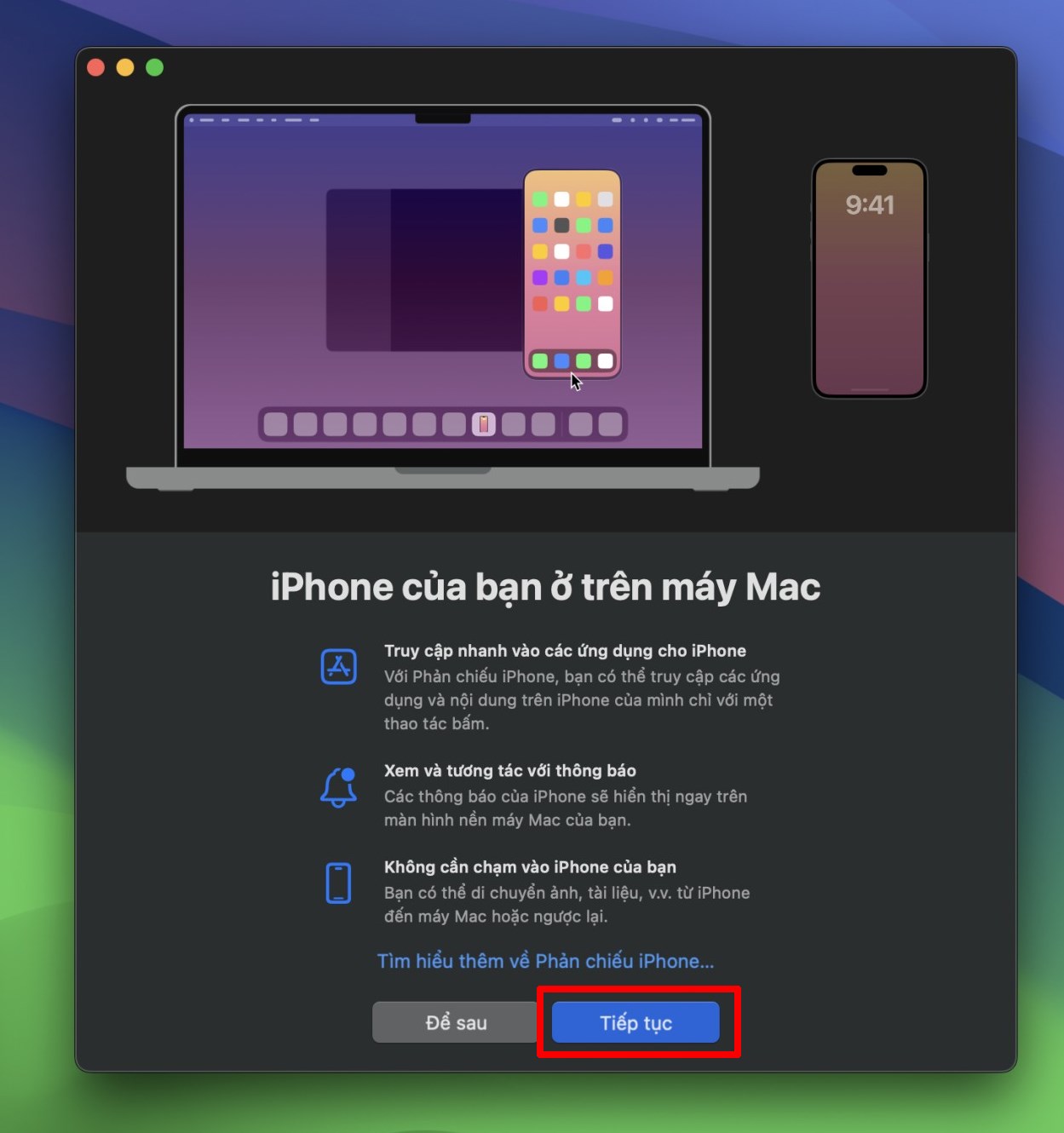
Bước 2: iPhone Mirroring sẽ giới thiệu sơ lượt các tính năng của mình, hãy xem qua và nhấn Tiếp tục.
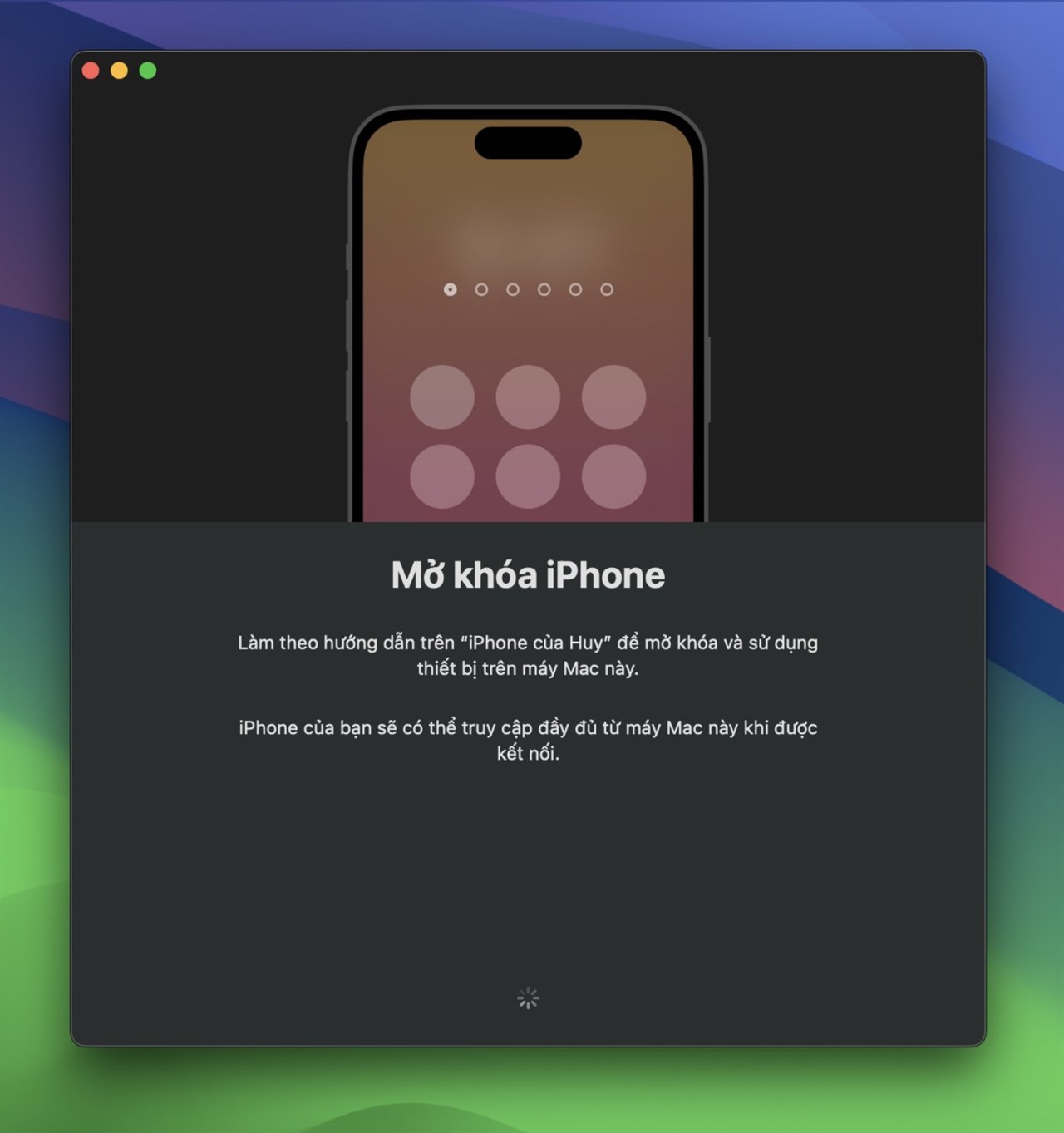
Bước 3: Hãy mở khóa iPhone của bạn để tiến hành thực hiện thao tác phản chiếu màn hình iPhone lên MacBook.
Bước 4: Nhấn vào mục Bắt đầu để thực hiện phản chiếu nha.
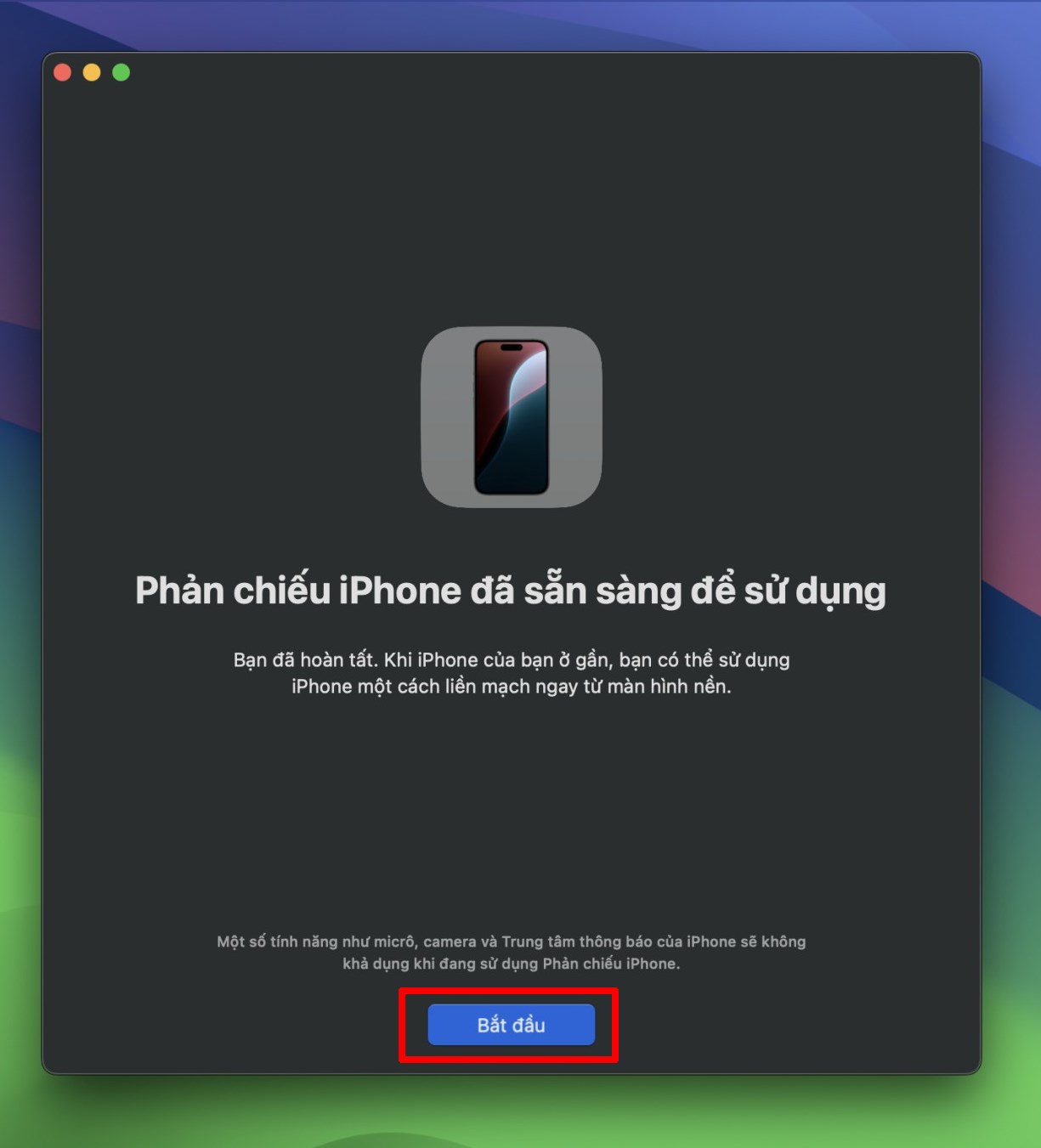
Giờ đây bạn đã có thể phản chiếu màn hình iPhone lên máy Laptop thông qua tính năng iPhone Mirroring rồi. Các dòng máy như Macbook Air M4 hay Macbook Air M5 với màn hình Liquid Retina và độ sáng 500 nits hỗ trợ hiển thị hình ảnh từ điện thoại một cách rõ nét. Ngoài ra, những thiết bị sử dụng chip A18 Pro như Macbook Neo cũng cho phép người dùng thực hiện các kết nối và phản chiếu màn hình ổn định.
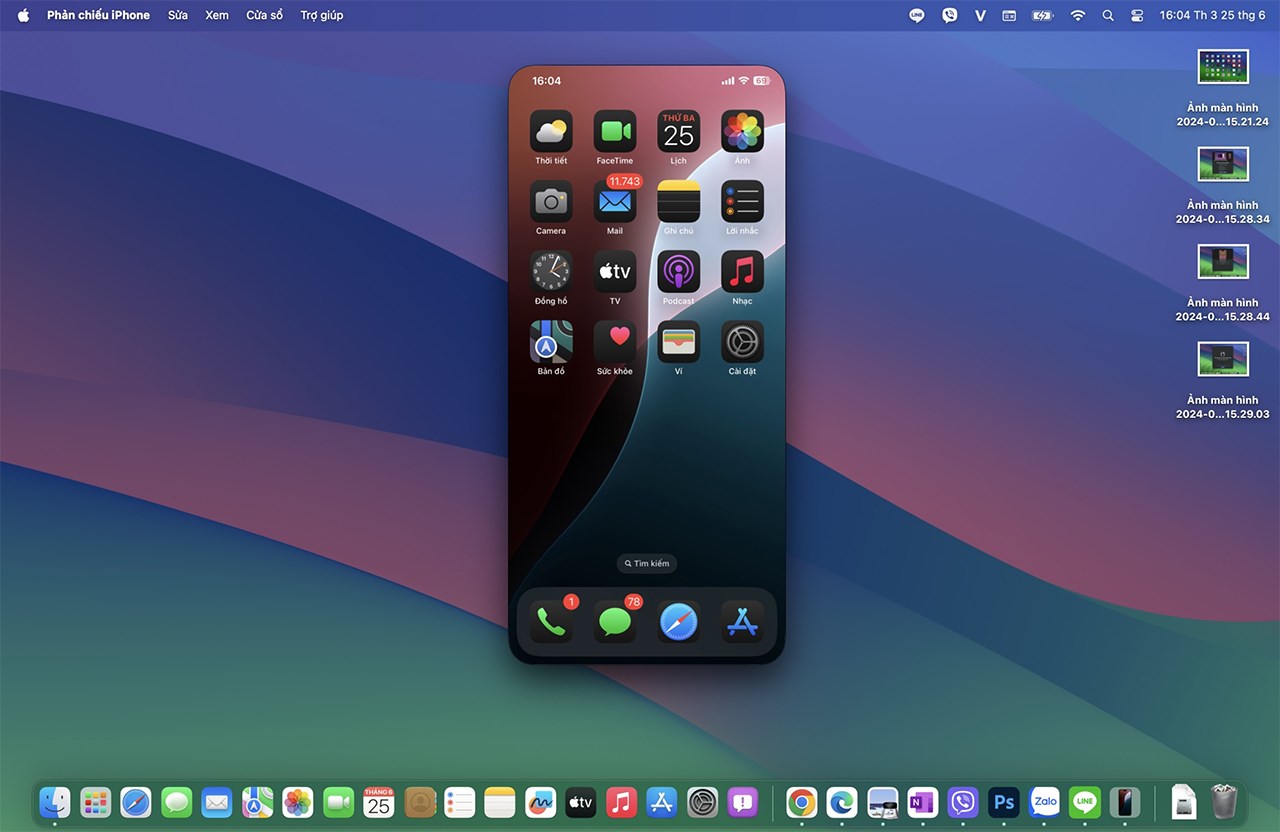
Trên đây là hướng dẫn cách phản chiếu màn hình iPhone lên MacBook siêu đơn giản. Chúc bạn thành công, cảm ơn bạn đã theo dõi bài viết. Nếu thấy hay hãy like và share để ủng hộ mình nhé.
MacBook Pro M4 và MacBook Pro M5 đang là hai dòng laptop được nhiều người quan tâm nhờ hiệu năng vượt trội và thiết kế cao cấp. Với sự ra mắt của chip Apple Silicon mới, MacBook AI cùng MacBook Pro mang đến khả năng xử lý thông minh, tiết kiệm năng lượng và hỗ trợ công việc sáng tạo hiệu quả hơn. Đặc biệt, MacBook Pro M5 hứa hẹn sẽ tiếp tục nâng tầm trải nghiệm, trở thành lựa chọn hàng đầu cho người dùng chuyên nghiệp.
Bạn đã sẵn sàng trải nghiệm những tính năng đột phá của iPhone Mirroring trên macOS Sequoia chưa? Hãy để chiếc MacBook mới nhất đưa bạn đến một tầm cao mới trong việc kết nối và chia sẻ nội dung giữa các thiết bị Apple. Đừng chần chừ, nhấn ngay vào nút cam bên dưới để khám phá thế giới công nghệ đỉnh cao và sở hữu ngay chiếc MacBook mơ ước của bạn!
Xem thêm:
- iOS 18 bị nóng máy thì phải làm sao? Xem ngay 6 cách khắc phục
- Hướng dẫn cách điều khiển iPhone bằng mắt trên iOS 18
- Hướng dẫn cách cập nhật iOS 26 Beta - Download iOS 26 Beta cực nhanh
- Hướng dẫn cách sử dụng Veo 3 AI để tạo video - Flow Veo 3 Google miễn phí
- Hướng dẫn cách tải YouTube ReVanced 20.13.41 nhanh gọn
- Hướng dẫn cách gia hạn tạm trú online trên điện thoại ngay tại nhà
- Cách tải YouTube ReVanced 20.14.43 xem phim nghe nhạc cực mượt mà



ĐĂNG NHẬP
Hãy đăng nhập để comment, theo dõi các hồ sơ cá nhân và sử dụng dịch vụ nâng cao khác trên trang Tin Công Nghệ của
Thế Giới Di Động
Tất cả thông tin người dùng được bảo mật theo quy định của pháp luật Việt Nam. Khi bạn đăng nhập, bạn đồng ý với Các điều khoản sử dụng và Thoả thuận về cung cấp và sử dụng Mạng Xã Hội.