


































 Xóa địa chỉ

Cách quay màn hình Macbook đơn giản nhất ai cũng làm được, không biết quả thật đáng tiếc
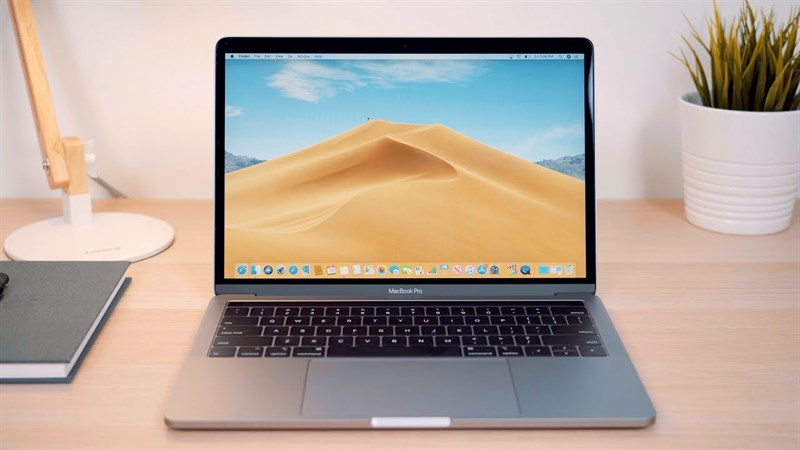
Bài viết hôm nay mình sẽ hướng dẫn cách quay màn hình Macbook đơn giản nhất dành cho các bạn mới làm quen với MacOS. Với cách này, bạn sẽ không cần cài thêm phần mềm bên ngoài mà vẫn cho ra chất lượng OK nhất. Bạn có thể xem ngay MacBook Air M2 2022 và MacBook Pro M2 giá rẻ, chính hãng, nhiều ưu đãi hấp dẫn có trải nghiệm tốt hơn. Hãy theo dõi bài viết để biết cách quay màn hình Macbook nhanh nhất nhé.
Cách quay màn hình Macbook
Đầu tiên, trên Macbook các bạn bấm tổ hợp phím Command + Nút Space > tìm phần mềm tên Quicktime Player và mở nó lên.

Sau khi mở xong các bạn hãy nhìn ở phần Menu phía trên màn hình > Chọn File > New Screen Recording để bắt đầu quay video màn hình.

Sau khi đã bấm vào New ScreenRecording sẽ hiện một cửa sổ nhỏ để bạn lựa chọn các thiết lập khi quay màn hình như: Sử dụng Micro khi quay, Hiện con trỏ chuột khi quay,...
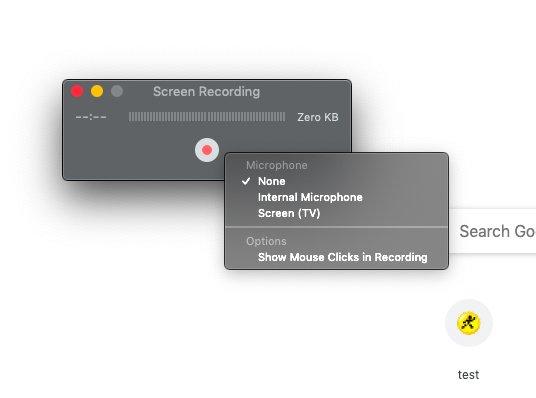
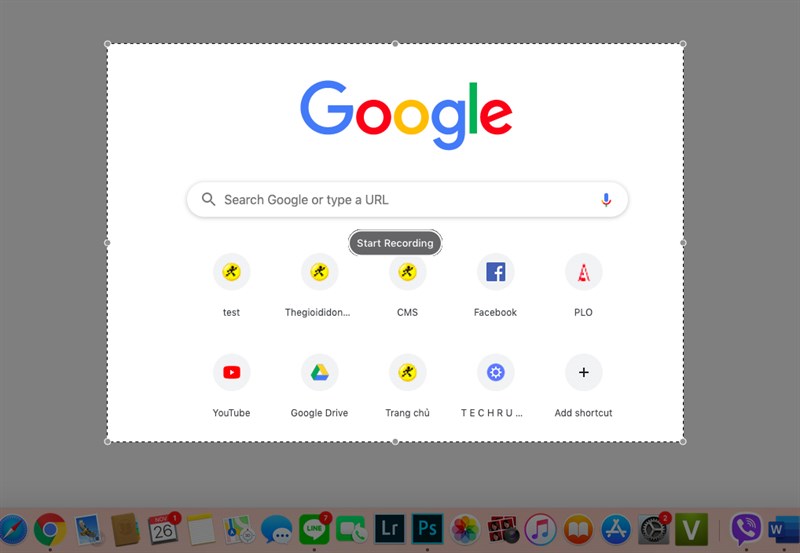
Tiếp đó hãy bấm vào Nút đỏ để bắt đầu quay, bạn có thể lựa chọn quay toàn bộ màn hình hoặc chọn một vùng bất kì trên màn hình để quay bằng cách nắm con trỏ kéo.
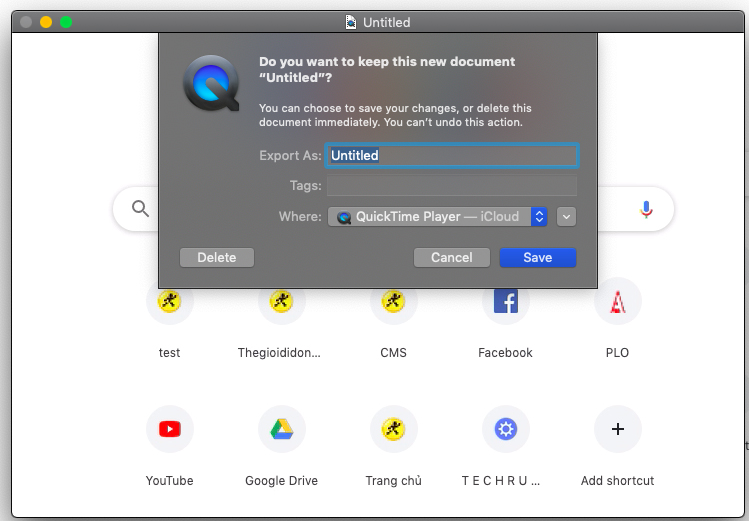
Sau khi đã quay xong, bạn bấm vào nút Stop ở góc trái bên trên màn hình để dừng lại vào chọn nơi lưu.
Chúc các bạn thành công với thủ thuật này và hãy chia sẻ để mọi người cùng biết nhé. Ngoài ra, bạn có thể xem thêm cách quay màn hình MacBook nữa nhé!
Xem thêm:
- Cách kiểm tra tình trạng pin trên Macbook và Laptop cực đơn giản
- Những bước quan trọng để kiểm tra Macbook cũ trước khi mua
- Cách cập nhật iOS 15.2 chính thức để không còn lo mua phải hàng dựng






ĐĂNG NHẬP
Hãy đăng nhập để comment, theo dõi các hồ sơ cá nhân và sử dụng dịch vụ nâng cao khác trên trang Tin Công Nghệ của
Thế Giới Di Động
Tất cả thông tin người dùng được bảo mật theo quy định của pháp luật Việt Nam. Khi bạn đăng nhập, bạn đồng ý với Các điều khoản sử dụng và Thoả thuận về cung cấp và sử dụng Mạng Xã Hội.