






















































 Xóa địa chỉ

Cách quay video màn hình trong PowerPoint mà có thể mọi người chưa biết (2024)
Có thể bạn chưa biết, từ bản PowerPoint 2016 đã cho phép bạn quay video màn hình máy tính mà không cần phải tải bất kỳ một ứng dụng bên thứ ba nào khác. Chỉ với vài bước đơn giản, bạn đã có thể dễ dàng ghi lại màn hình của mình. Hôm nay, mình sẽ hướng dẫn các bạn cách quay video màn hình trong PowerPoint nhé.
Cách quay video màn hình trong PowerPoint
Lưu ý: Quay màn hình chỉ áp dụng cho PowerPoint 2016 trở lên
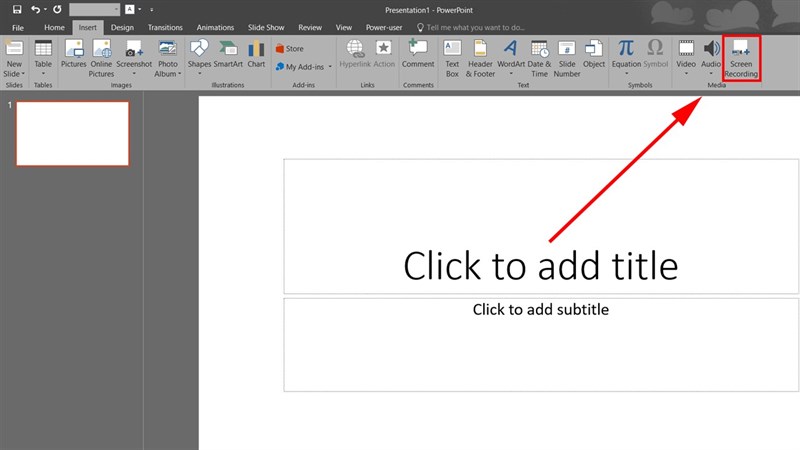
Bước 1: Mở ứng dụng PowerPoint. Chọn tab Insert > Screen Recording.
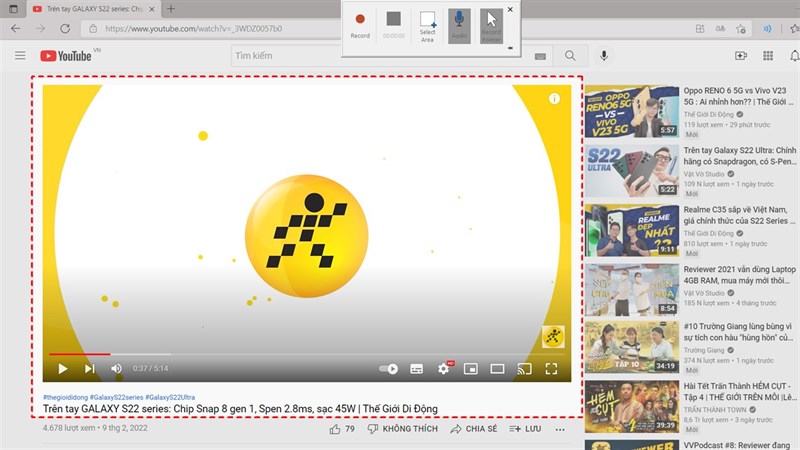
Bước 2: Sau đó, cửa sổ PowerPoint sẽ đóng lại và thanh công cụ ghi màn hình sẽ mở ra. Tại đây, bạn sẽ dùng chuột để tô vùng cần quay màn hình.
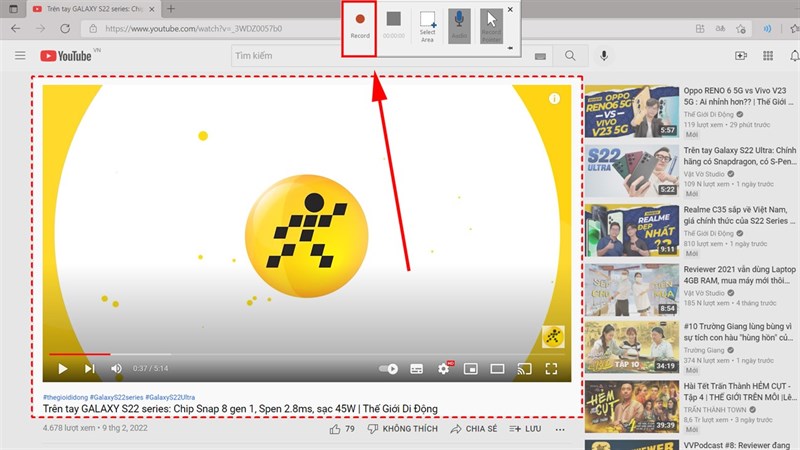
Bước 3: Nhấn vào nút Record hoặc bấm tổ hợp phím Windows + Shift + R để bắt đầu ghi. Theo mặc định ở chế độ ghi sẽ ghi kèm cả âm thanh và con trỏ chuột, nếu không muốn ghi lại các phần này, bạn hãy nhấn vào Audio và Record Pointer để tắt nó đi nhé. Ngoài ra, bạn cũng có thể dùng nút Record và tổ hợp phím này để tạm dừng hoặc tiếp tục ghi.
Bước 4: Để dừng ghi, hãy chọn ô vuông trên thanh công cụ hoặc tổ hợp phím Windows + Shift + Q. Video của bạn sẽ tự động được đưa vào slide trong PowerPoint. Để lưu video này về máy, bạn hãy click chuột phải vào video và chọn Save Media as… sau đó chọn thư mục lưu và bấm Save.
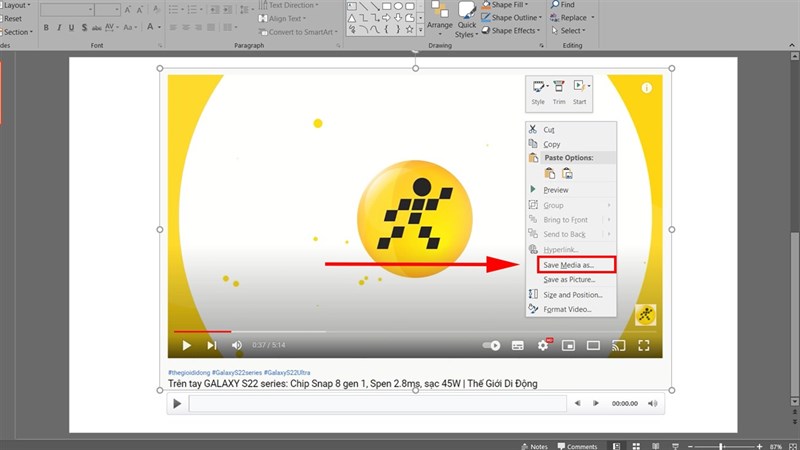
Chúc các bạn thành công. Nếu thấy hay, đừng quên để lại 1 like và share cho mình nhé. Nếu thấy bài viết hữu ích thì hãy chia sẻ nó đến nhiều người hơn bạn nhé.
Hiện tại Thế Giới Di Động đang kinh doanh rất nhiều mẫu laptop phổ biến hiện nay như laptop MSI, laptop Gigabyte, laptop Lenovo cũng như hầu hết các dòng màn hình rời đến từ màn hình ViewSonic, màn hình Samsung, màn hình Xiaomi.
Bạn đang tìm cho mình một chiếc laptop để phục vụ nhu cầu công việc hằng ngày? Hãy đến với website của Thế Giới Di Động để tìm cho mình một chiếc laptop với mức giá tốt nhất bằng cách bấm vào nút cam bên dưới nhé.
Xem thêm:
- Hướng dẫn cách sao chép định dạng trong Word cực kỳ hữu ích cho bạn
- 2 cách thực hiện phép tính trong Word cực kỳ hay và đơn giản cho bạn
- Không quét được NFC CCCD cho ngân hàng thì làm sao?
- Hướng dẫn cách nhận 1 lít xăng miễn phí đơn giản nhất dành cho bạn

ĐĂNG NHẬP
Hãy đăng nhập để comment, theo dõi các hồ sơ cá nhân và sử dụng dịch vụ nâng cao khác trên trang Tin Công Nghệ của
Thế Giới Di Động
Tất cả thông tin người dùng được bảo mật theo quy định của pháp luật Việt Nam. Khi bạn đăng nhập, bạn đồng ý với Các điều khoản sử dụng và Thoả thuận về cung cấp và sử dụng Mạng Xã Hội.