







































 Xóa địa chỉ

Hướng dẫn cách sử dụng AI để chỉnh sửa ảnh giúp bạn có những tấm hình đẹp nhất
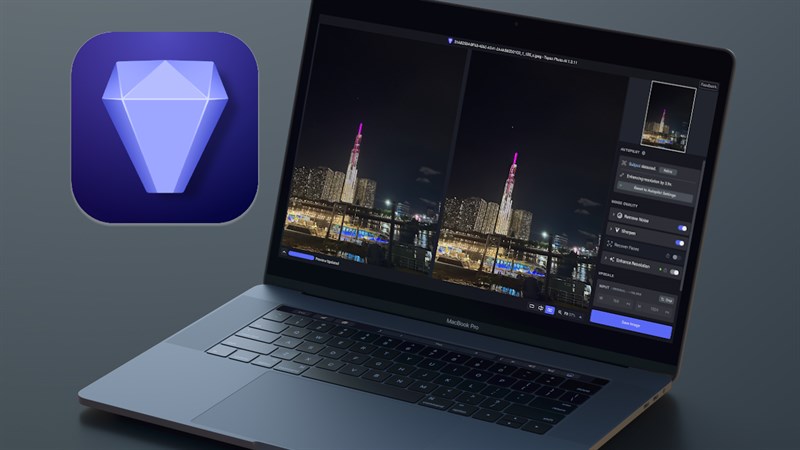
Trí tuệ nhân tạo (AI) đang ngày càng trở nên quan trọng trong lĩnh vực chỉnh sửa ảnh, giúp người dùng tạo ra những bức ảnh tuyệt đẹp và ấn tượng ngay trên chiếc máy tính của mình. AI có khả năng phân tích và xử lý dữ liệu hình ảnh một cách tự động, giúp tối ưu hóa màu sắc, ánh sáng, cân bằng và nâng cao chất lượng tổng thể. Nếu bạn đang quan tâm về cách sử dụng AI để chỉnh sửa ảnh thì hãy theo dõi bài viết hướng dẫn dưới đây và cùng mình thực hiện nhé!
Cách sử dụng AI để chỉnh sửa ảnh
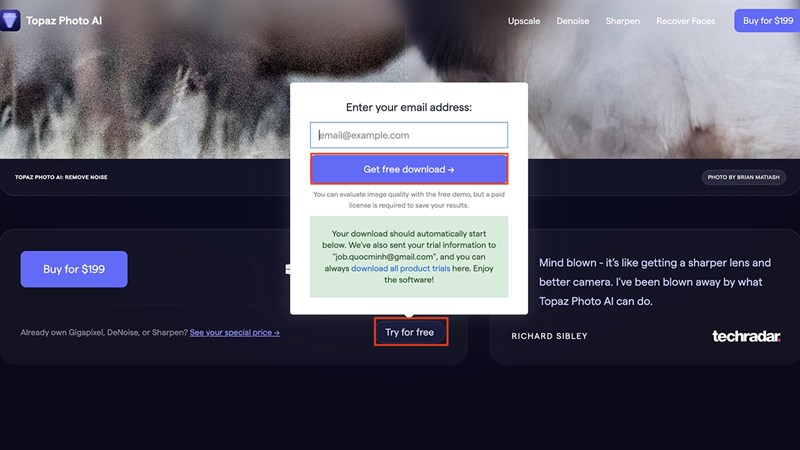
Bước 1: Đầu tiên, bạn hãy truy cập vào trang chủ của ứng dụng chỉnh sửa ảnh bằng AI ở đường dẫn phía bên dưới > sau đó bạn hãy nhập email của bạn để có thể nhận những thông tin từ nhà cung cấp dịch vụ > tiếp theo bạn hãy bấm chọn Get free download để có thể tải xuống ứng dụng.
Tải xuống ứng dụng Topaz Photo AI từ nhà phát hành: Tại đây.
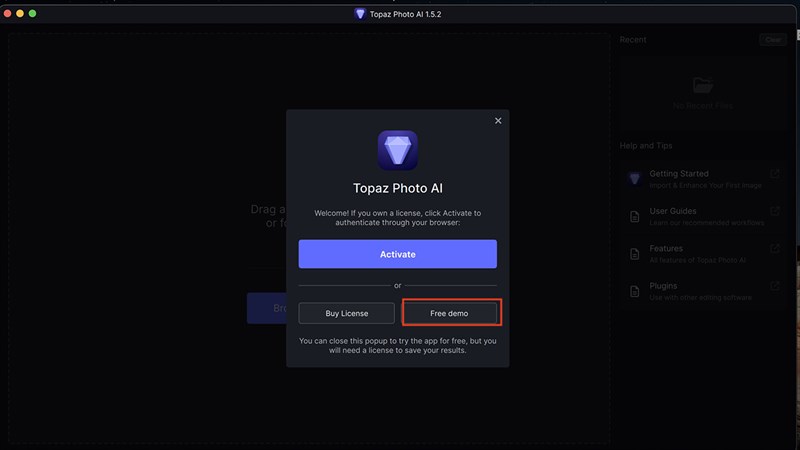
Bước 2: Sau khi tải về và cài đặt ứng dụng thành công trên máy tính của bạn > tiếp theo bạn hãy bấm chọn Free demo để có thể sử dụng trải nghiệm ứng dụng một cách miễn phí, tuy nhiên sẽ bị hạn chế một số tính năng.
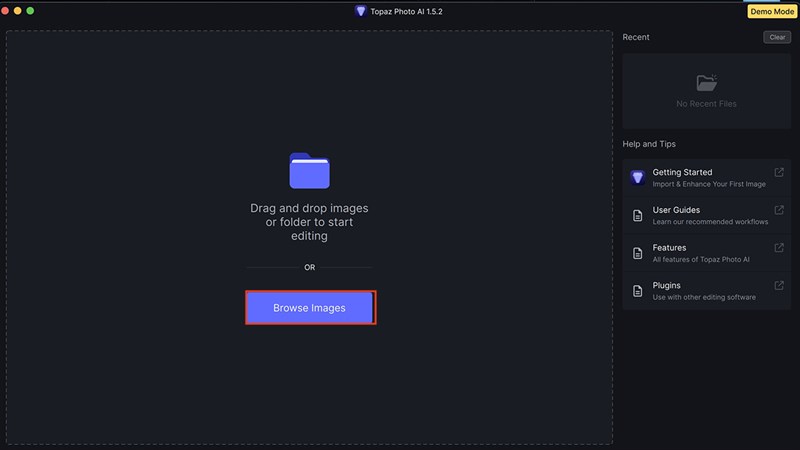
Bước 3: Bây giờ bạn hãy bấm chọn Browse images để có thể lựa chọn bức ảnh mà bạn muốn chỉnh sửa hoặc bạn cũng có thể kéo bức ảnh vào ứng dụng để có thể mở bức ảnh trong ứng dụng.
Bước 4: Sau khi chọn xong bức ảnh cần chỉnh sửa > lúc này bạn có các tuỳ chọn để chỉnh sửa bức ảnh ở thanh công cụ phía bên tay phải như là xử lý nhiễu, làm cho sắc nét,... > tiếp theo bức ảnh bên phía tay trái là ảnh lúc chưa chỉnh sửa và ảnh bên phải là ảnh sau khi chỉnh sửa > bây giờ bạn chỉ cần bấm vào phần Save để có thể lưu hình ảnh về máy tính của mình.
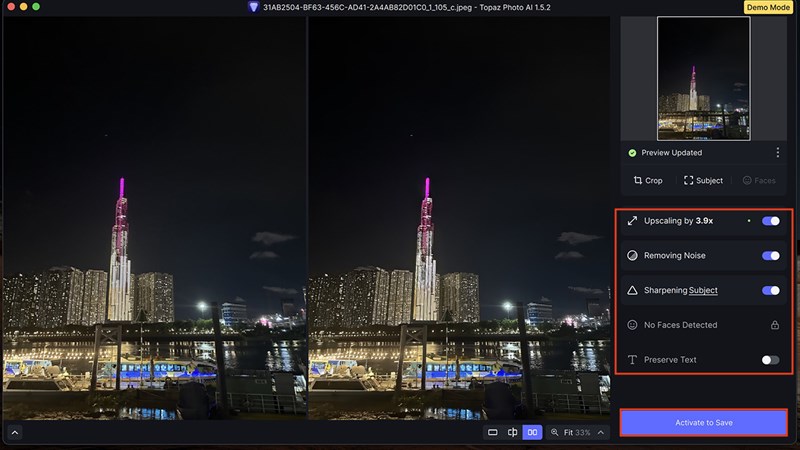
Bên trên là cách sử dụng AI để chỉnh sửa ảnh, chúc các bạn thực hiện thành công dễ dàng. Bạn hãy cho mình xin một like và share phía dưới bài viết nếu thấy thông tin trên có ích nhé. Cảm ơn các bạn đã đọc bài viết.
Hiện tại, Thế Giới Di Động đang kinh doanh rất đa dạng các dòng máy laptop từ giá rẻ đến cao cấp chạy các phiên bản Windows bản quyền. Nếu bạn đang cần tìm một chiếc máy để phục vụ đời sống, công việc thì bạn có thể bấm vào nút cam bên dưới để tham khảo thêm nhé.
LAPTOP CHÍNH HÃNG - WINDOWS BẢN QUYỀN
Xem thêm:
- Hướng dẫn cách bật Bass Boost trên Windows 11 để nghe âm trầm đã hơn
- Người dùng Windows 11 đã có thể chạy ứng dụng của Android 13 máy tính!
- Cách tạo hình nền AI trên điện thoại Samsung cho sản phẩm siêu xịn
- Cách thêm ChatGPT vào thanh Sidebar Microsoft Edge sử dụng nhanh chóng
- Cách tra cứu phạt nguội xe máy ô tô online cực nhanh mới nhất 2024
- Hướng dẫn cách xem diễu binh 30/4 online, xem trực tiếp lễ diễu binh cực nét
- Hướng dẫn cách sử dụng Veo 3 AI để tạo video - Flow Veo 3 Google miễn phí



ĐĂNG NHẬP
Hãy đăng nhập để comment, theo dõi các hồ sơ cá nhân và sử dụng dịch vụ nâng cao khác trên trang Tin Công Nghệ của
Thế Giới Di Động
Tất cả thông tin người dùng được bảo mật theo quy định của pháp luật Việt Nam. Khi bạn đăng nhập, bạn đồng ý với Các điều khoản sử dụng và Thoả thuận về cung cấp và sử dụng Mạng Xã Hội.