


































 Xóa địa chỉ

Cách sử dụng Raindrop.io trên Windows 11 hỗ trợ bạn lưu trữ bookmark tuyệt vời hơn
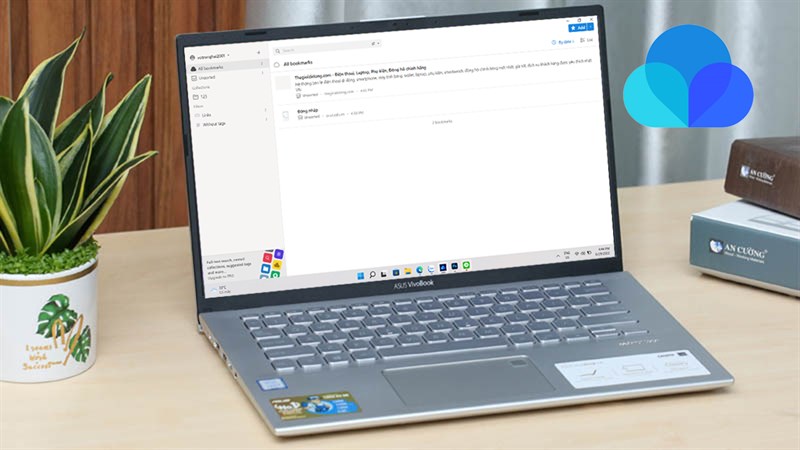
Raindrop.io là một dịch vụ lưu trữ bookmark hay dấu trang nổi tiếng, nó như Pocket của Firefox và mỗi dịch vụ có đặc điểm khác biệt. Với Raindrop.io đó là sự trực quan, hiện đại và sử dụng dễ dàng trên máy tính hơn bất kỳ công cụ lưu trữ nào khác. Vậy ngay sau đây, mình sẽ chia sẻ cách sử dụng Raindrop.io trên Windows 11 để giúp các bạn dùng được dịch vụ tuyệt vời này nha.
1. Cách cài đặt Raindrop.io trên Windows 11
Để cài đặt được Raindrop.io trên Windows 11 thì các bạn cần lưu ý và thực hiện theo các bước sau nhé.
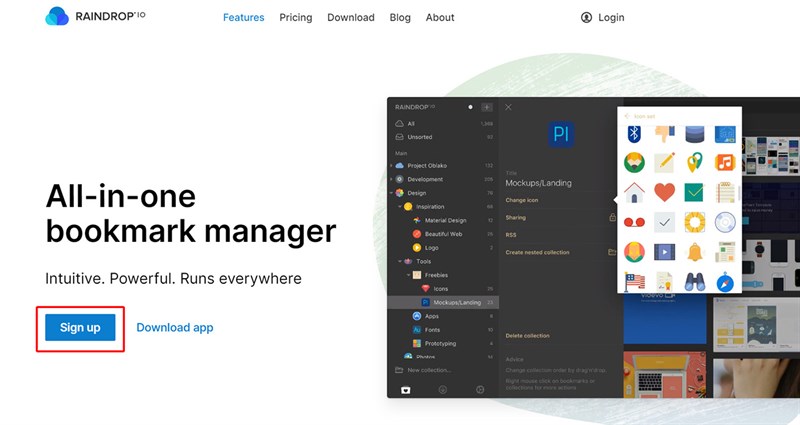
Bước 1: Đầu tiên hãy truy cập trang chủ Raindrop.io và dùng tài khoản Apple, Google để đăng nhập vào nhé.
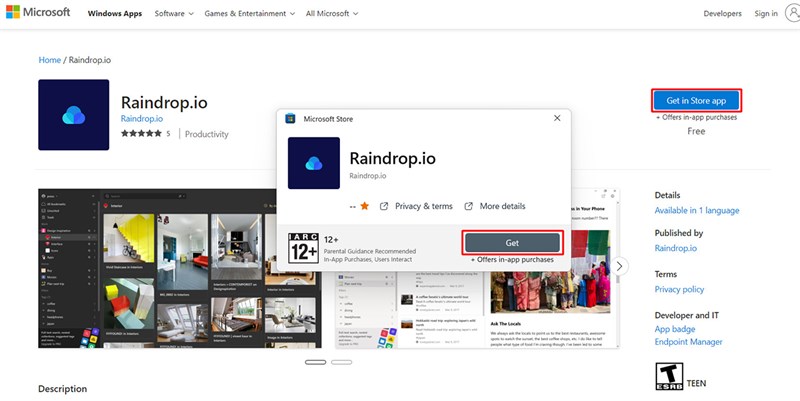
Bước 2: Theo đó hãy cài đặt Raindrop.io theo đường link phía dưới nhé. Nhấn vào Link > Get in Store app > Get.
2. Thêm dấu trang
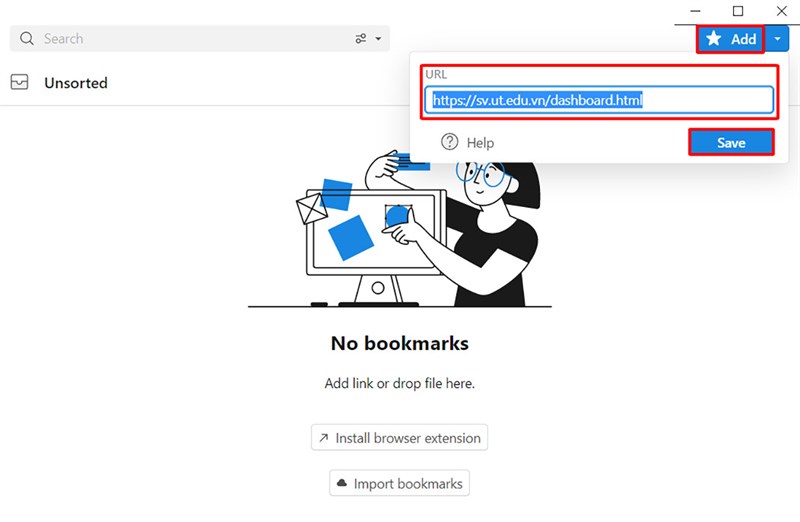
Để thêm dấu trang vào tài khoản, bạn hãy thực hiện như sau.
Nhấn Add phía trên bên trái > dán URL trang web > bấm Save như vậy là lưu được ngay nhé.
3. Thêm Collection
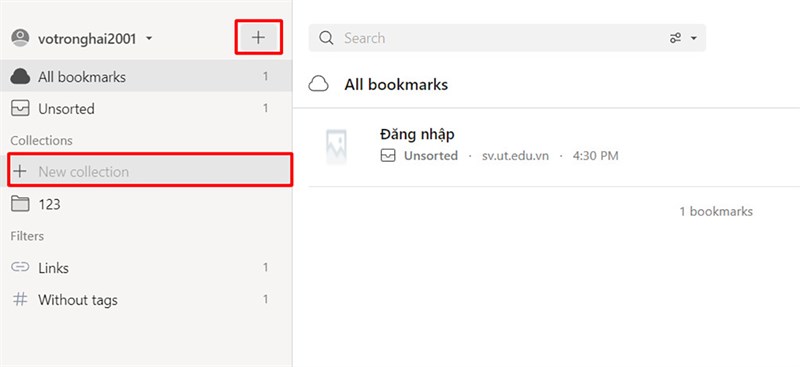
Chọn biểu tượng dấu cộng kế bên tên tài khoản > Đặt tên cho Collection > Nhấn Enter.
4. Đổi biểu tượng cho bộ sưu tập
Hãy thực hiện theo các bước sau để đổi biểu tượng cho bộ sưu tập nha.
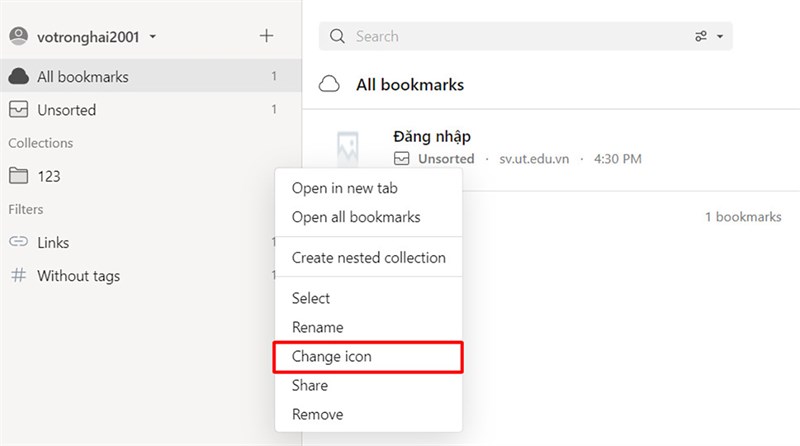
Bước 1: Kích vào dấu ba chấm tại bộ sưu tập > Chọn Change icon.
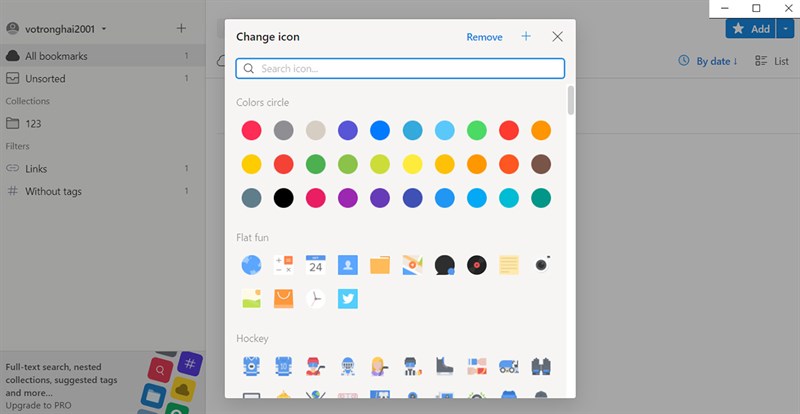
Bước 2: Tại đây chọn biểu tượng bạn muốn.
5. Trích xuất dấu trang
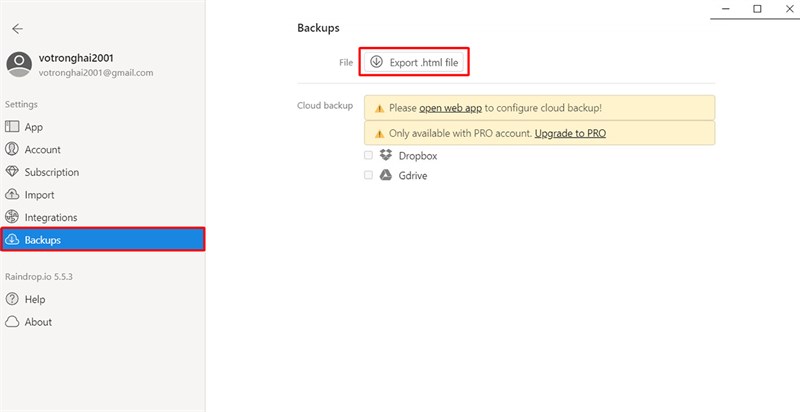
Để trích xuất dấu trang trong Raindrop.io thì các bạn hãy làm như sau.
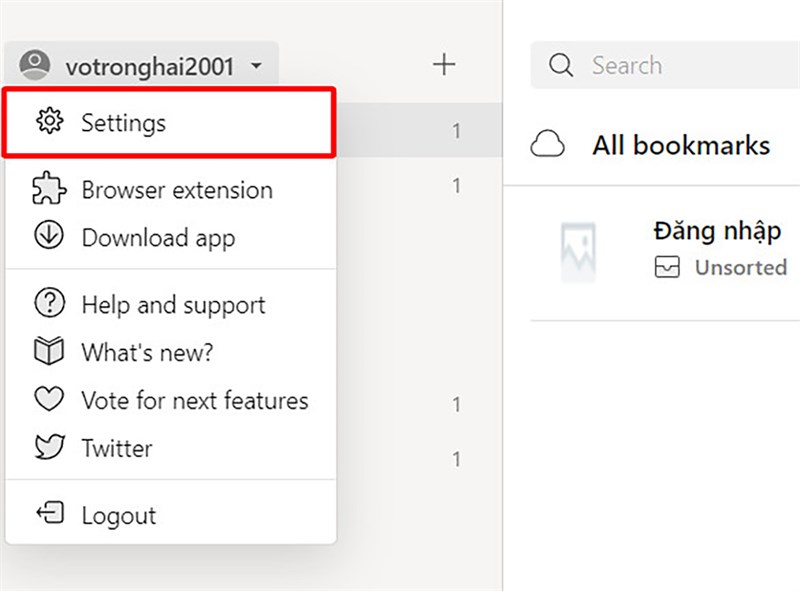
Bước 1: Chọn vào tên tài khoản chọn Settings.
Bước 2: Chọn Backups > Export .html file để trích xuất ra tập tin html.
Như vậy, mình đã chia sẻ cách sử dụng Raindrop.io trên Windows 11 đến với các bạn. Cảm ơn các bạn đã dành ít thời gian để xem bài viết của mình. Nếu thấy hay thì hãy cho mình một like, một chia sẻ và đừng quên để lại bình luận phía dưới nha.
Bạn đang tìm cho mình một chiếc Laptop có màn hình Retina để phục vụ nhu cầu công việc và học tập? Hãy đến với website của Thế Giới Di Động để tìm cho mình một chiếc Laptop với mức giá tốt nhất bằng cách bấm vào nút cam bên dưới nhé.
LAPTOP MÀN HÌNH RETINA TẠI TGDĐ
Xem thêm:
- 5 thủ thuật Windows 11 cực kỳ hữu ích khi sử dụng mà bạn nên xem ngay
- 3 cách sử dụng Recycle Bin trên Windows 11 để quản lý file rác siêu dễ
- 2 cách sửa lỗi màn hình đen Windows 11 cực hay, hiệu quả bạn nên biết
- Hướng dẫn cách kết nối AirPods với laptop Windows 11 cực kỳ đơn giản
- Spotify bị lỗi trên Windows 11 phải làm sao? 4 cách khắc phục dễ dàng








ĐĂNG NHẬP
Hãy đăng nhập để comment, theo dõi các hồ sơ cá nhân và sử dụng dịch vụ nâng cao khác trên trang Tin Công Nghệ của
Thế Giới Di Động
Tất cả thông tin người dùng được bảo mật theo quy định của pháp luật Việt Nam. Khi bạn đăng nhập, bạn đồng ý với Các điều khoản sử dụng và Thoả thuận về cung cấp và sử dụng Mạng Xã Hội.