


































 Xóa địa chỉ

Cách dùng các Template (bản mẫu) có sẵn trong Microsoft Excel, siêu đẹp
Template (bản mẫu) là một trong những tính năng thú vị mà Excel đã trang bị sẵn cho người dùng, giúp cho chúng ta tiết kiệm được thời gian và bài làm trở nên đẹp, chuyên nghiệp hơn. Trong bài viết hôm nay, mình sẽ chia sẻ cho mọi người cách sử dụng Template trong Excel với máy tính để giúp chúng ta hiểu hơn về tính năng này nhé.
1. Tạo ra bảng tính mới từ một Template
Thay vì tạo một trang trống, bạn có thể sử dụng Template phù hợp hơn. Các bước thực hiện như sau:
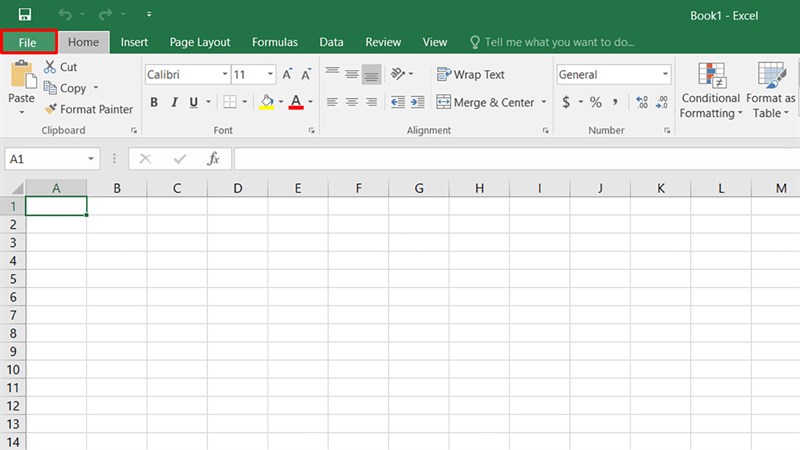
Bước 1: Mở ứng dụng Excel trên điện thoại của bạn lên và chọn File.
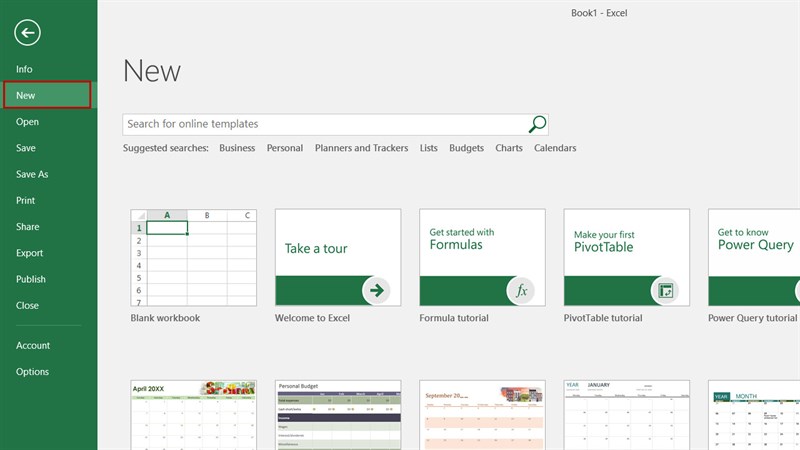
Bước 2: Chọn New và bạn sẽ thấy rất nhiều Template cho bạn chọn.
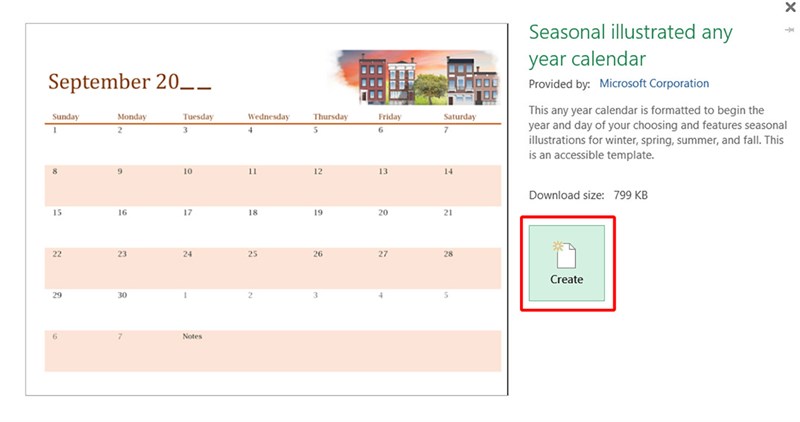
Bước 3: Chọn Template ưng ý và nhấn Create để tải về.
2. Tìm thêm các Template
Bạn có thể gõ từ khóa để chọn Template theo sở thích riêng. Các bước thực hiện như sau:
Bước 1: Nhập từ khóa bạn muốn vào ô tìm kiếm và nhấn Enter.
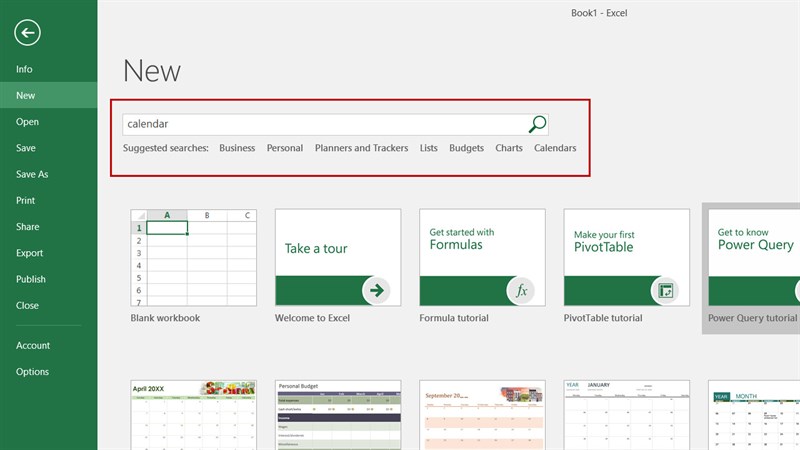
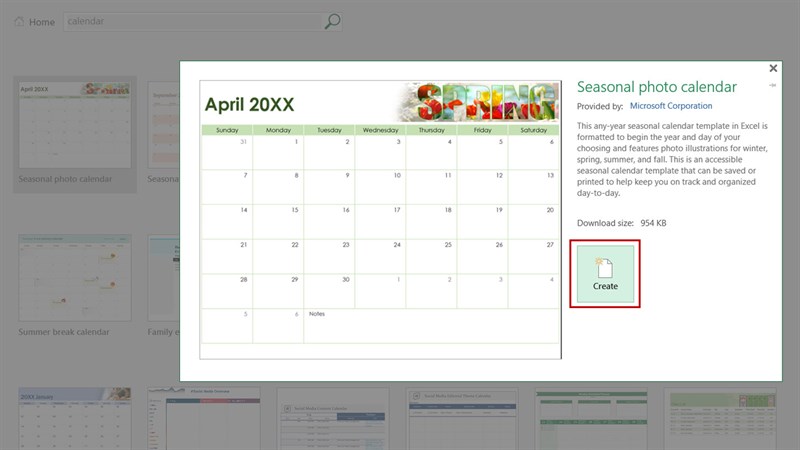
Bước 2: Chọn Template ưng ý và nhấn Create để tải về.
Như vậy mình đã chia sẻ cách dùng các Template (bản mẫu) có sẵn trong Excel. Hy vọng bài viết sẽ giúp ích được cho mọi người.
Hiện nay các Laptop được bán ra tại Thế Giới Di Động đã được cài Windows bản quyền 100%. Nếu đang có nhu cầu tìm mua cho mình một chiếc Laptop để học tập và làm việc trong hệ sinh thái Microsoft 365 thì hãy nhấn ngay nút màu cam phía dưới để đến với cửa hàng của Thế Giới Di Động nhé.
LAPTOP CHÍNH HÃNG - WINDOWS BẢN QUYỀN
Xem thêm:
- Cách nâng cao năng suất làm việc trên Excel để sớm xong công việc
- Hướng dẫn cách chỉnh sửa ảnh trong Word cực kỳ hữu ích mà bạn nên biết
- Cách chỉnh bàn phím ảo trên Windows 11








ĐĂNG NHẬP
Hãy đăng nhập để comment, theo dõi các hồ sơ cá nhân và sử dụng dịch vụ nâng cao khác trên trang Tin Công Nghệ của
Thế Giới Di Động
Tất cả thông tin người dùng được bảo mật theo quy định của pháp luật Việt Nam. Khi bạn đăng nhập, bạn đồng ý với Các điều khoản sử dụng và Thoả thuận về cung cấp và sử dụng Mạng Xã Hội.