


































 Xóa địa chỉ

Cách sử dụng trình chỉnh sửa video miễn phí trên Windows 10 / 11 siêu hay ho
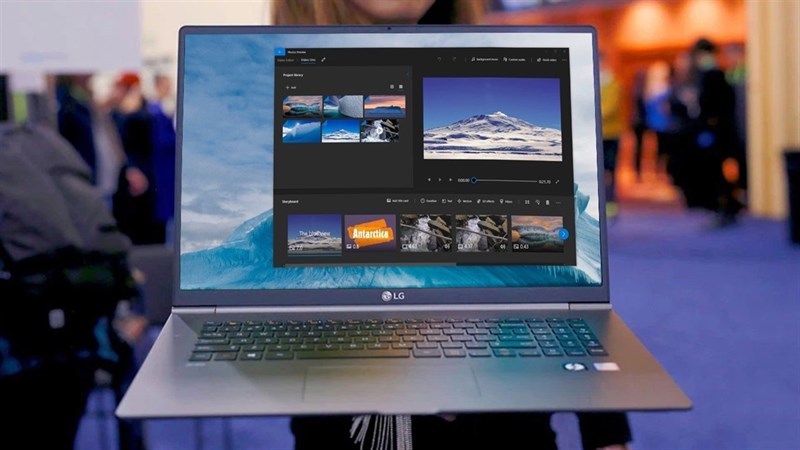
Ở hệ điều hành Windows 10 và 11 có một trình chỉnh sửa video miễn phí và rất tiện lợi. Đồng thời trình chỉnh sửa video này còn mang lại cho người dùng trải nghiệm mượt mà không cần phải cài đặt hay trả phí cho bất kỳ ứng dụng nào trên máy tính. Vậy trong bài viết này mình sẽ hướng dẫn các bạn cách sử dụng trình chỉnh sửa video miễn phí trên Windows 10 / 11.
Cách sử dụng trình chỉnh sửa video miễn phí trên Windows 10
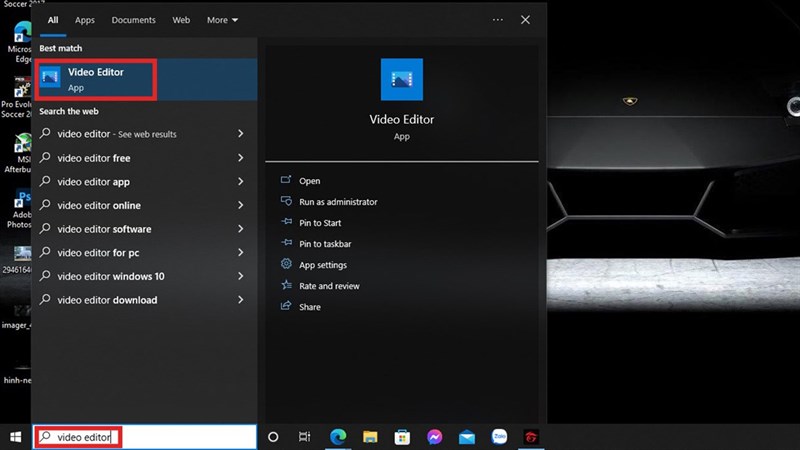
Bước 1: Để sử dụng ứng dụng này, bạn gõ từ khóa Video Editor vào ô tìm kiếm ở góc dưới bên trái màn hình nhé, sau đó chọn vào ứng dụng Video Editor như hình.
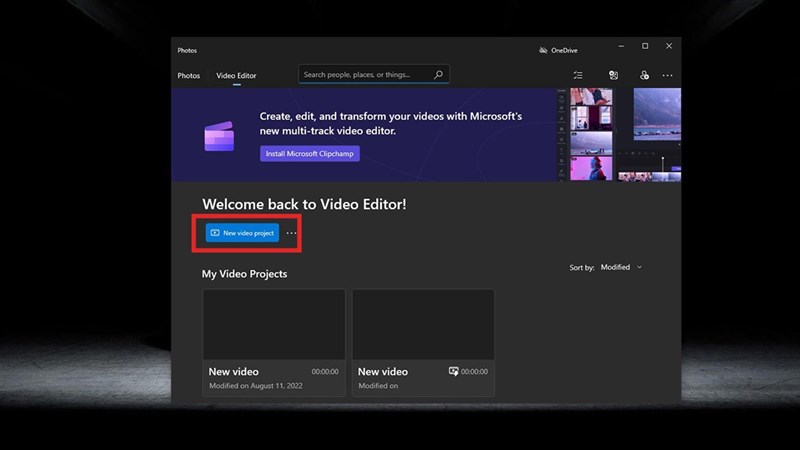
Bước 2: Bạn chọn New video project tạo một video mới để bắt đầu quá trình chỉnh sửa nhé.
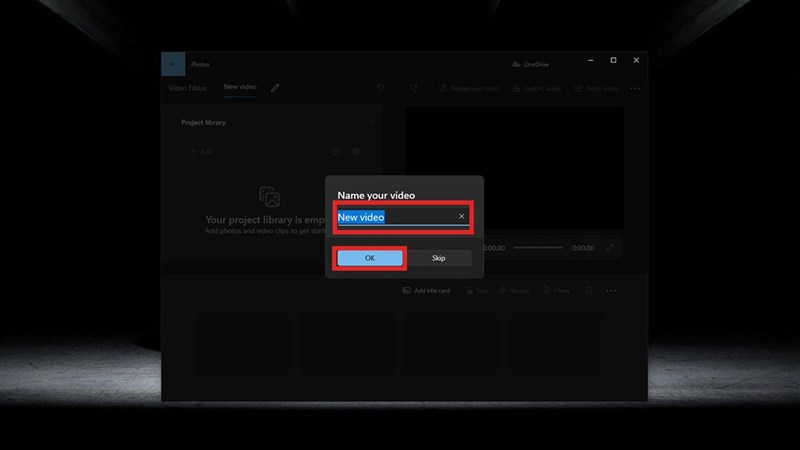
Bước 3: Tiếp tục bạn đặt tên cho video mà bạn muốn tạo hoặc chỉnh sửa.
Bước 4: Bạn chọn Add rồi thêm các video cần chỉnh sửa hoặc tạo vào ứng dụng.
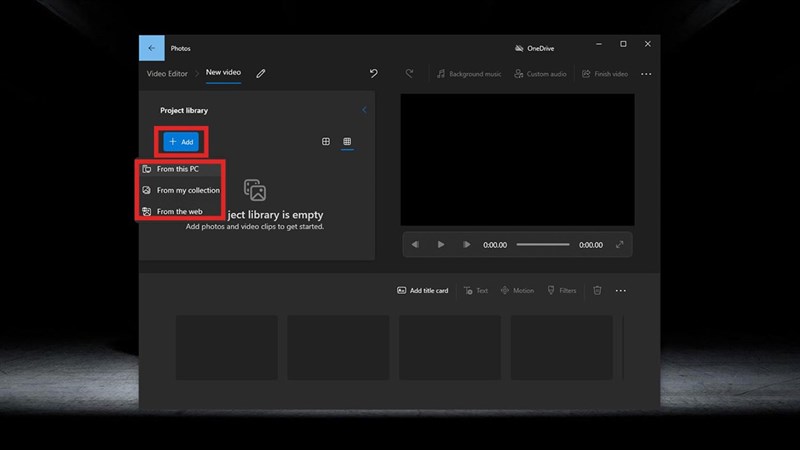
Bước 5: Bạn chọn file mà bạn muốn thực hiện rồi ấn Open để có thể thiết kế hoặc chỉnh sửa.
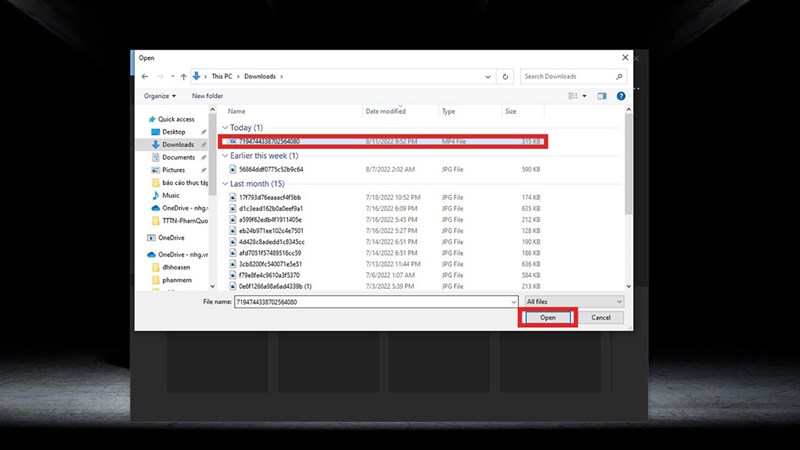
Bước 6: Sau khi đã hoàn thành video, bạn ấn chọn Finish video.
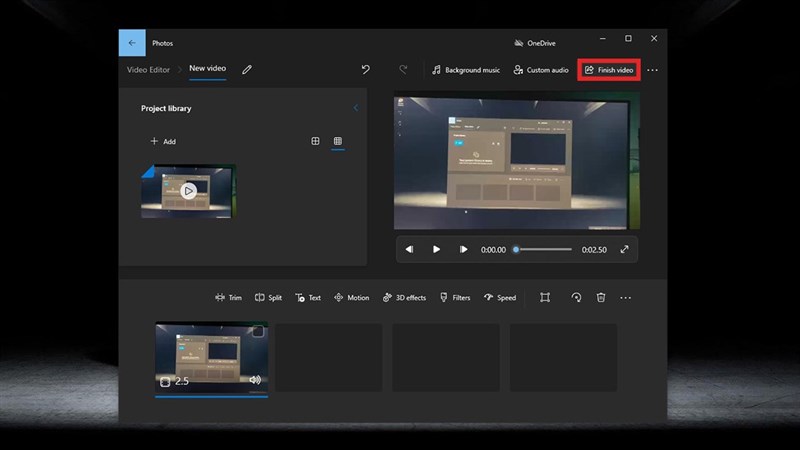
Bước 7: Cuối cùng bạn chọn chất lượng video mà bạn muốn rồi ấn Export để xuất video ra ngoài.
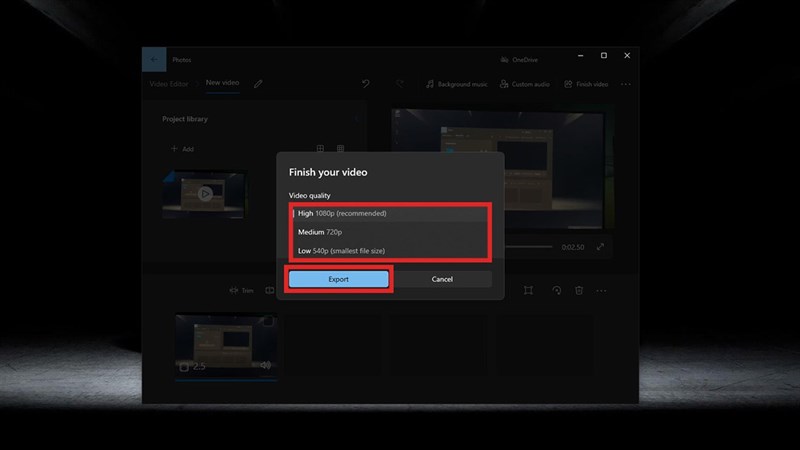
Bạn đã biết cách sử dụng trình chỉnh sửa video miễn phí trên Windows 10 chưa? Nếu thấy bài viết hữu ích cho mình xin một like và một share nhé. Rất cảm ơn các bạn đã xem bài viết.
Bạn đang tìm cho mình một chiếc Laptop để phục vụ nhu cầu công việc và học tập? Hãy đến với website của Thế Giới Di Động để tìm cho mình một chiếc Laptop với mức giá tốt nhất bằng cách bấm vào nút cam bên dưới nhé.
Xem thêm:
- Hướng dẫn cách điều chỉnh âm lượng từng tab trên Microsoft Edge cực dễ
- Hướng dẫn cách cài lại Microsoft Edge trên Windows 11 như lúc ban đầu
- Hướng dẫn cách cập nhật iOS 18 Beta với nhiều tính năng mới
- Hướng dẫn cách tải YouTube Revanced 19.20.34 khắc phục nhiều lỗi
- 3 cách lấy lại mật khẩu ứng dụng VssID trên điện thoại cực kỳ nhanh chóng








ĐĂNG NHẬP
Hãy đăng nhập để comment, theo dõi các hồ sơ cá nhân và sử dụng dịch vụ nâng cao khác trên trang Tin Công Nghệ của
Thế Giới Di Động
Tất cả thông tin người dùng được bảo mật theo quy định của pháp luật Việt Nam. Khi bạn đăng nhập, bạn đồng ý với Các điều khoản sử dụng và Thoả thuận về cung cấp và sử dụng Mạng Xã Hội.