






































 Xóa địa chỉ

Hướng dẫn cách sử dụng Visual Intelligence trên iPhone để tra cứu thông tin siêu tiện lợi
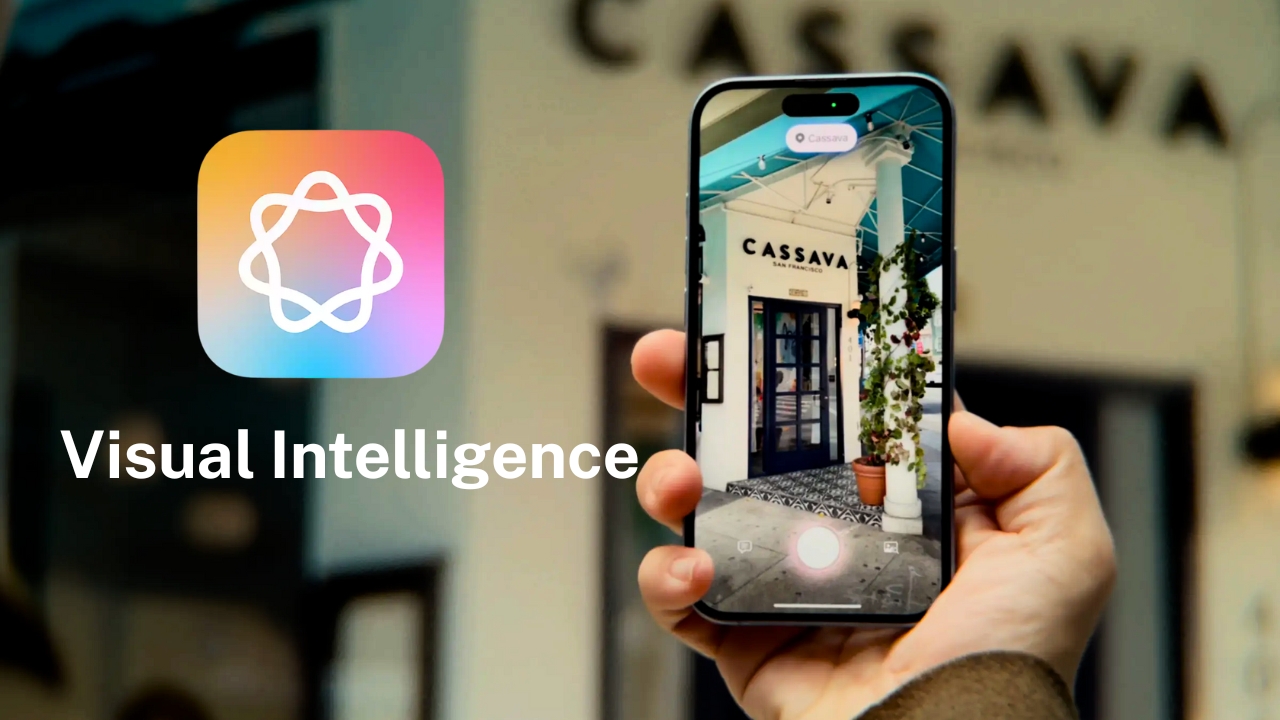
Tính năng Visual Intelligence (Trí thông minh thị giác) trên iPhone là một công cụ mới của Apple Intelligence, giúp iPhone "nhìn và hiểu" những gì bạn đang chụp. Nói đơn giản, bạn chỉ cần đưa camera vào một đồ vật, địa điểm hay hình ảnh bất kỳ, iPhone sẽ phân tích và cho bạn thông tin về nó ngay. Dưới đây là cách sử dụng Visual Intelligence trên iPhone để bạn trải nghiệm thử nhé.
1. Visual Intelligence là gì?
Visual Intelligence là tính năng Trí thông minh thị giác trên iPhone, thuộc bộ công cụ Apple Intelligence, cho phép iPhone "nhìn - hiểu - phân tích" nội dung trong hình ảnh giống như con người. Thay vì bạn phải tự tìm kiếm thông tin thủ công, tính năng này hỗ trợ nhận diện vật thể, địa điểm, sản phẩm, động vật, cây cối… rồi đưa ra thông tin liên quan chỉ sau một thao tác chụp. Nhờ đó, iPhone có thể trở thành một "trợ lý quan sát" thông minh, giúp bạn tra cứu nhanh và hiểu rõ hơn về những gì bạn nhìn thấy trong đời sống hàng ngày.
2. Cách sử dụng Visual Intelligence trên iPhone
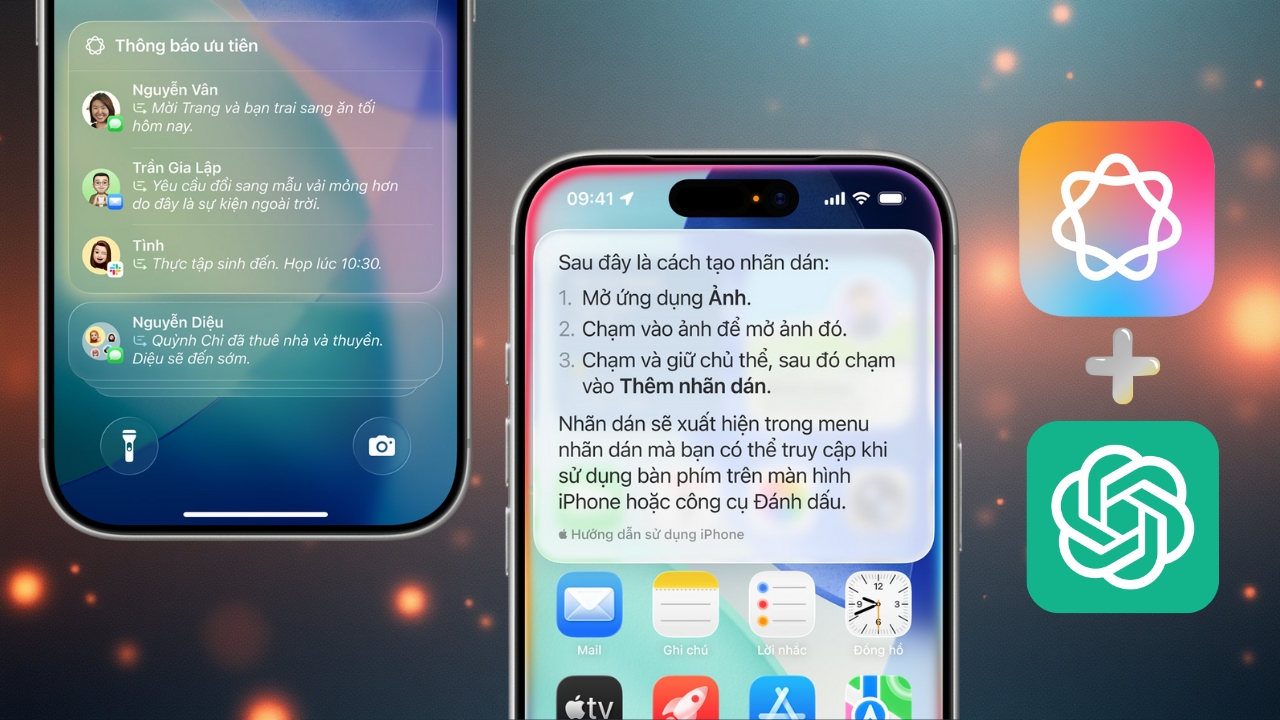
Bước 1: Bật tính năng Apple Intelligence trên iPhone của bạn lên. Nếu chưa biết cách bật, hãy tham khảo link bài bên dưới nhé.
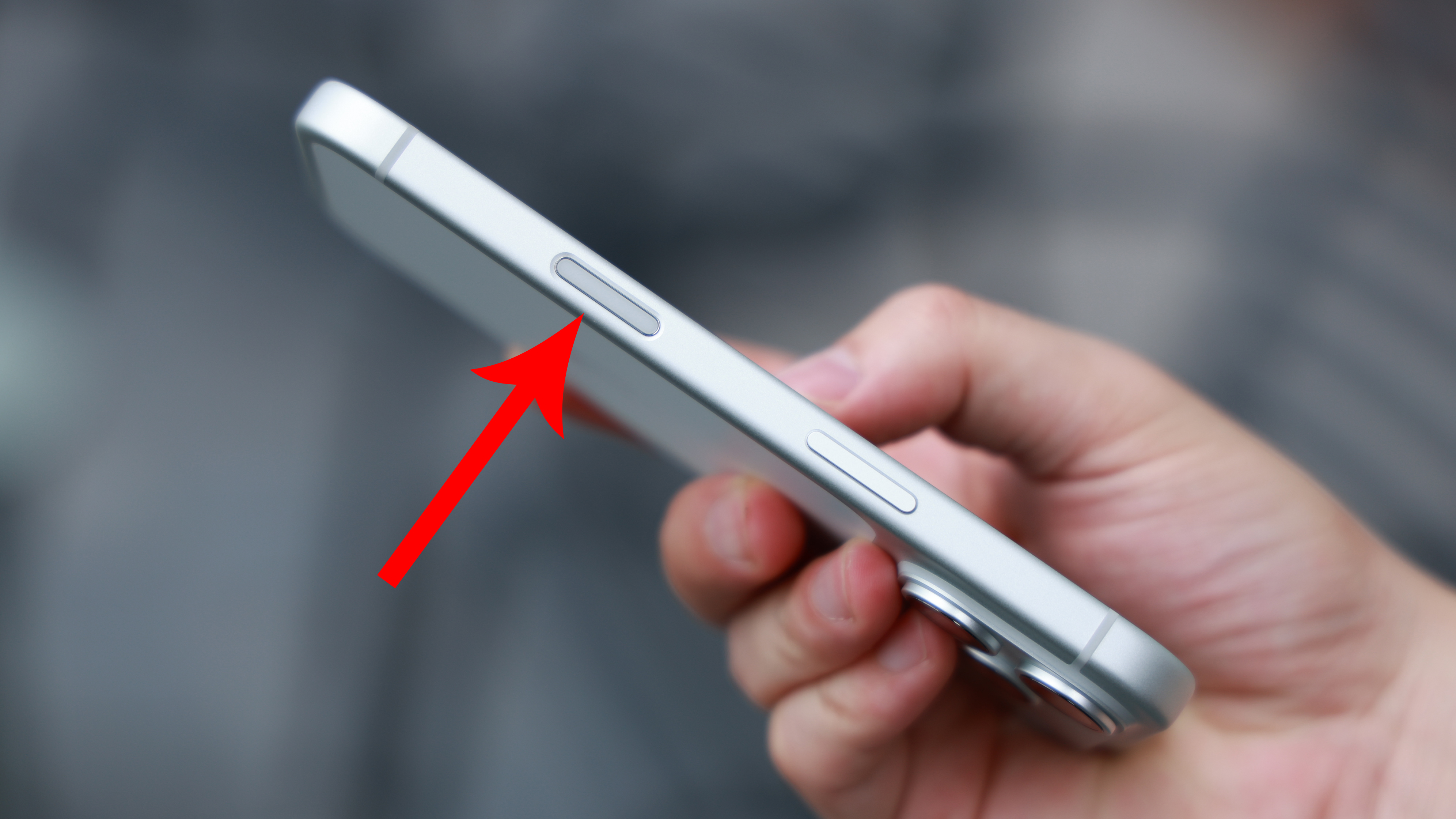
Bước 2: Nhấn giữ vào nút Camera ở cạnh bên trên iPhone.
Bước 3: Ngay lập tức giao diện tính năng Trí thông minh thị giác sẽ được kích hoạt > Nhấn Tiếp tục để kích hoạt tính năng này.
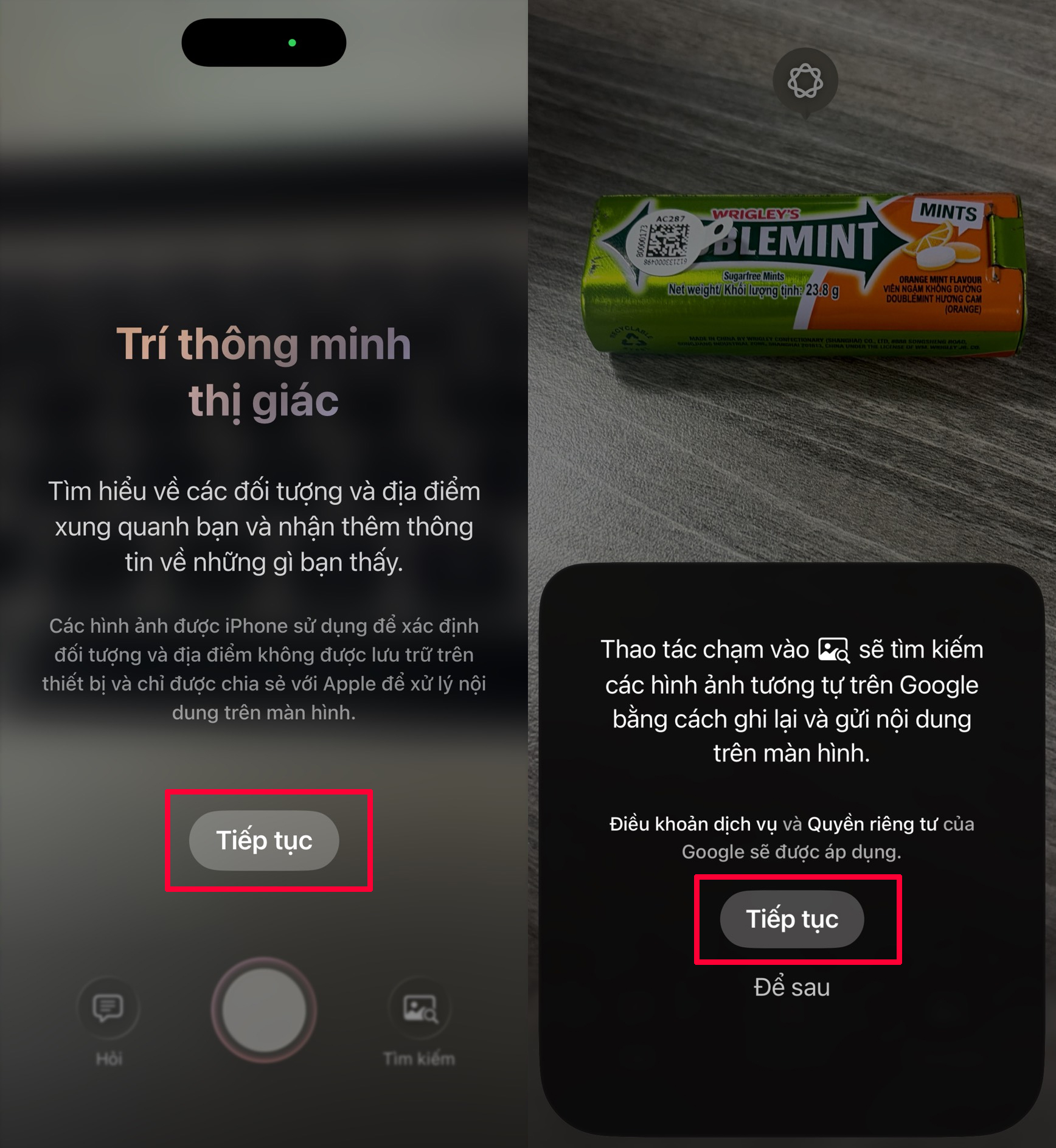
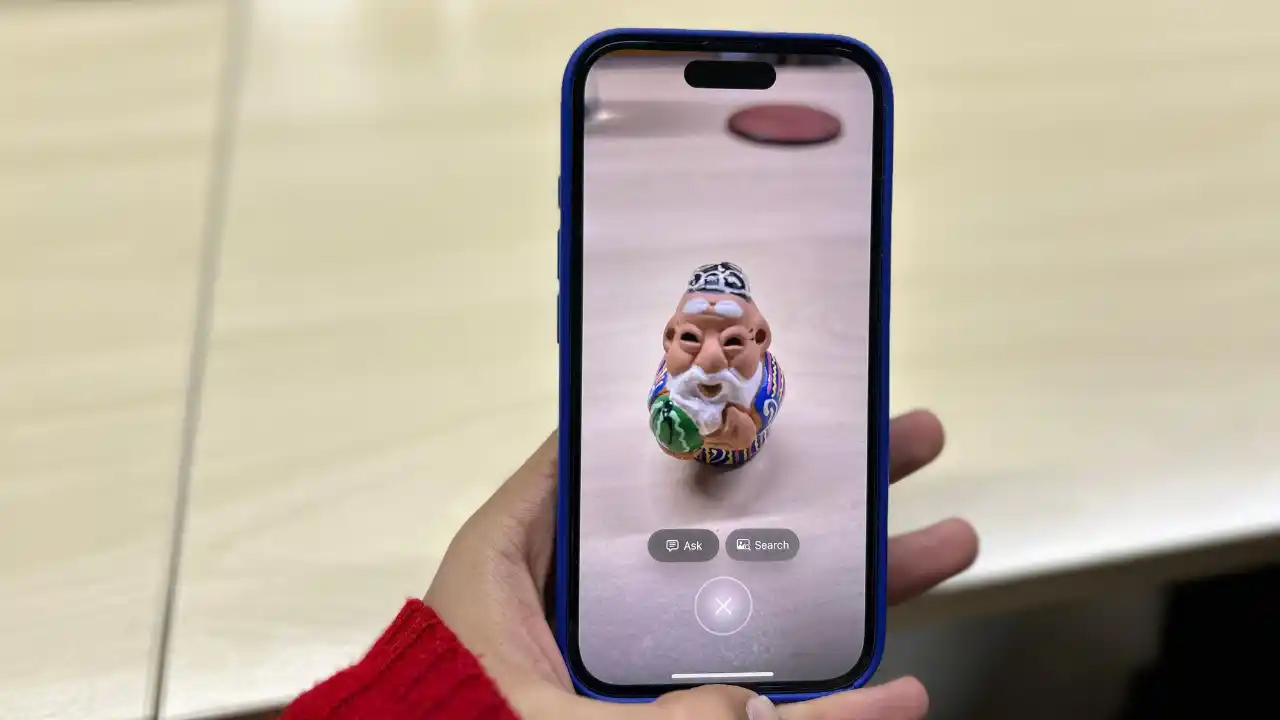
Bước 4: Chụp ảnh vật thể mà bạn muốn tìm hiểu > Nhấn nút chụp. Bên dưới sẽ xuất hiện thanh tìm kiếm, bạn hãy nhấn vào để tra cứu và xem thông tin liên quan đến vật thể đó nhé.
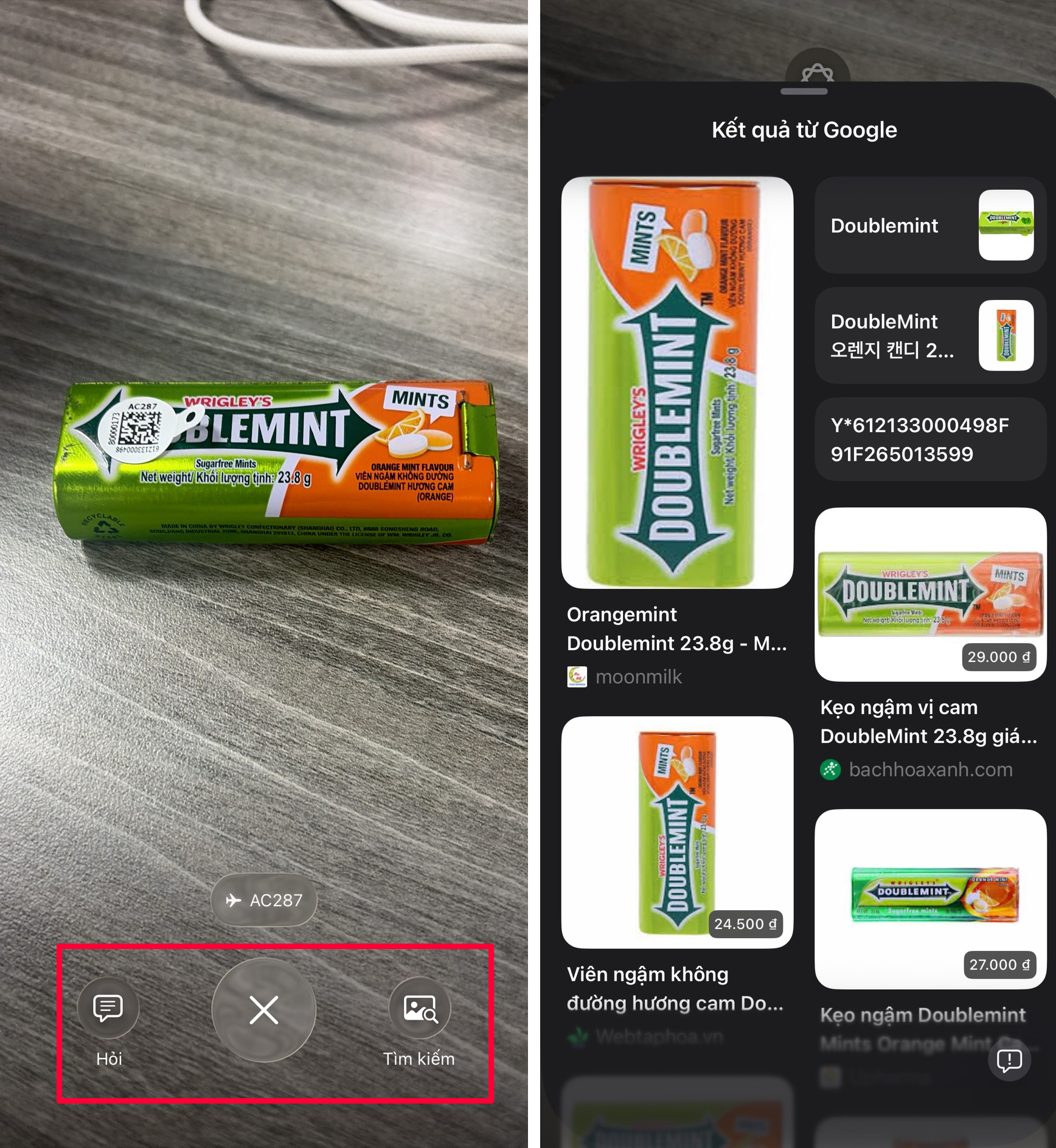
3. Visual Intelligence hỗ trợ được những gì?
Visual Intelligence có thể nhận diện và phân tích nhiều loại nội dung khác nhau, giúp bạn tra cứu thông tin nhanh chóng mà không cần tự tìm kiếm. Tính năng này hỗ trợ:
- Nhận biết vật thể, đồ vật, sản phẩm và gợi ý thông tin liên quan.
- Xác định địa điểm, công trình, cảnh quan và cung cấp dữ liệu tham khảo.
- Nhận diện động vật, cây cối, món ăn, biểu tượng… để bạn hiểu rõ hơn về thứ mình đang xem.
- Gợi ý tìm kiếm nhanh dựa trên hình ảnh, giúp bạn tra cứu, mua sắm hoặc học hỏi tiện lợi hơn.
Nhờ đó, iPhone có thể phân tích hình ảnh một cách thông minh, hỗ trợ bạn trong học tập, du lịch, mua sắm và các hoạt động hằng ngày.
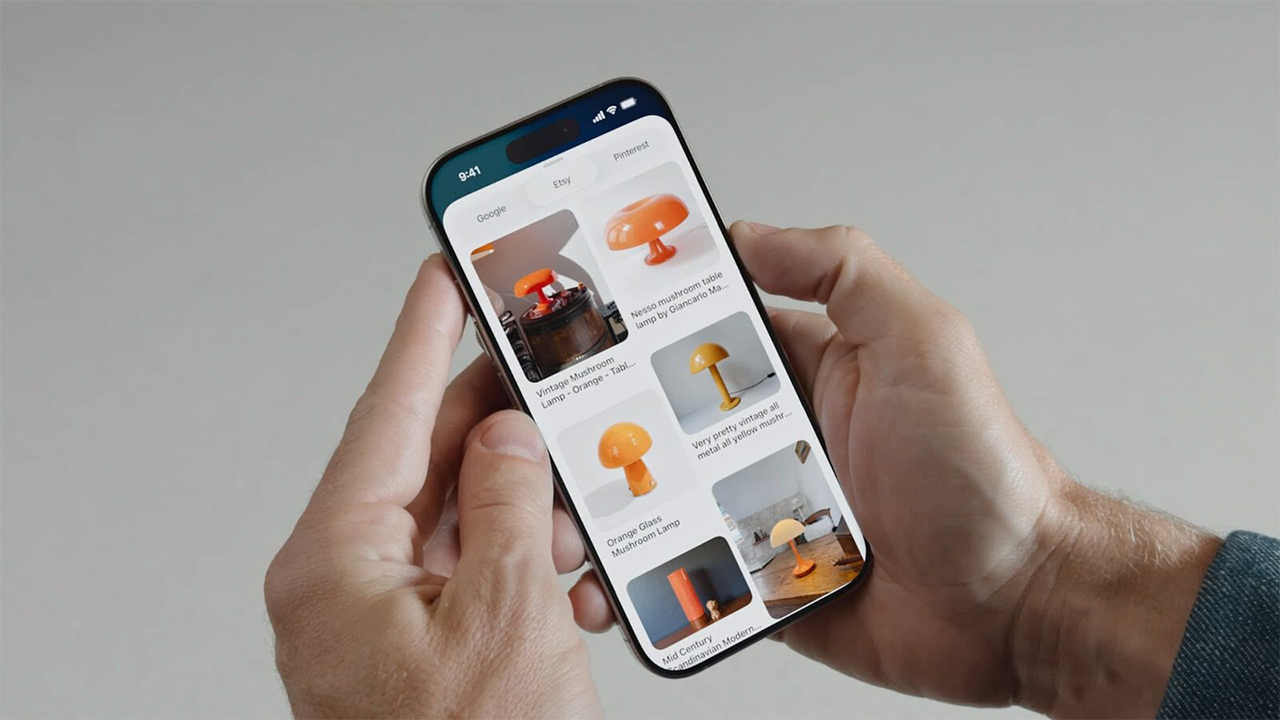
4. Thiết bị nào sử dụng được Visual Intelligence?
Visual Intelligence hiện chưa có trên tất cả các dòng iPhone, mà chỉ hoạt động trên các thiết bị hỗ trợ Apple Intelligence. Để sử dụng, iPhone của bạn cần thuộc đời mới và chạy phiên bản iOS 26.1 trở lên. Cụ thể:
- Áp dụng cho các dòng iPhone có Apple Intelligence (từ iPhone 15 Pro trở lên).
- Máy phải cập nhật lên phiên bản iOS được Apple hỗ trợ cho tính năng này.
- Chỉ hoạt động tại một số khu vực và ngôn ngữ được Apple cho phép, trong đó có tiếng Việt.
Nếu iPhone không nằm trong danh sách hỗ trợ Apple Intelligence, tính năng Visual Intelligence - Trí thông minh thị giác sẽ không xuất hiện đâu nhé.
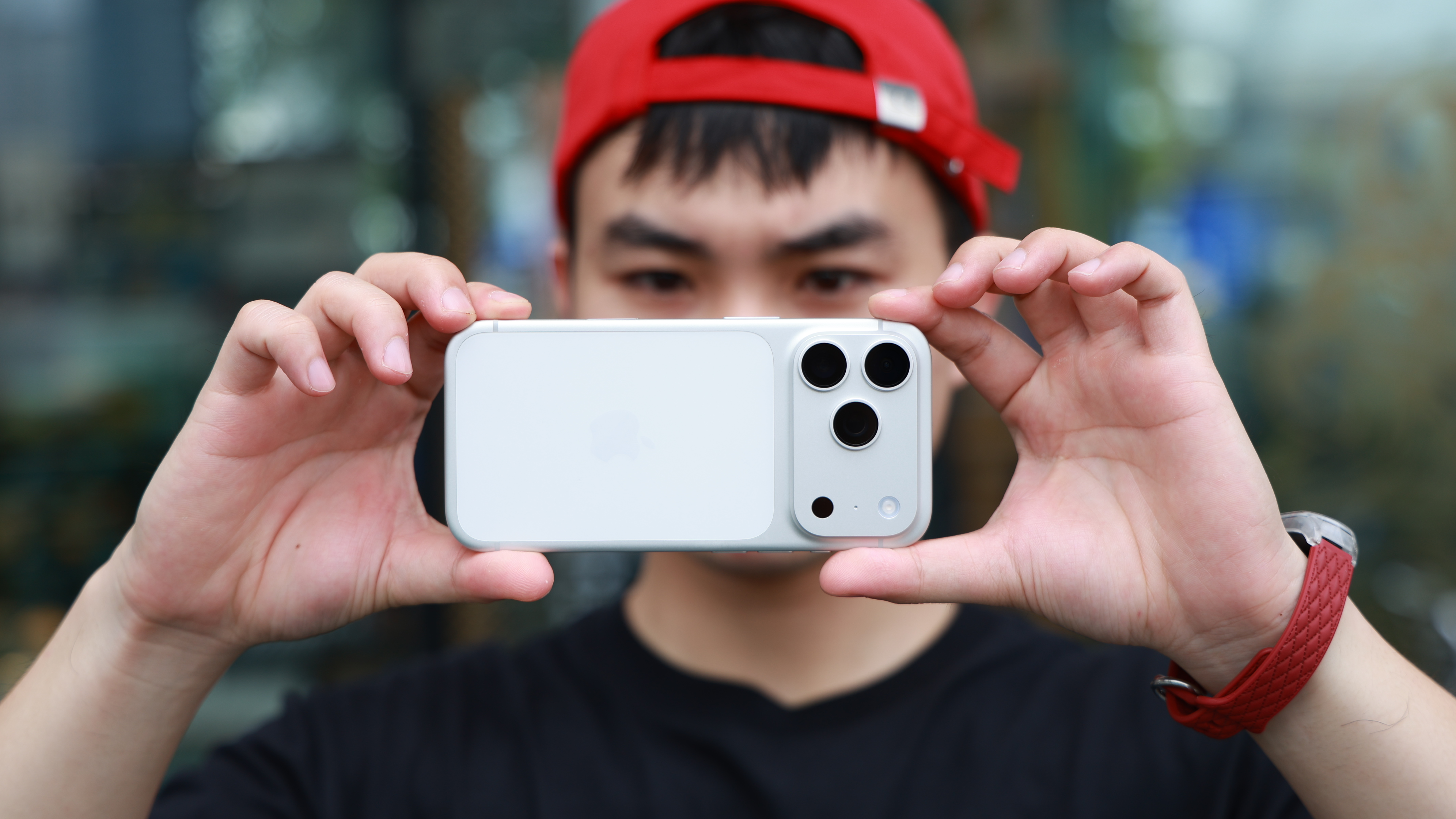
Tính năng Trí thông minh thị giác giúp iPhone không chỉ chụp lại hình ảnh mà còn hiểu và phân tích nội dung trong ảnh để hỗ trợ bạn tốt hơn. Chỉ với vài thao tác, bạn đã có thể tra cứu thông tin nhanh chóng mà không cần tìm kiếm thủ công. Chúc bạn trải nghiệm tính năng này thật hiệu quả trên iPhone của mình.
Có phải bạn đang muốn nâng cấp iPhone để trải nghiệm đầy đủ Apple Intelligence tiếng Việt? Thế Giới Di Động đang có nhiều mẫu iPhone với ưu đãi hấp dẫn, hỗ trợ trả chậm và giao hàng nhanh chóng. Nhấn vào nút cam bên dưới để chọn mua ngay chiếc iPhone phù hợp với bạn.
MUA ĐIỆN THOẠI IPHONE GIÁ TỐTXem thêm:
- Apple Intelligence chính thức hỗ trợ tiếng Việt: Tiện lợi và riêng tư
- Hướng dẫn cách dịch văn bản trên iPhone bằng Apple Intelligence



ĐĂNG NHẬP
Hãy đăng nhập để comment, theo dõi các hồ sơ cá nhân và sử dụng dịch vụ nâng cao khác trên trang Tin Công Nghệ của
Thế Giới Di Động
Tất cả thông tin người dùng được bảo mật theo quy định của pháp luật Việt Nam. Khi bạn đăng nhập, bạn đồng ý với Các điều khoản sử dụng và Thoả thuận về cung cấp và sử dụng Mạng Xã Hội.