


































 Xóa địa chỉ

Cách sửa lỗi 0x0000011b khi in qua mạng trên Windows 10, 11
Nếu như bạn đang muốn in tài liệu qua mạng mà lại gặp phải thông báo lỗi 0x0000011b thì cũng đừng quá hoang mang nhé! Bên viết bên dưới đây mình sẽ hướng dẫn các bạn cách sửa lỗi 0x0000011b khi in qua mạng trên máy tính Windows 10, 11 vô cùng nhanh chóng và đơn giản. Cùng theo dõi bài viết để biết thêm thông tin chi tiết.
Cách sửa lỗi 0x0000011b
Chúng ta sẽ sử dụng máy in sử dụng cổng cục bộ để khắc phục lỗi 0x0000011b nhé!
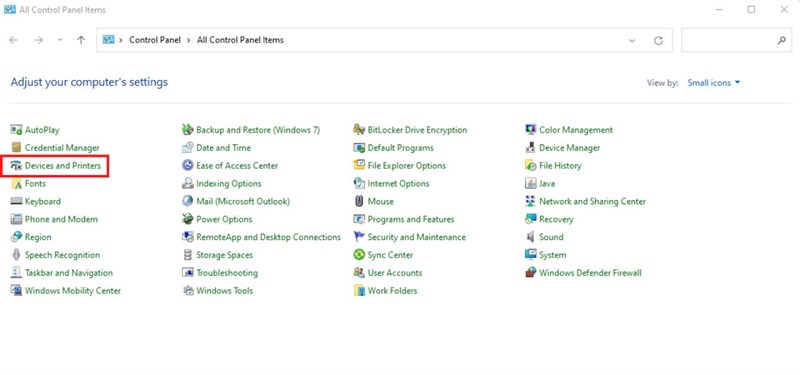
Bước 1: Điều hướng đến phần Control Panel trên máy tính, sau đó tìm đến mục Devices and Printers.
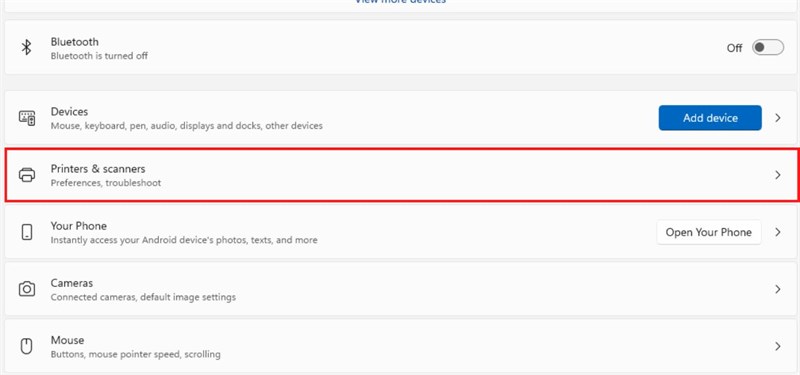
Bước 2: Ở bước kế thì các bạn hãy nhấn chọn vào mục Printers & scanners.
Bước 3: Chọn vào nút Add device để thêm thiết bị in mới. Lưu ý rằng trước khi nhấn nút này thì hãy kết nối máy in của bạn với máy tính bằng cổng cục bộ trước đó đã nhé!
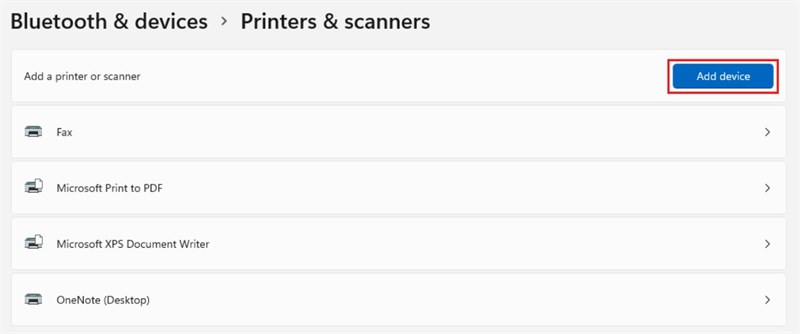
Máy in sẽ tự động kết nối với máy tính của bạn ngay sau đó. Vậy là xong, trên đây là cách để bạn có thể sửa lỗi 0x0000011b bằng việc thay đổi kết nối cho máy in và máy tính là được. Hy vọng bài viết này hữu ích cho bạn!
Bạn đang tìm cho mình một chiếc Laptop mỏng nhẹ để tiện hơn trong việc di chuyển? Hãy đến với website của Thế Giới Di Động để tìm cho mình chiếc máy phù hợp với mức giá tốt nhất bằng cách bấm vào nút cam bên dưới nhé.
Xem thêm:
- Cách sửa lỗi không mở được Windows Terminal trong Windows 11 hiệu quả
- Cách xóa System Requirements Not Met trên Windows 11 chỉ với vài bước
- Cách tùy chỉnh giao diện Windows 11 để giúp bạn bảo vệ mắt an toàn hơn








ĐĂNG NHẬP
Hãy đăng nhập để comment, theo dõi các hồ sơ cá nhân và sử dụng dịch vụ nâng cao khác trên trang Tin Công Nghệ của
Thế Giới Di Động
Tất cả thông tin người dùng được bảo mật theo quy định của pháp luật Việt Nam. Khi bạn đăng nhập, bạn đồng ý với Các điều khoản sử dụng và Thoả thuận về cung cấp và sử dụng Mạng Xã Hội.