






















































 Xóa địa chỉ

4 cách sửa lỗi iPad bị mất tiếng để bạn có thể sử dụng máy bình thường trở lại
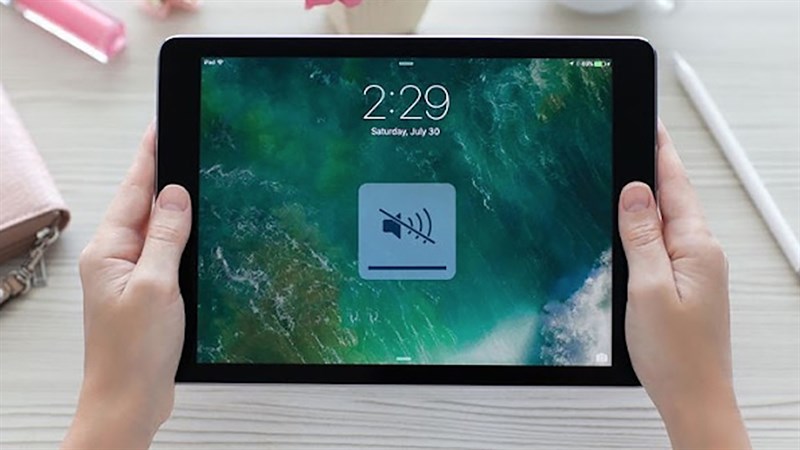
Một chiếc iPad tốt phải đảm bảo đầy đủ các yếu tố cơ bản như màn hình, mic thoại, camera hay kể cả phần âm thanh. Nhưng chẳng may iPad của bạn vô tình lại bị mất âm thanh nhưng không hề hay biết lí do thì phải xử lý như thế nào? Đừng quá lo lắng, ngay sau đây mình sẽ chia sẻ đến các bạn 4 cách sửa lỗi iPad bị mất tiếng siêu đơn giản luôn nhé.
1. Kiểm tra lại âm thanh trong cài đặt
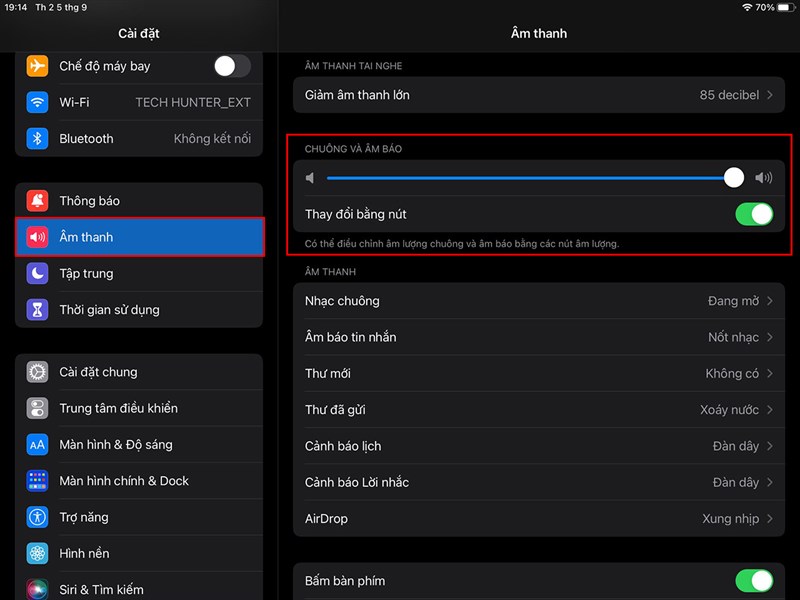
Đầu tiên bạn hãy kiểm tra lại âm thanh trong iPad của mình bằng cách truy cập vào Cài đặt > Chọn Âm thanh > Tại phần Chuông và âm báo bạn hãy kéo max thanh âm thanh lên nha.
2. Khởi động lại iPad
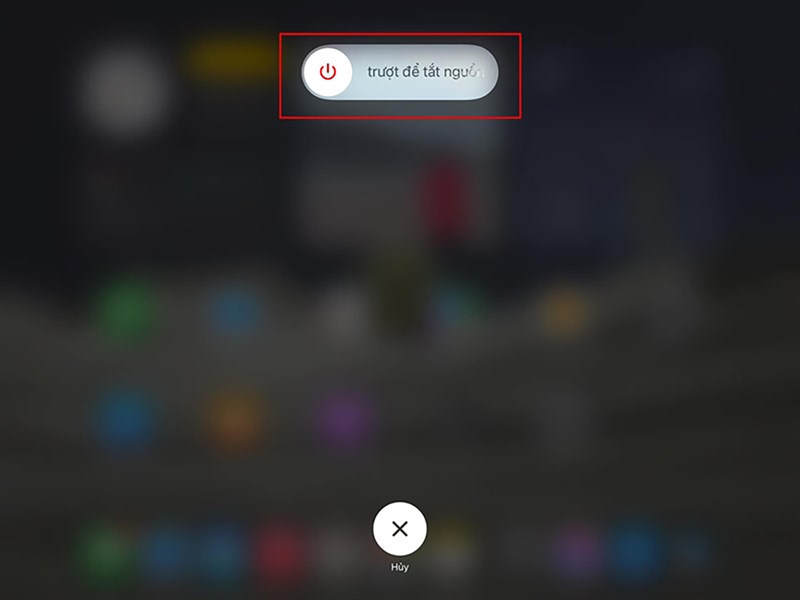
Khi khởi động lại iPad thì hệ thống máy cũng sẽ được restart theo đó. Nhấn và giữ đồng thời nút nguồn và nút tăng âm lượng, sau đó thả tay ở nút tăng âm lượng ra và kéo thanh trượt để tắt nguồn iPad. Đợi vài giây và nhấn giữ nút nguồn để mở lại iPad.
3. Đặt lại tất cả
Ngoài ra vẫn còn một cách nữa đó là đặt lại tất cả thì hệ thống của máy cũng sẽ được khôi phục về mặc định ban đầu.
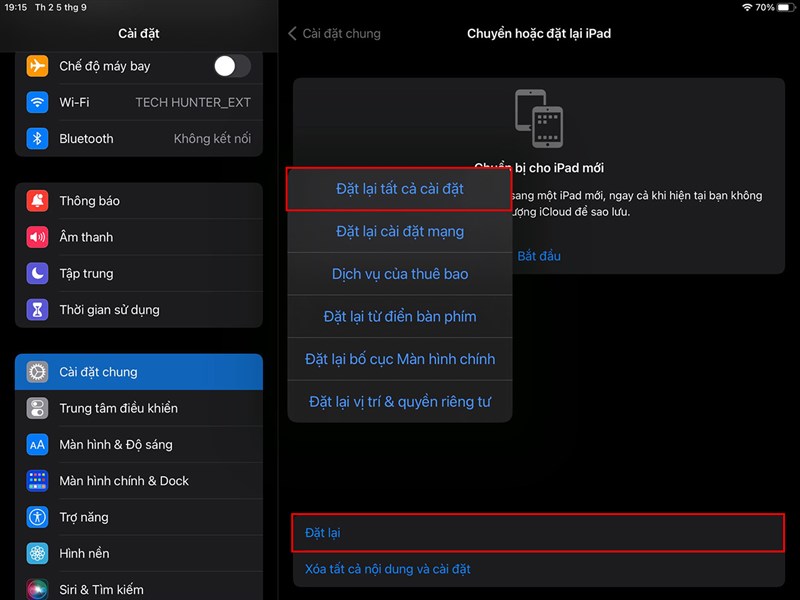
Bước 1: Vào Cài đặt > Cài đặt chung > Chuyển hoặc đặt lại iPad.
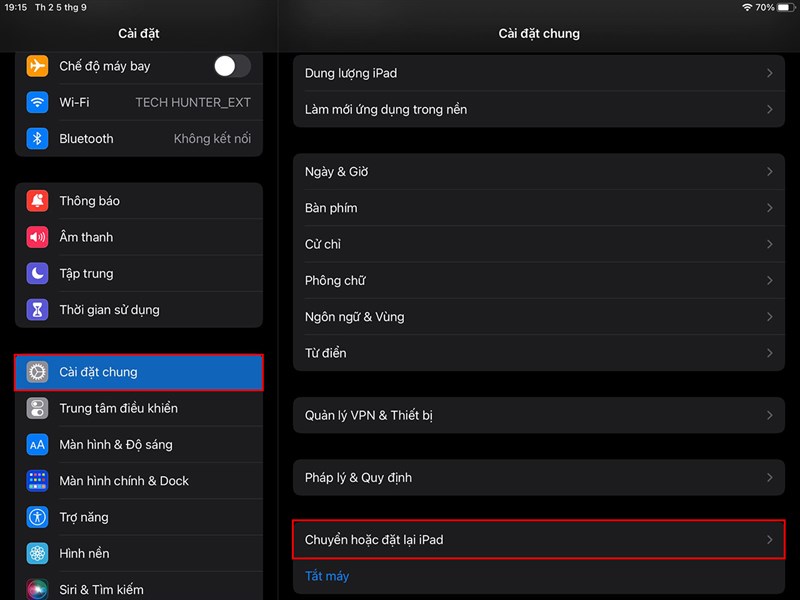
Bước 2: Chọn Đặt lại và nhấn vào phần Đặt lại tất cả cài đặt để bắt đầu quá trình nhé.
4. Đưa iPad đến trung tâm bảo hành
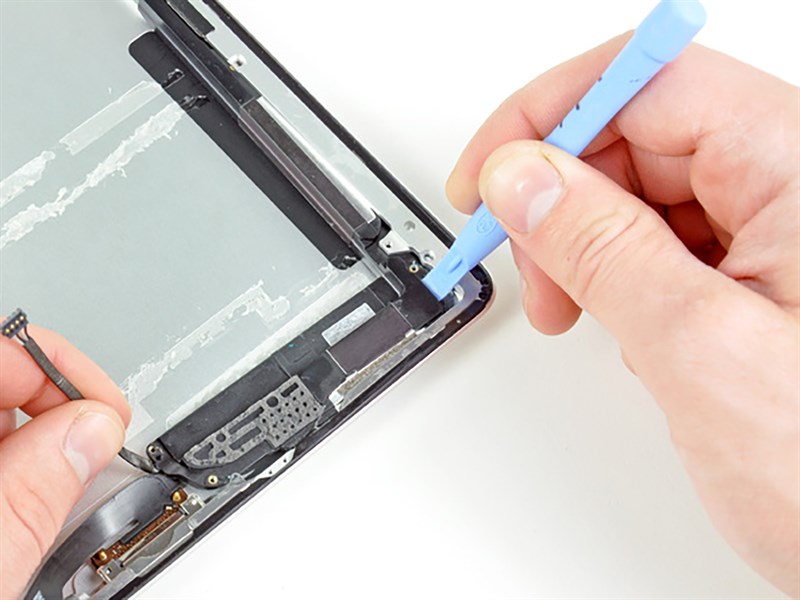
Nếu đã thử các cách trên nhưng không thành công thì các bạn hãy mang iPad của mình đến những trung tâm sửa chữa bảo hành uy tín để kiểm tra nhé.
Như vậy, mình đã chia sẻ cách sửa lỗi iPad bị mất âm thanh đến cho mọi người. Hy vọng bài viết giúp ích được cho mọi người. Nếu thấy hay thì hãy chia sẻ bài viết và bình luận ở phía dưới để cùng nhau trao đổi nhiều hơn nhé.
Nâng tầm chiếc iPad của bạn với cặp đôi hoàn hảo. Hãy đắm chìm trong thế giới âm thanh sống động, từ sự tập trung tuyệt đối với AirPods 4 ANC, sự tiện lợi hàng ngày của AirPods 4, đến chất âm Hi-Fi đỉnh cao từ AirPods Max – tất cả đều được kết nối liền mạch chỉ bằng một chạm.
iPad chưa bao giờ hết hot, nếu đang có nhu cầu sắm cho mình một chiếc iPad xịn sò thì các bạn hãy nhấn ngay vào nút cam bên dưới để chọn mua cho mình những chiếc iPad giá tốt phù hợp với bản thân tại Thế Giới Di Động nhé.
MUA NGAY IPAD CHÍNH HÃNG TẠI THẾ GIỚI DI ĐỘNG
Xem thêm:
- Không vào được app ngân hàng trên iOS 16 phải làm sao? 4 cách sửa ngay
- Hướng dẫn cách xem điểm trên bằng lái xe qua VNeID mới nhất 2025
- Không quét được NFC CCCD cho ngân hàng thì làm sao?
- Hướng dẫn cách đăng ký đổi giấy phép lái xe online mới nhất 2025
- Hướng dẫn cách sử dụng Veo 3 AI để tạo video - Flow Veo 3 Google miễn phí
- Cách nhận tiền an sinh xã hội 100K lễ 2/9 của Chính phủ qua VNeID cho toàn dân
- Cách nhận tiền an sinh xã hội 100K lễ 2/9 của Chính phủ qua VNeID cho toàn dân
- Cách tải YouTube ReVanced 20.14.43 xem phim nghe nhạc cực mượt mà
- Hướng dẫn cách nhận 1 lít xăng miễn phí đơn giản nhất dành cho bạn



ĐĂNG NHẬP
Hãy đăng nhập để comment, theo dõi các hồ sơ cá nhân và sử dụng dịch vụ nâng cao khác trên trang Tin Công Nghệ của
Thế Giới Di Động
Tất cả thông tin người dùng được bảo mật theo quy định của pháp luật Việt Nam. Khi bạn đăng nhập, bạn đồng ý với Các điều khoản sử dụng và Thoả thuận về cung cấp và sử dụng Mạng Xã Hội.