






















































 Xóa địa chỉ

Hướng dẫn cách tạo Genmoji bằng Apple Intelligence trên iPhone siêu vui nhộn

Tính năng Genmoji trong Apple Intelligence mang đến cách thể hiện cảm xúc hoàn toàn mới trên iPhone. Chỉ với vài mô tả ngắn, bạn có thể tạo ra biểu tượng cảm xúc độc đáo mang phong cách riêng, khác biệt với các emoji có sẵn. Genmoji không chỉ vui nhộn mà còn giúp cuộc trò chuyện trở nên sinh động và cá nhân hóa hơn. Sau đây là hướng dẫn chi tiết cách tạo Genmoji bằng Apple Intelligence trên iPhone để bạn trải nghiệm tính năng thú vị này.
1. Genmoji trong Apple Intelligence là gì?
Genmoji là biểu tượng cảm xúc mới được tạo ra bằng công nghệ AI sinh nội dung (Generative AI) trong hệ thống Apple Intelligence. Thay vì chỉ chọn emoji có sẵn, người dùng có thể nhập mô tả bằng văn bản — chẳng hạn như "một chú mèo đang đội nón sinh nhật" hay "khuôn mặt vui mừng cầm ly cà phê” — và AI sẽ tự động tạo ra biểu tượng đúng theo yêu cầu đó.
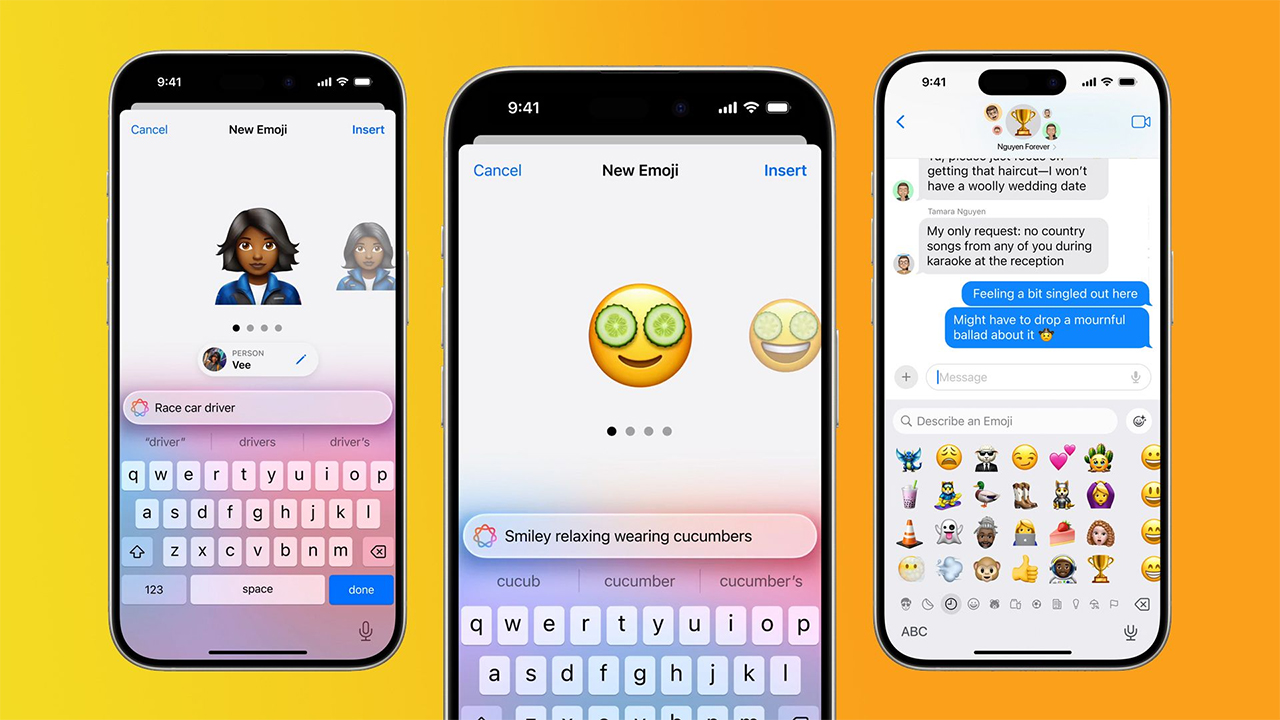
Mỗi Genmoji vì thế đều mang dấu ấn riêng, thể hiện chính xác cảm xúc hoặc ý tưởng mà bạn muốn truyền tải. Đây là bước tiến thú vị giúp việc nhắn tin, trò chuyện trở nên cá nhân hóa và sáng tạo hơn bao giờ hết.

2. Cách tạo Genmoji bằng Apple Intelligence trên iPhone
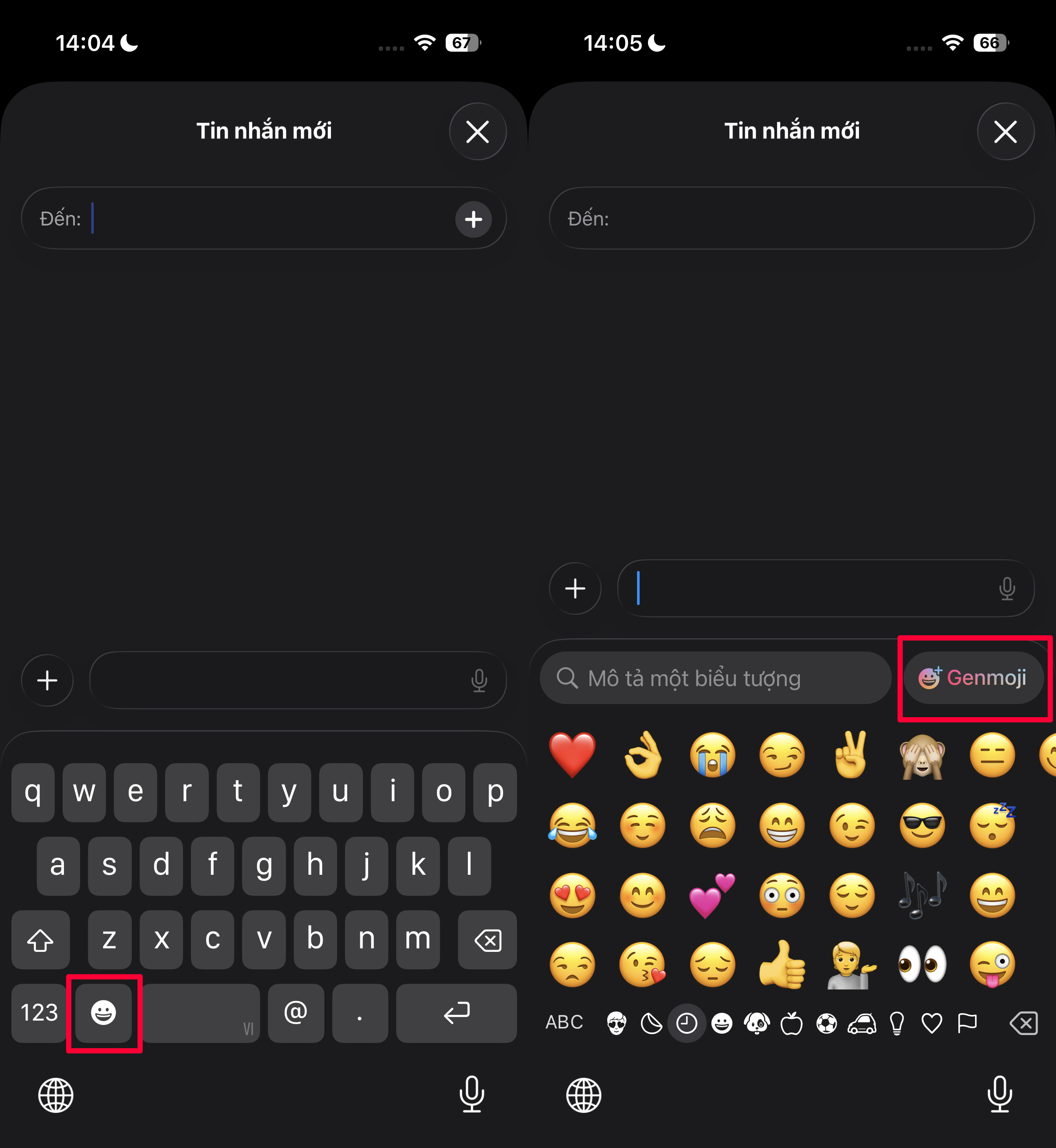
Bước 1: Mở ứng dụng có phần nhập văn bản như Note, Tin nhắn hoặc các mạng xã hội để hiển thị bàn phím > Chọn vào biểu tượng emoji (mặt cười) để chuyển sang bàn phím emoji > Chọn tiếp đến mục Genmoji.
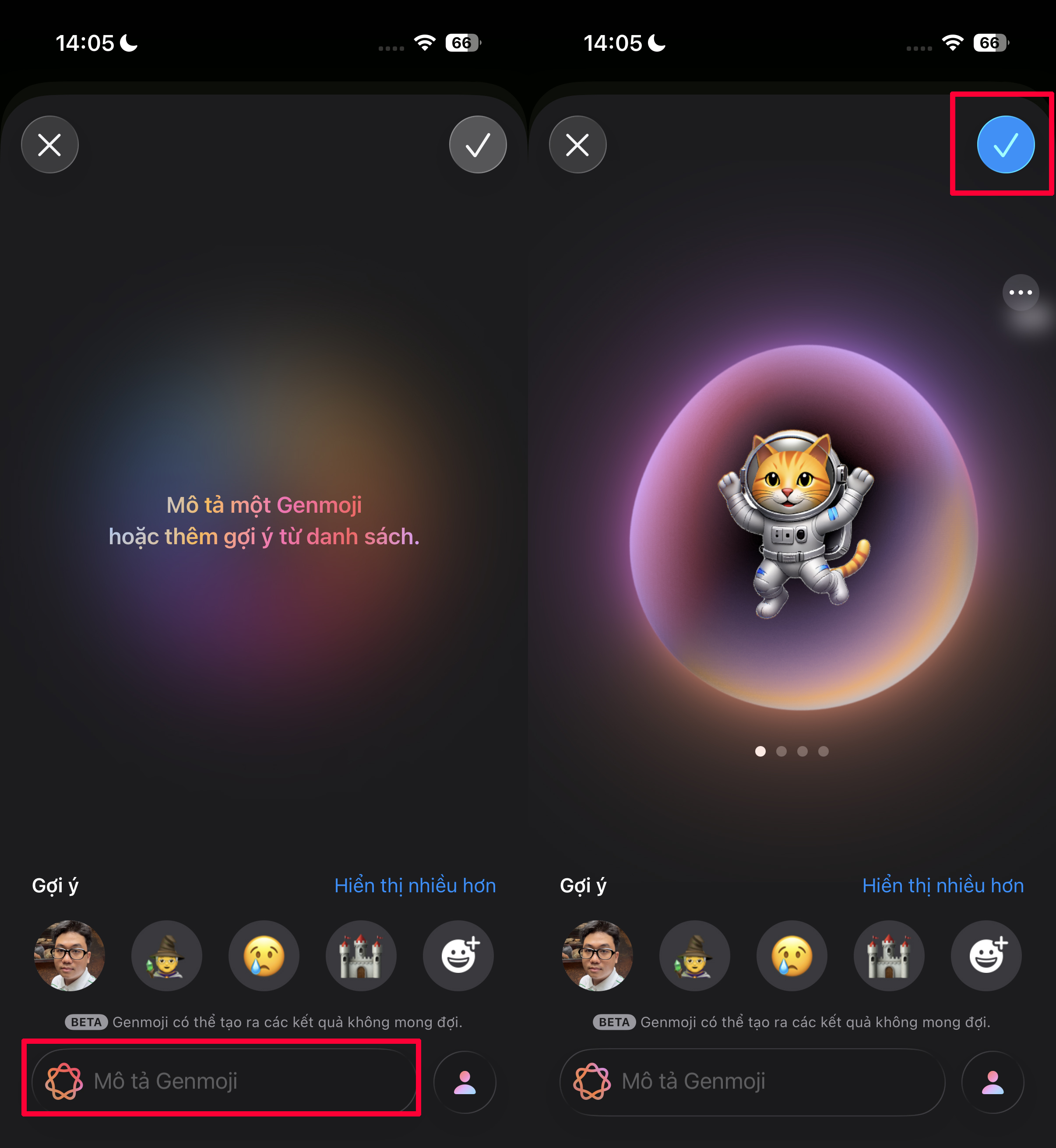
Bước 2: Nhập mô tả để emoji thể hiện (ví dụ: chó corgi đang chạy nhảy) > Hệ thống sẽ tạo ra các phiên bản Genmoji dựa trên mô tả của bạn > Vuốt để xem các mẫu khác nếu muốn > Thấy mẫu nào hợp ý hãy nhấn Xong để lưu.
Bước 3: Nếu Genmoji chưa phù hợp và bạn muốn xóa một mẫu, bạn hãy mở bàn phím emoji > Nhấn và giữ vào Genmoji cần xóa > Chọn Xóa là xong nhé.

Tạo Genmoji bằng Apple Intelligence trên iPhone mang đến trải nghiệm thú vị hơn khi bạn có thể tự tạo emoji theo ý thích và dùng ngay trong tin nhắn hằng ngày. Chỉ cần mô tả đúng ý, hệ thống sẽ tạo ra nhiều mẫu dễ thương để bạn chọn. Cảm ơn bạn đã theo dõi bài viết này, nếu thấy hay hãy like và share để ủng hộ mình nha.
Có phải bạn đang muốn nâng cấp iPhone để trải nghiệm đầy đủ Apple Intelligence tiếng Việt? Thế Giới Di Động đang có nhiều mẫu iPhone với ưu đãi hấp dẫn, hỗ trợ trả chậm và giao hàng nhanh chóng. Nhấn vào nút cam bên dưới để chọn mua ngay chiếc iPhone phù hợp với bạn.
Xem thêm:
- Cách sử dụng Visual Intelligence trên iPhone tra cứu thông tin
- Cách tích hợp ChatGPT vào Apple Intelligence trên iPhone đơn giản





ĐĂNG NHẬP
Hãy đăng nhập để comment, theo dõi các hồ sơ cá nhân và sử dụng dịch vụ nâng cao khác trên trang Tin Công Nghệ của
Thế Giới Di Động
Tất cả thông tin người dùng được bảo mật theo quy định của pháp luật Việt Nam. Khi bạn đăng nhập, bạn đồng ý với Các điều khoản sử dụng và Thoả thuận về cung cấp và sử dụng Mạng Xã Hội.