


































 Xóa địa chỉ

Cách tạo hiệu ứng background PowerPoint giúp tạo dấu ấn cực mạnh cho người xem
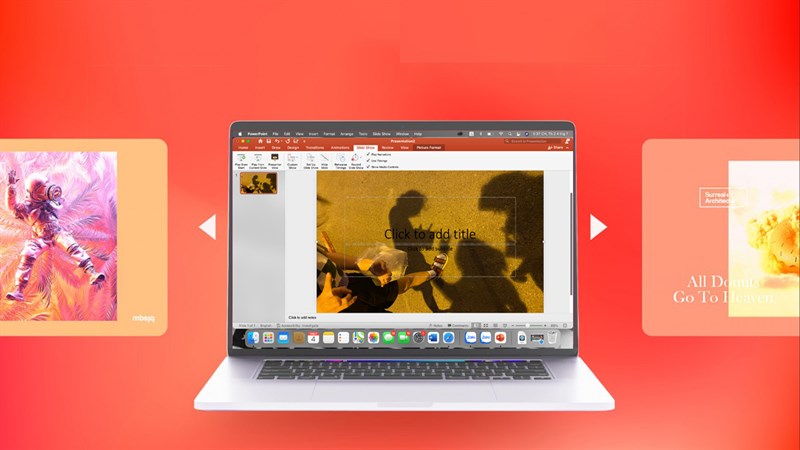
Khi làm việc với PowerPoint trên máy tính thì người dùng chắc chắn sẽ rất thích thú với muôn vàng tính năng hay của phần mềm thuyết trình này. Ngoài những việc như tạo hiệu ứng chữ, ảnh hay cài giờ cho video, lặp đi lặp lại nội dung chỉ định,... Vậy nay mình sẽ chia sẻ thêm cách tạo hiệu ứng background PowerPoint để giúp mọi người biết thêm nhiều hơn nha.
Cách tạo hiệu ứng background PowerPoint
Để thực hiện được tính năng này thì các bạn cần lưu ý và thực hiện theo các bước sau nhé.
Lưu ý: Tính năng này hiện chỉ áp dụng cho phiên bản PowerPoint Microsoft 365 và PowerPoint 2021, 2019, 2016 trên Mac thôi nha.
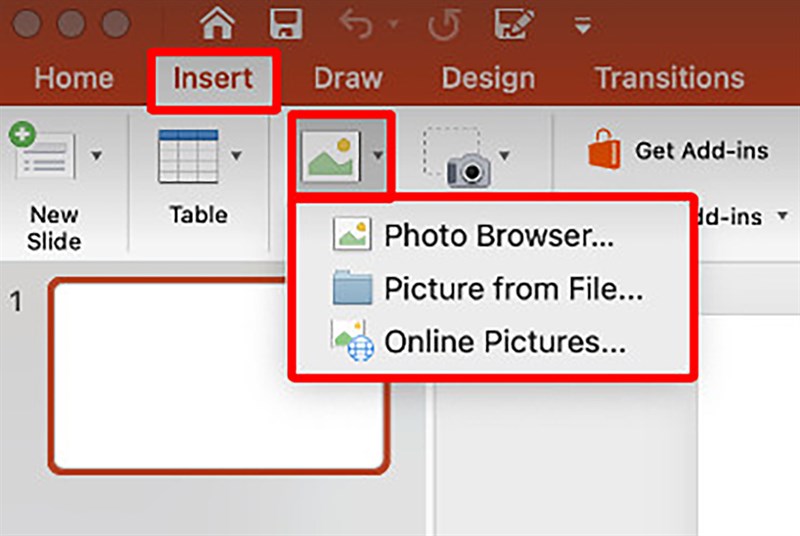
Bước 1: Các bạn chọn Insert > Nhấn Pictures để chọn nơi đưa ảnh vào.
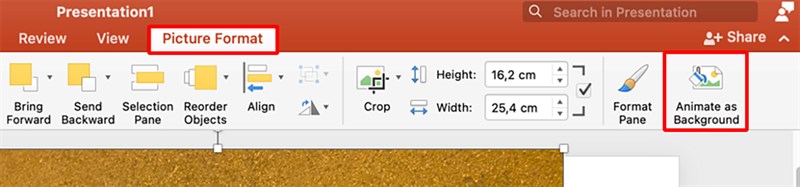
Bước 2: Tiếp đó nhấn chọn Picture Format > Nhấn vào Animate as Background.
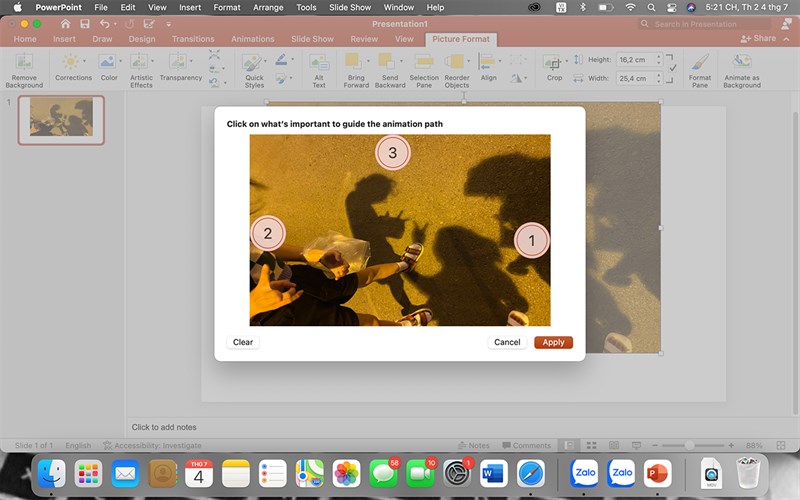
Bước 3: Ngay lúc này hãy đánh dấu các hướng di chuyển của ảnh trong background.
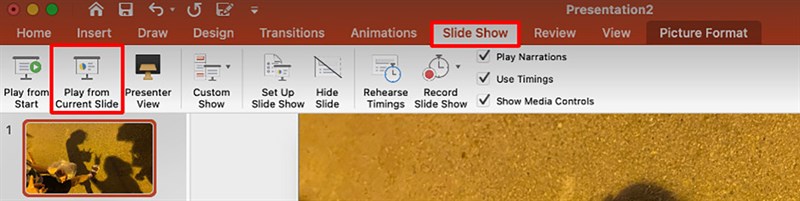
Bước 4: Sau đó bấm vào Slide Show > Play From Current Slide để xem được hiệu ứng di chuyển vừa tạo.
Như vậy mình đã hướng dẫn cách tạo hiệu ứng background PowerPoint đến với các bạn. Cảm ơn mọi người đã dành chút ít thời gian để xem bài viết của mình. Nếu thấy hay thì hãy cho mình một like, một chia sẻ và đừng quên để lại bình luận phía bên dưới nhé.
Bạn đang tìm cho mình một chiếc Laptop có ổ cứng SSD 1 TB? Hãy đến với website của Thế Giới Di Động để tìm cho mình một chiếc Laptop phù hợp với mức giá tốt nhất bằng cách bấm vào nút cam bên dưới nhé.
LAPTOP Ổ CỨNG SSD 1 TB TẠI THẾ GIỚI DI ĐỘNG
Xem thêm:
- Hướng dẫn cách chèn video YouTube vào PowerPoint cực kỳ dễ dàng
- Hướng dẫn cách trình chiếu 1 slide bất kỳ trong PowerPoint siêu dễ
- Hướng dẫn cách sao chép định dạng trong PowerPoint cực dễ cho bạn
- Các phím tắt trong PowerPoint cực kỳ hay ho mà mọi người nên biết ngay



ĐĂNG NHẬP
Hãy đăng nhập để comment, theo dõi các hồ sơ cá nhân và sử dụng dịch vụ nâng cao khác trên trang Tin Công Nghệ của
Thế Giới Di Động
Tất cả thông tin người dùng được bảo mật theo quy định của pháp luật Việt Nam. Khi bạn đăng nhập, bạn đồng ý với Các điều khoản sử dụng và Thoả thuận về cung cấp và sử dụng Mạng Xã Hội.