


































 Xóa địa chỉ

Cách tạo Menu nhà hàng bằng Microsoft Word siêu dễ mà bạn có thể chưa biết
Trong thời đại công nghệ phát triển như ngày nay thì việc thiết kế đồ họa trên máy tính đã không còn quá lạ lẫm, từ những tờ rơi tuyển dụng cho đến các banner áp phích được lan truyền trên các trang mạng xã hội. Trong đó, việc thiết kế các menu cho nhà hàng cũng như quán cà phê cũng là một việc có thể kiếm ra tiền vì mức độ phổ biến của nhà hàng và quán cà phê hiện nay. Vậy bạn có biết cách tạo menu nhà hàng bằng Microsoft Word trên máy tính chưa? Nếu chưa cùng xem bài viết này để các bước thực hiện thế nào nhé!
Cách tạo menu nhà hàng bằng Microsoft Word
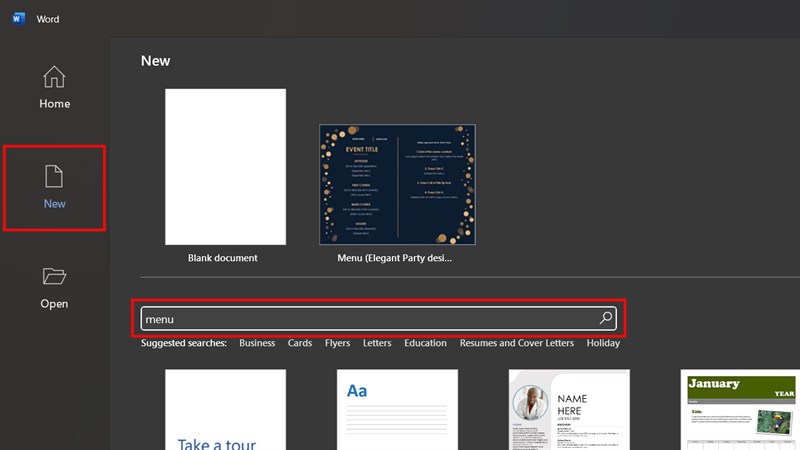
Bước 1: Trước tiên bạn sẽ mở phần mềm Microsoft Word lên > tại phần New bạn sẽ lựa chọn vào ô tìm kiếm gõ Menu > nhấn Enter.
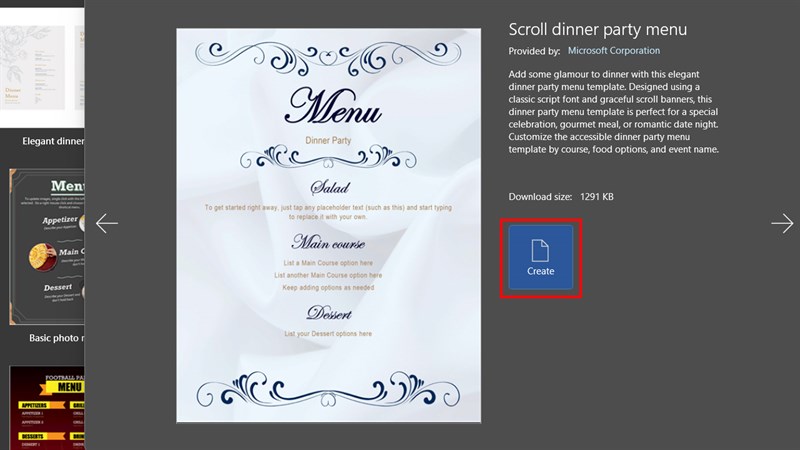
Bước 2: Các mẫu Menu sẽ hiện ra bạn chỉ cần chọn vào mẫu phù hợp với nhu cầu của bản thân > nhấn Create.
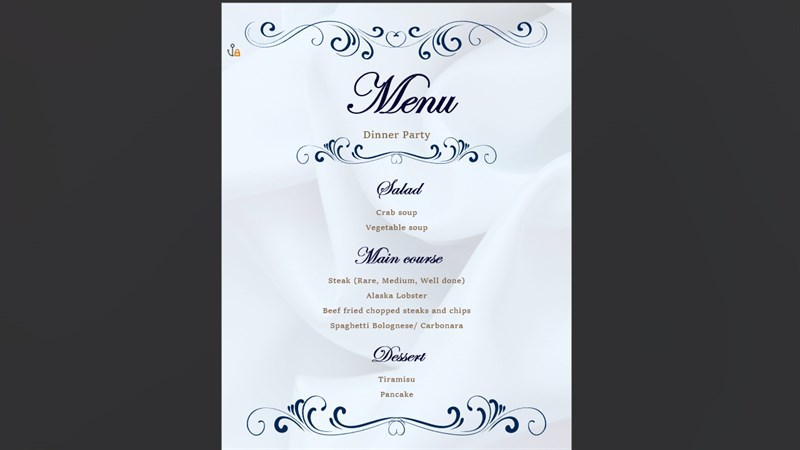
Bước 3: Chỉnh sửa lại nội dung các món mà nhà hàng có cho đến khi phù hợp với nhu cầu của bản thân.
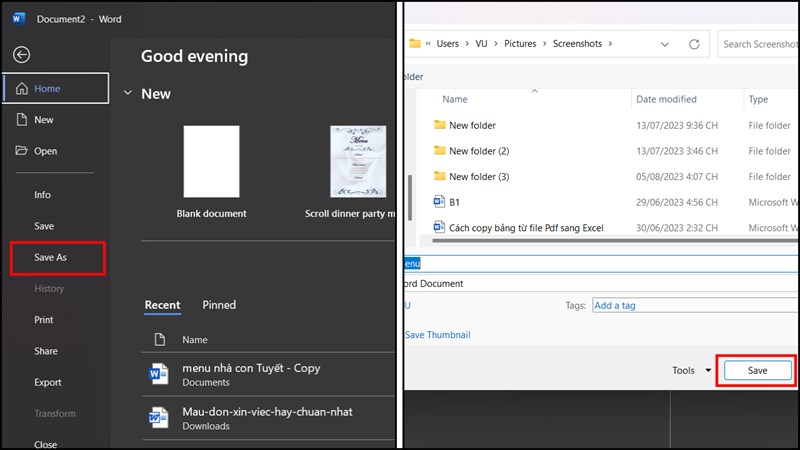
Bước 4: Sau khi chỉnh sửa xong bạn nhấn nút Home > chọn Save As > tìm nơi lưu thích hợp và nhấn Save.
Vậy là bạn đã biết cách tạo ra một Menu nhà hàng chỉ với vào bước đơn giản trên Microsoft Word rồi phải không nào? Với bài viết này bạn có thể tạo ra những menu đơn giản có thể dùng cho bản thân mà không cần phải tốn phí thiết kế riêng.
Bạn đang cần một chiếc máy tính có thể phục vụ bạn trong công việc thiết kế cũng như xử lý mượt mà các tác vụ trong quá trình làm việc thì hãy truy cập đường link phía dưới để ghé qua tham khảo các dòng máy tính tại Thế giới di động nhé!
MUA LAPTOP CHÍNH HÃNG MỚI NHẤT TẠI TGDĐ
Xem thêm:
- Cách tạo giấy mời họp phụ huynh tại nhà chỉ với vài bước đơn giản
- Cách tạo đoạn văn bản ngẫu nhiên ban đầu để dễ hình dung nội dung của mình hơn (2023)
- Cách định dạng các mục trong Microsoft Word (2023) trên máy tính bằng phím tắt








ĐĂNG NHẬP
Hãy đăng nhập để comment, theo dõi các hồ sơ cá nhân và sử dụng dịch vụ nâng cao khác trên trang Tin Công Nghệ của
Thế Giới Di Động
Tất cả thông tin người dùng được bảo mật theo quy định của pháp luật Việt Nam. Khi bạn đăng nhập, bạn đồng ý với Các điều khoản sử dụng và Thoả thuận về cung cấp và sử dụng Mạng Xã Hội.