




























 Xóa địa chỉ


Điện thoại của bạn chắc chắn sẽ đẹp hơn gấp đôi nếu bạn biết cách tạo Widget iOS 15 cho Android này nhé!
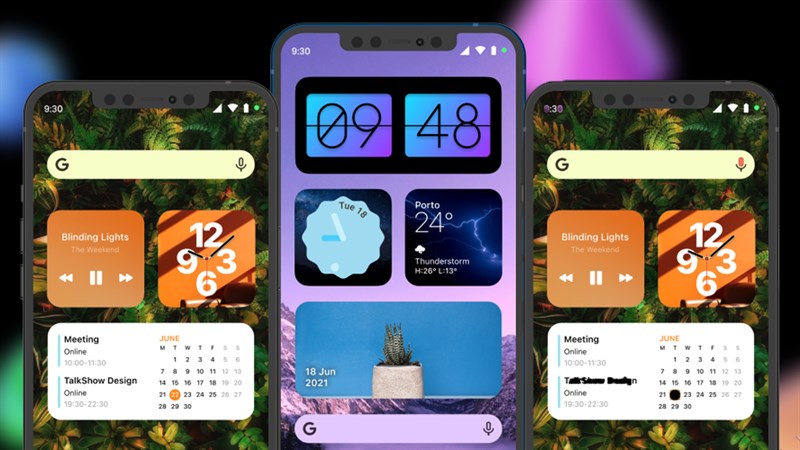
Có phải bạn đang tìm cho mình một ứng dụng có thể tạo được các Widget xinh xắn, đẹp đẽ của iOS 15 để thay cho các Widget mặc định trên điện thoại Android? Vậy thì với bài viết này, cùng mình xem cách tạo Widget iOS 15 cho Android từ một ứng dụng mà bạn có thể dễ dàng cài đặt, có sẵn trên CH Play nhé.
Cách tạo Widget iOS 15 cho Android
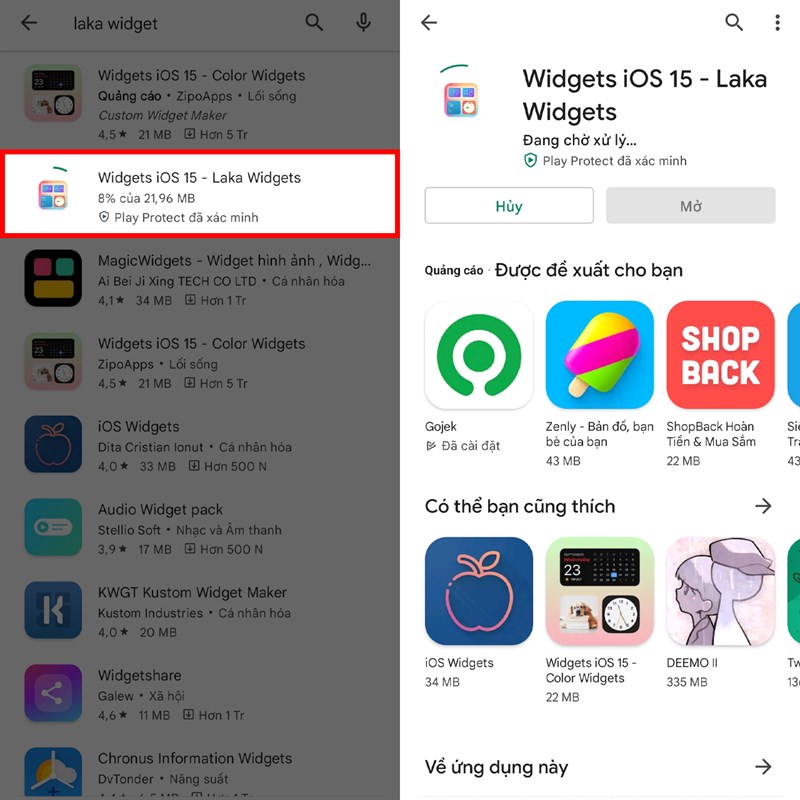
Bước 1: Bạn có thể mở CH Play lên và tìm kiếm ứng dụng Laka Widget như hình bên dưới hoặc ấn vào đường link bên dưới để có thể vào nhanh trang tải app.
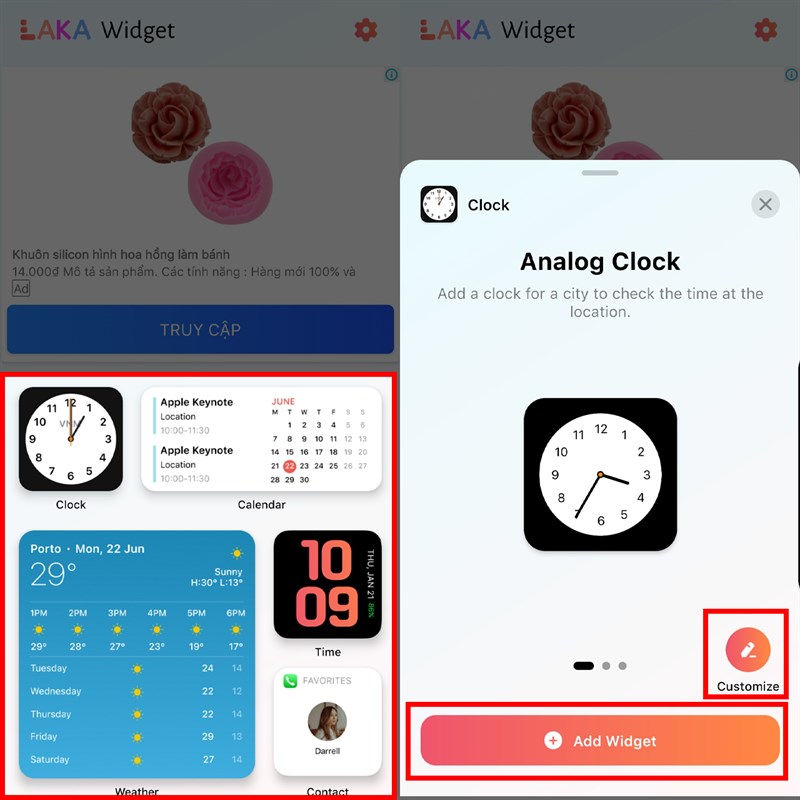
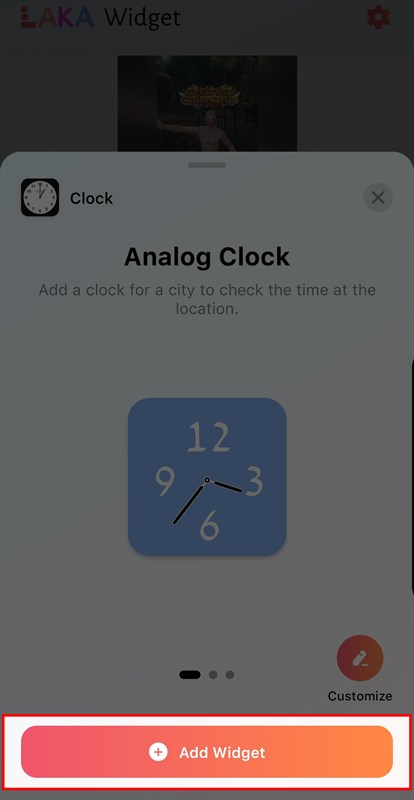
Bước 2: Sau khi mở app lên bạn sẽ thấy một loạt các Widget mà bạn có thể tùy chỉnh và sử dụng miễn phí. Chọn vào một cái mà bạn cần, nếu thấy ưng bạn có thể ấn vào Add Widget hoặc ấn vào ô Customize để có thể chỉnh sửa một số thông số của Widget.
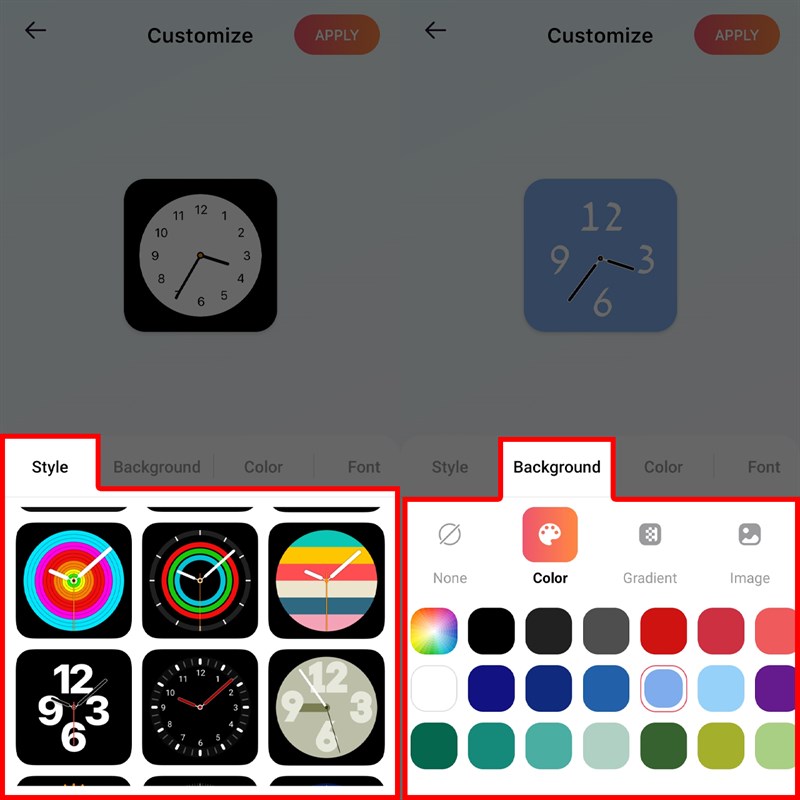
Bước 3: Bạn có thể chỉnh các thông số như mục Style để bạn chỉnh hình dạng và kiểu dáng của Widget, mục Background cho phép bạn chỉnh màu nền của Widget, bạn có thể chọn màu đơn sắc hoặc gradient màu hoặc ảnh tùy bạn.
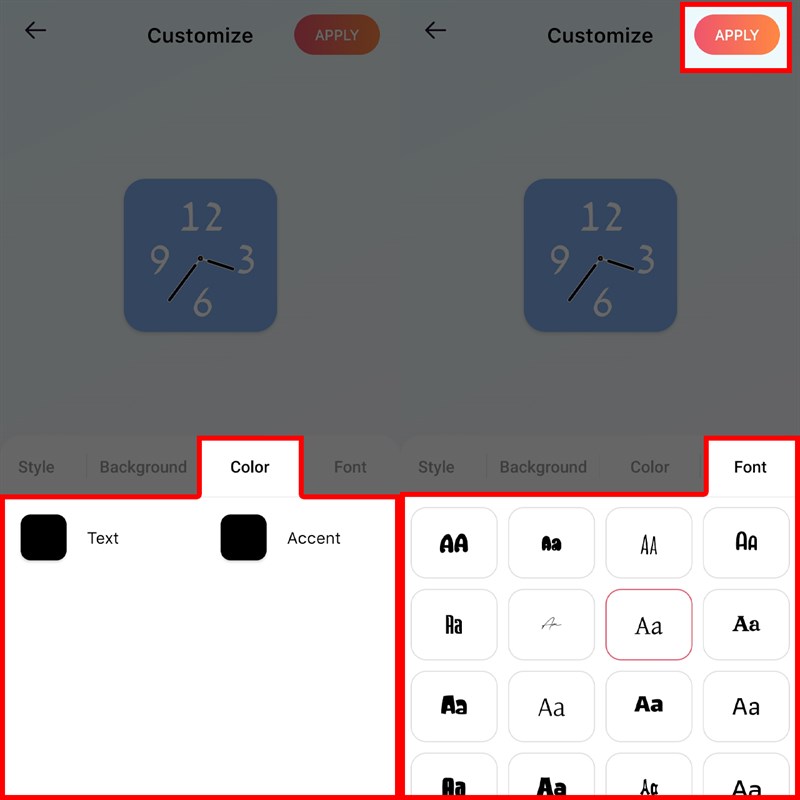
Bước 4: Color giúp bạn có thể chỉnh màu các chi tiết trên Widget, ví dụ như đồng hồ thì bạn có thể chỉnh màu kim đồng hồ. Mục Font thì giúp bạn chỉnh được font chữ, số trên Widget mà bạn đã chọn. Sau khi hoàn tất chỉ cần bấm APPLY là được.
Bước 5: Bạn hãy bấm vào Add Widget để tiếp tục.
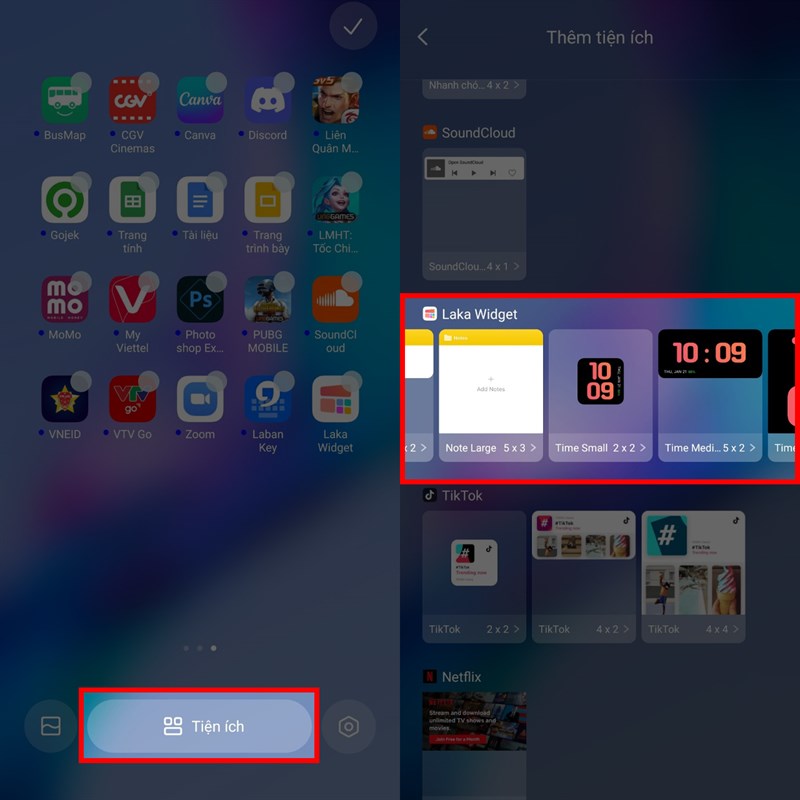
Bước 6: Sau đó bạn chỉ cần quay trở ra màn hình chính, dùng một ngón tay ấn giữ vào bất kì vùng trống nào của màn hình hoặc dùng 2 ngón tay chụm lại trên màn hình để có thể mở ra giao diện tùy chỉnh màn hình chính. Chọn tiếp vào Tiện ích, kéo xuống tìm các Widget của Laka Widget. Hãy cứ nhấn giữ và kéo thả dạng Widget bạn vừa chỉnh ra màn hình chính như bình thường.
Đừng quá lo nếu như bạn thấy hình ảnh trong mục Widget trên điện thoại khác với Widget bạn vừa chỉnh nhé, khi thả ra màn hình chính nó sẽ biến thành cái bạn vừa chỉnh đó.
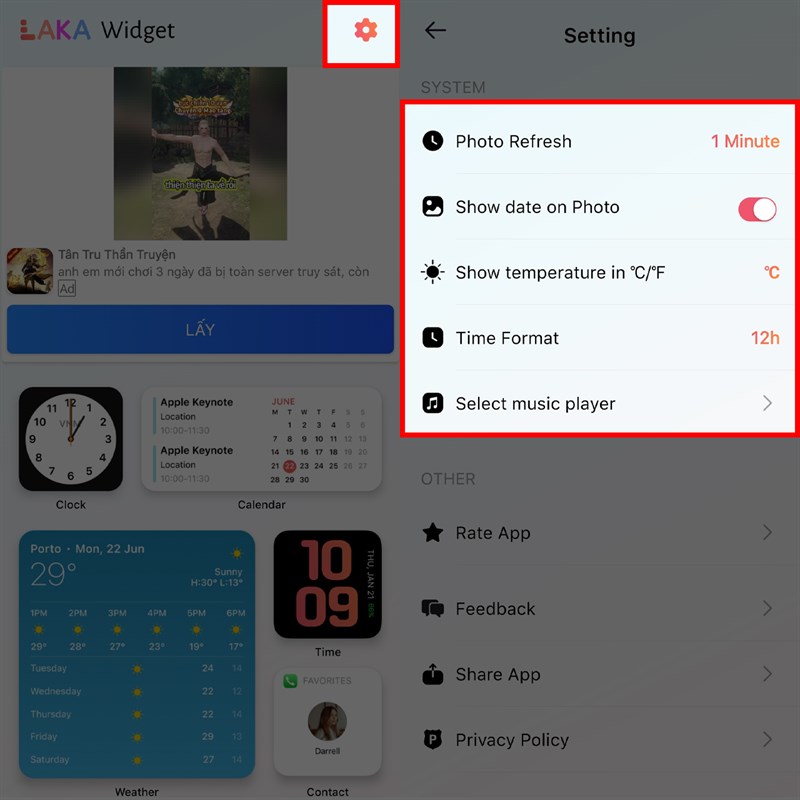
Ngoài ra, khi ở giao diện chính của Laka Widget bạn có thể thấy một biểu tượng cài đặt ở góc trên bên phải màn hình. Bấm vào đó bạn có thể thấy thêm nhiều tùy chỉnh về thông tin cho Widget của bạn đó.
Chúc các bạn thành công. Cùng khoe những tác phẩm của mình bên dưới phần bình luận cùng với những thắc mắc hay những mẹo sử dụng nào mà bạn thấy hay trong quá trình sử dụng để mọi người dùng biết. Và nếu thấy hay thì hãy bấm vào nút chia sẻ nha. Cảm ơn các bạn đã theo dõi.
Nói về những chiếc điện thoại đẹp thì chúng ta không thể nào bỏ qua các chiệc điện thoại thuộc dòng OPPO. Nó đẹp cả hình thức lẫn bên trong phần mềm nó còn cho chúng ta tùy chỉnh rất nhiều để có giao diện ấn tượng hơn. Bấm ngay vào nút màu cam bên dưới để có thể mua được những chiếc điện thoại OPPO với giá tốt nhé,
MUA ĐIỆN THOẠI OPPO TẠI THẾ GIỚI DI ĐỘNG
Xem thêm:
- Hướng dẫn cách cài video làm màn hình khóa cho iPhone của bạn siêu đẹp
- Cách lấy mặt trăng vào ngày sinh làm hình nền trên điện thoại cực đẹp





ĐĂNG NHẬP
Hãy đăng nhập để comment, theo dõi các hồ sơ cá nhân và sử dụng dịch vụ nâng cao khác trên trang Tin Công Nghệ của
Thế Giới Di Động
Tất cả thông tin người dùng được bảo mật theo quy định của pháp luật Việt Nam. Khi bạn đăng nhập, bạn đồng ý với Các điều khoản sử dụng và Thoả thuận về cung cấp và sử dụng Mạng Xã Hội.