





































 Xóa địa chỉ

Rất nhiều âm báo dư thừa xuất hiện trên Windows, đây là cách tắt nó đi để bạn có trải nghiệm tốt hơn
Đóng góp bởi Nguyễn Thang Khang
19/05/21

Anh em sử dụng máy tính Windows 10 chắc hẳn đã nhiều là cảm thấy khó chịu khi sử dụng với những âm báo bất ngờ nhưng không thật sự cần thiết trên chiếc máy. Vì thế hôm nay mình sẽ hướng dẫn anh em cách tắt nhanh chóng âm thanh thông báo không thực sự cần thiết này.
Hướng dẫn cách tắt âm thanh thông báo bất kì trên Windows 10
Anh em có thể tắt tất cả thông báo nếu anh em sử dụng chiếc máy để chơi game hoặc những âm báo này không thực sự cần thiết.
Bước 1: Anh em mở mục Setting trên máy lên hoặc dùng tổ hợp phím nhanh Windows + i.
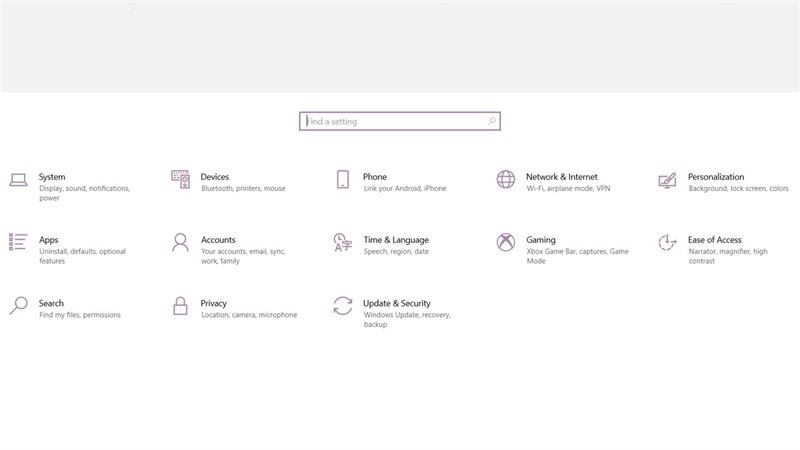
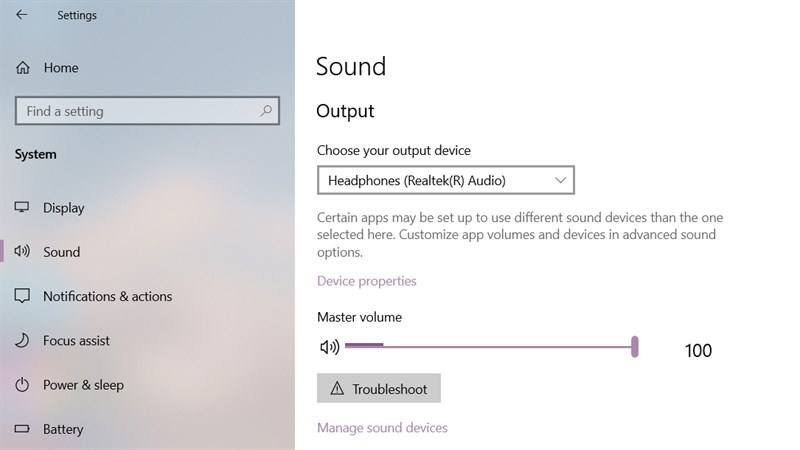
Bước 2: Anh em chọn theo đường dẫn sau: System > Sound.
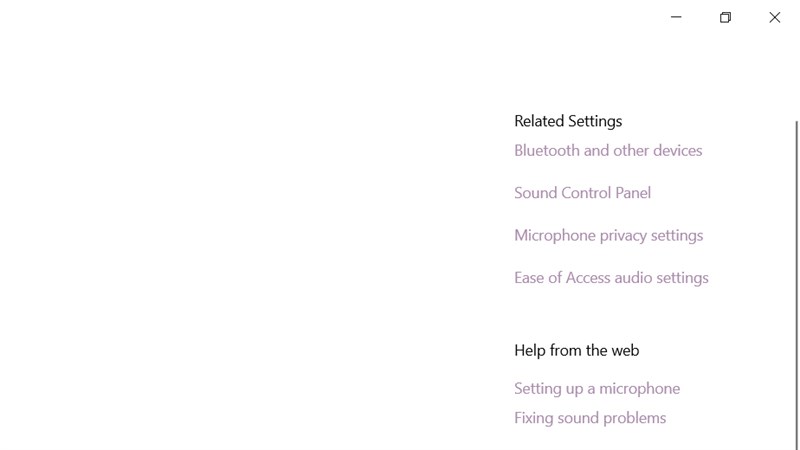
Bước 3: Anh em chọn tiếp vào Sound Control Panel trên góc màn hình nhé.
Bước 4: Nếu anh em cần tắt hết thông báo chọn vào Sound Scheme > No Sound.
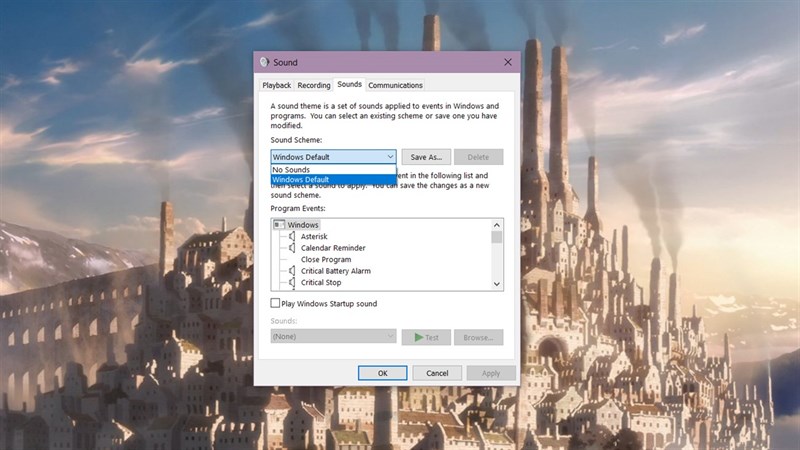
Nếu anh em chỉ muốn tắt vài âm báo thì chọn vào âm báo mà anh em muốn tắt và chọn None ở mục Sound bên dưới.
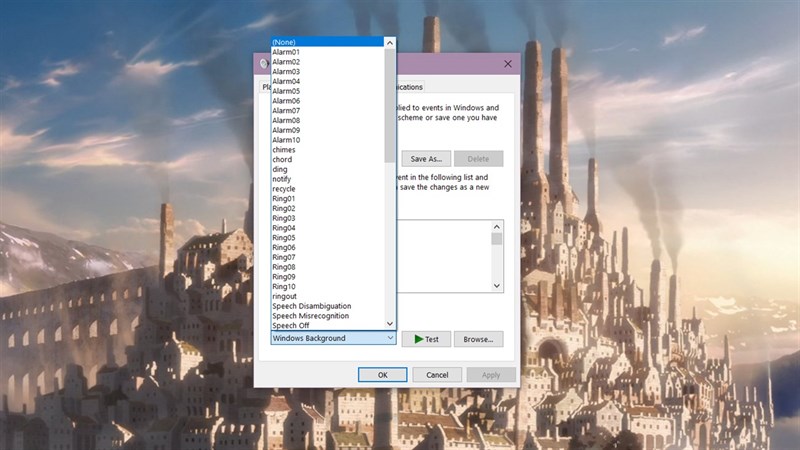
Lưu ý: Nếu anh em muốn đổi thông báo cho âm thanh mình yêu thích hơn thì có thể chọn vào mục Browse bên dưới để thay đổi nhé.
Nếu thấy bài viết hữu ích cho mình xin một like và một share nhé. Rất cảm ơn anh em đã xem bài viết.
Xem thêm:
- 5 mẹo chụp ảnh đẹp bằng điện thoại 'một phát ăn luôn' không cần dùng app chỉnh sửa
- 5 mẹo sử dụng Lightroom Mobile cực xịn sò ai cũng nên biết để có bức ảnh đẹp
- Cách tra cứu phạt nguội xe máy ô tô online cực nhanh mới nhất 2025
- Hướng dẫn cách xem diễu binh 30/4 online, xem trực tiếp lễ diễu binh cực nét
- Cách tải YouTube ReVanced 20.14.43 xem phim nghe nhạc cực mượt mà





ĐĂNG NHẬP
Hãy đăng nhập để comment, theo dõi các hồ sơ cá nhân và sử dụng dịch vụ nâng cao khác trên trang Tin Công Nghệ của
Thế Giới Di Động
Tất cả thông tin người dùng được bảo mật theo quy định của pháp luật Việt Nam. Khi bạn đăng nhập, bạn đồng ý với Các điều khoản sử dụng và Thoả thuận về cung cấp và sử dụng Mạng Xã Hội.