






















































 Xóa địa chỉ

Hướng dẫn bạn cách Airdrop từ vivo sang iPhone - Macbook và ngược lại siêu tiện
Chuyển ảnh, video hay tài liệu giữa điện thoại vivo với iPhone hoặc MacBook giờ đây đã dễ dàng hơn rất nhiều khi vivo chính thức hỗ trợ tính năng truyền file đa nền tảng. Người dùng có thể gửi dữ liệu nhanh chóng mà không cần dùng dây cáp hay cài đặt quá nhiều ứng dụng phức tạp. Sau đây mình sẽ hướng dẫn cách Airdrop từ vivo sang iPhone - MacBook và ngược lại để giúp việc chia sẻ file trở nên tiện lợi hơn.
Lưu ý: Hướng dẫn trong bài viết này mình thực hiện trên vivo X300 Ultra, nếu các dòng máy khác chưa có thì bạn hãy chờ đợi bản cập nhật phần mềm tiếp theo nhé.
1. Cách airdrop từ vivo sang iPhone và Macbook
Tính năng truyền file đa nền tảng trên vivo giúp việc chia sẻ dữ liệu với iPhone và MacBook trở nên nhanh chóng, tiện lợi hơn rất nhiều. Người dùng có thể gửi ảnh, video hay tài liệu chỉ với vài thao tác đơn giản mà không cần cáp kết nối. Bên dưới là hướng dẫn chi tiết cho bạn.
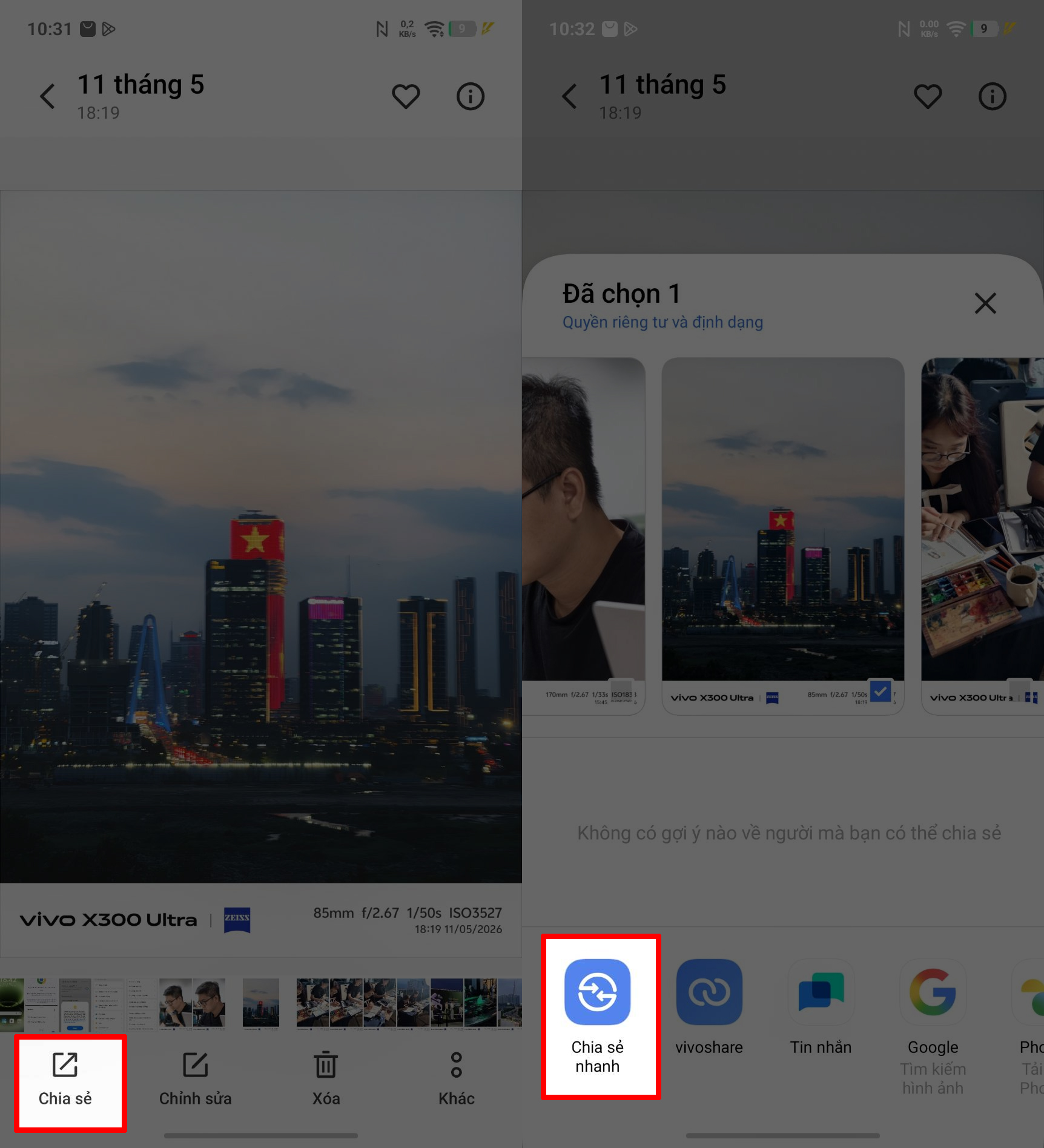
Bước 1: Mở ảnh, video hoặc file cần chia sẻ trên điện thoại vivo rồi nhấn vào mục Chia sẻ > Lúc này bạn hãy chọn vào mục Chia sẻ nhanh.
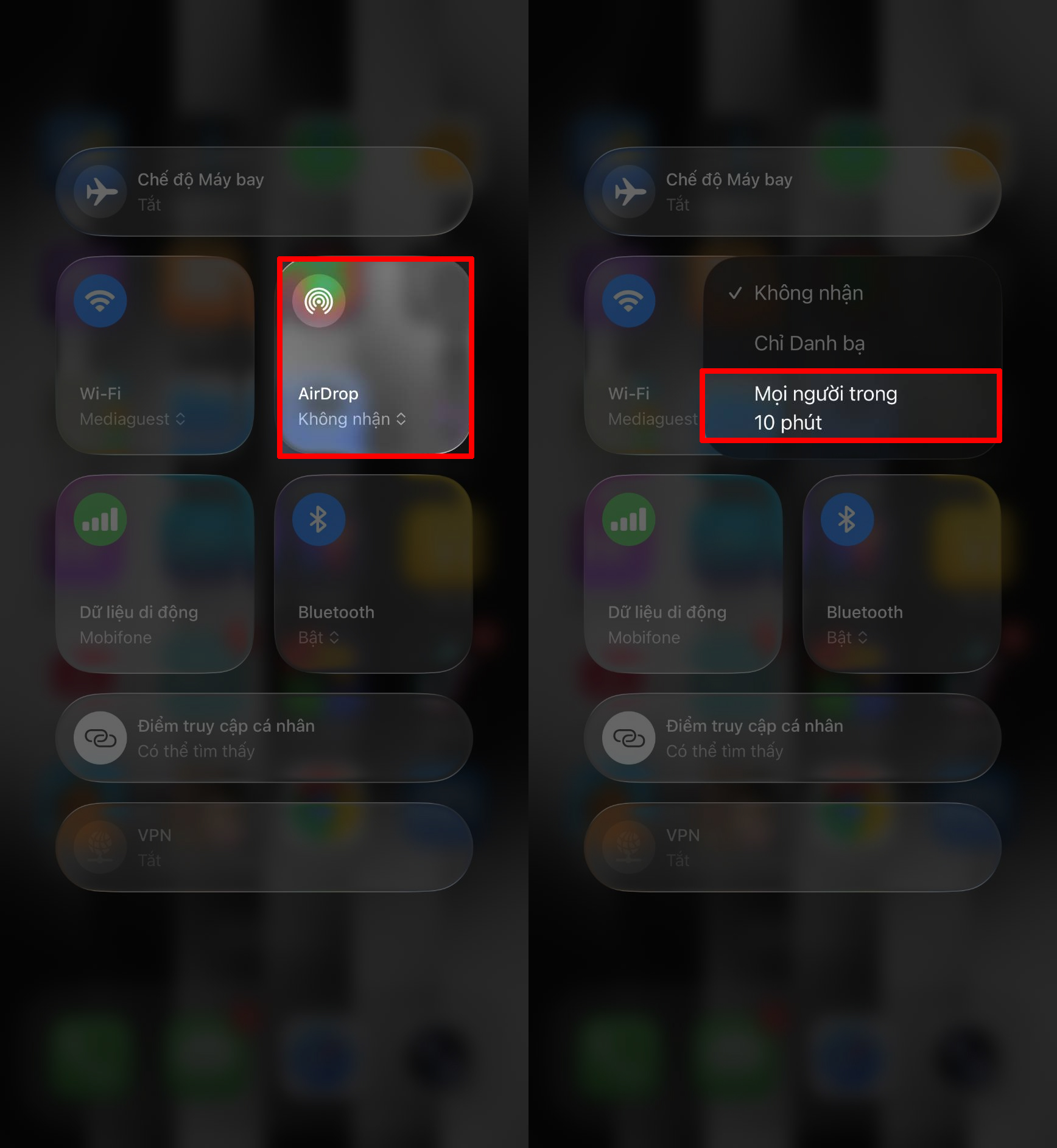
Bước 2: Trên iPhone, vuốt mở Trung tâm điều khiển > Nhấn giữ ô Wi-Fi và Bluetooth > Chọn AirDrop > Chuyển sang chế độ Mọi người để thiết bị vivo có thể tìm thấy.
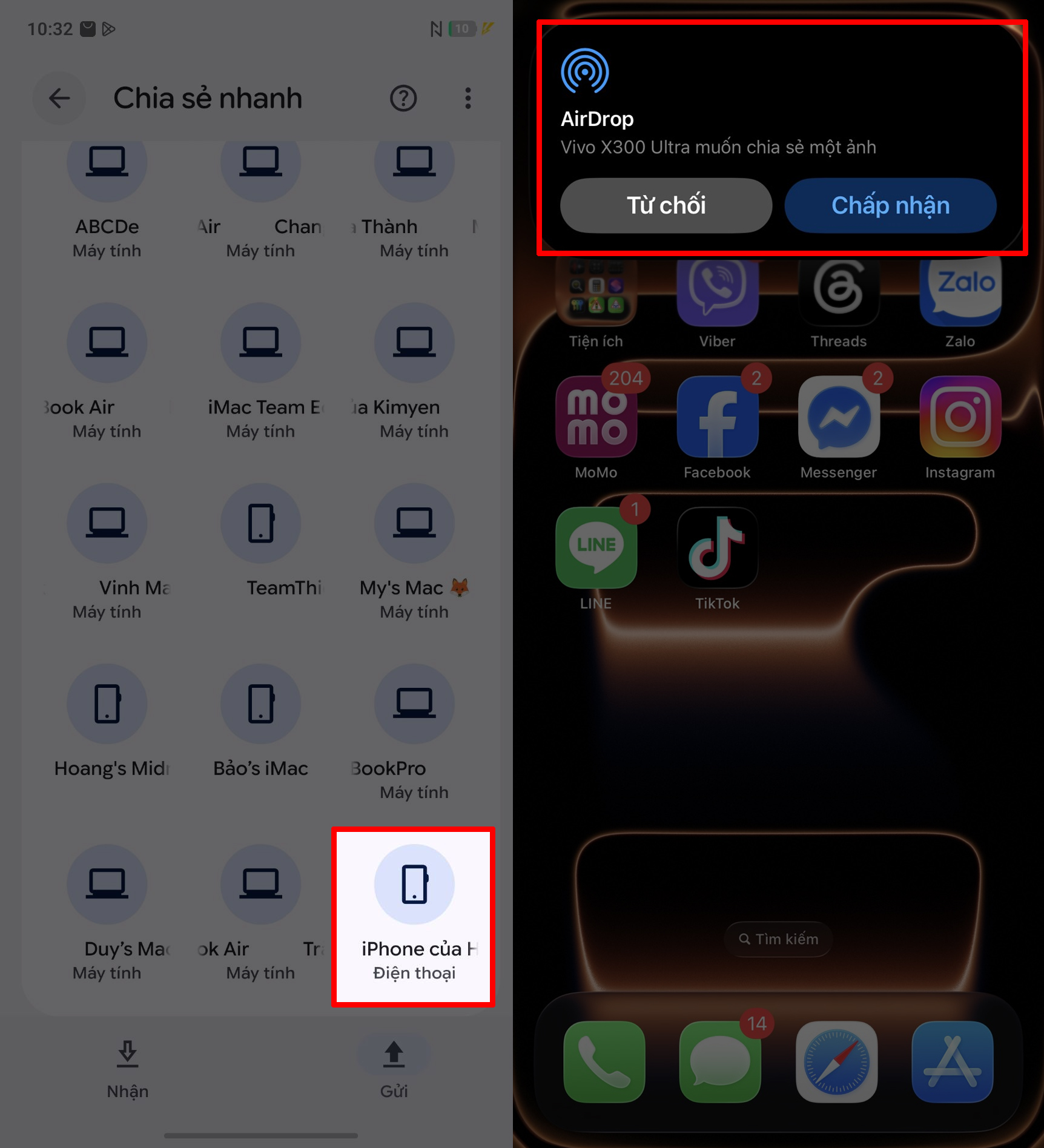
Bước 3: Quay lại điện thoại vivo > Chờ thiết bị quét danh sách xung quanh > Sau đó nhấn chọn đúng tên iPhone hoặc MacBook mà bạn muốn gửi file. Lúc này trên iPhone sẽ xuất hiện thông báo nhận file AirDrop > Bạn chỉ cần nhấn Chấp nhận để bắt đầu quá trình chuyển dữ liệu.
Chờ gửi file hoàn tất > Ảnh, video hoặc tài liệu sẽ tự động được lưu trên iPhone hoặc MacBook của bạn.
2. Cách Airdrop từ iPhone và MacBook sang vivo
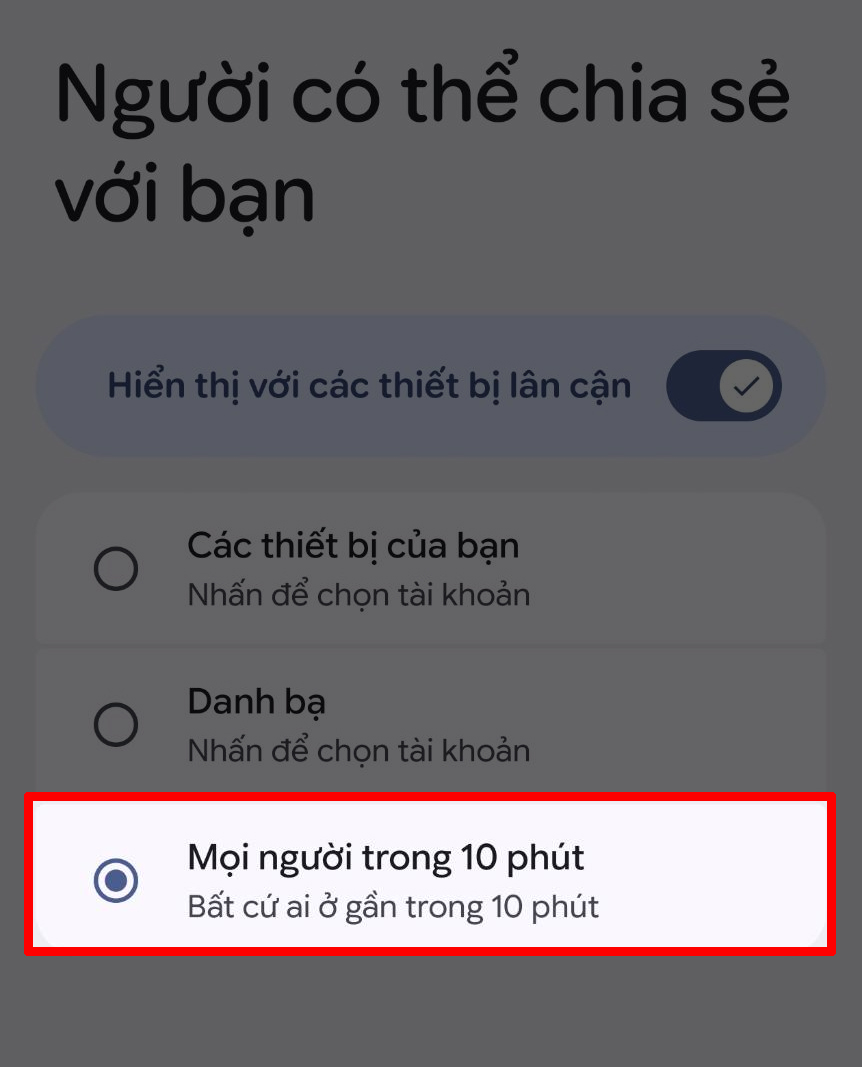
Bước 1: Trên điện thoại vivo, bạn hãy mở mục Chia sẻ nhanh > Chuyển sang chế độ Mọi người để thiết bị có thể xuất hiện trên iPhone hoặc MacBook.
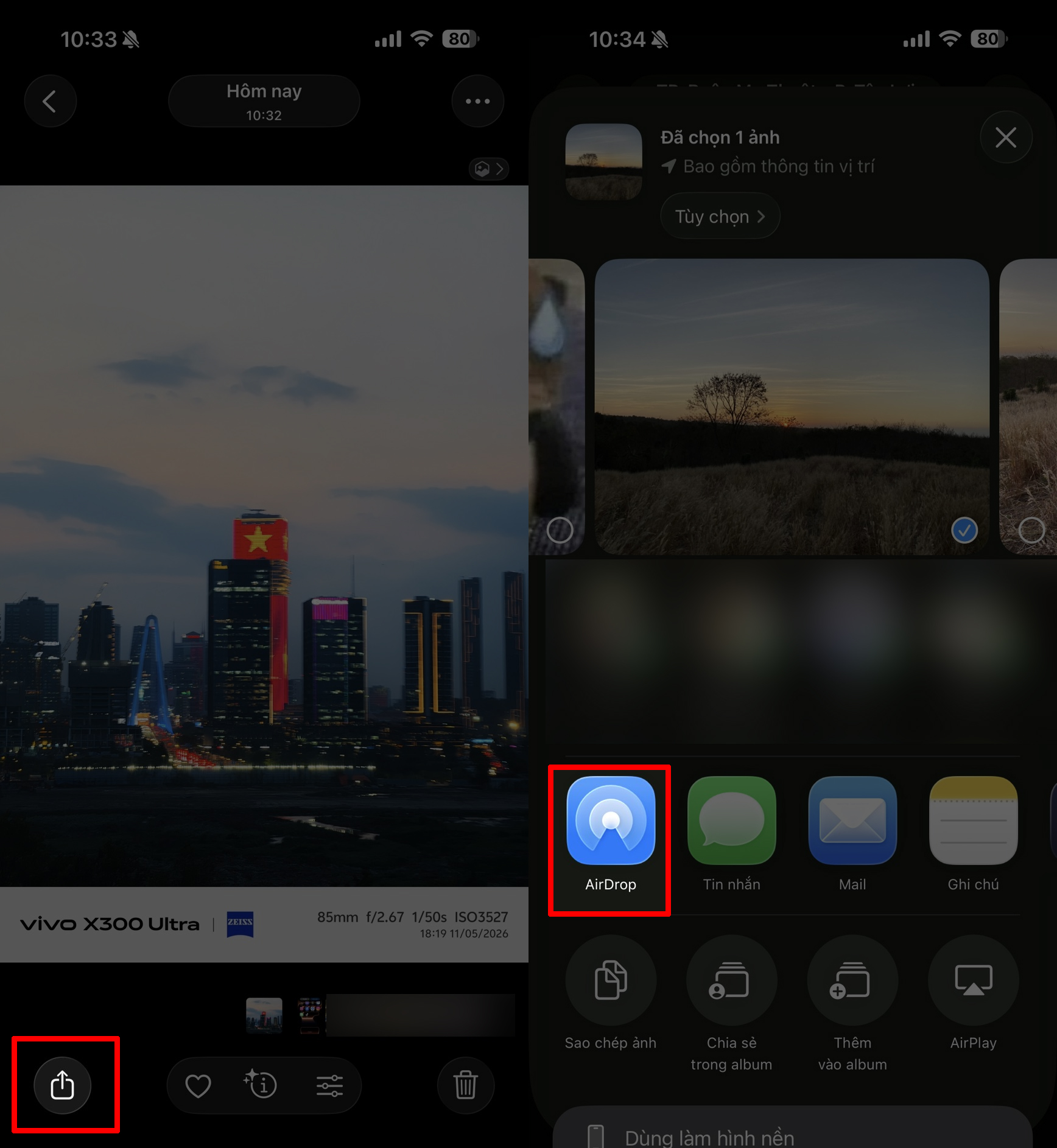
Bước 2: Trên iPhone hoặc MacBook, mở ảnh, video hay file cần gửi > Nhấn vào biểu tượng Chia sẻ > Chọn AirDrop.
Bước 3: Lúc này danh sách thiết bị ở gần sẽ xuất hiện > Bạn hãy nhấn chọn đúng tên điện thoại vivo muốn nhận dữ liệu. Trên điện thoại vivo sẽ hiện thông báo nhận file > Nhấn Chấp nhận để bắt đầu quá trình chuyển dữ liệu.
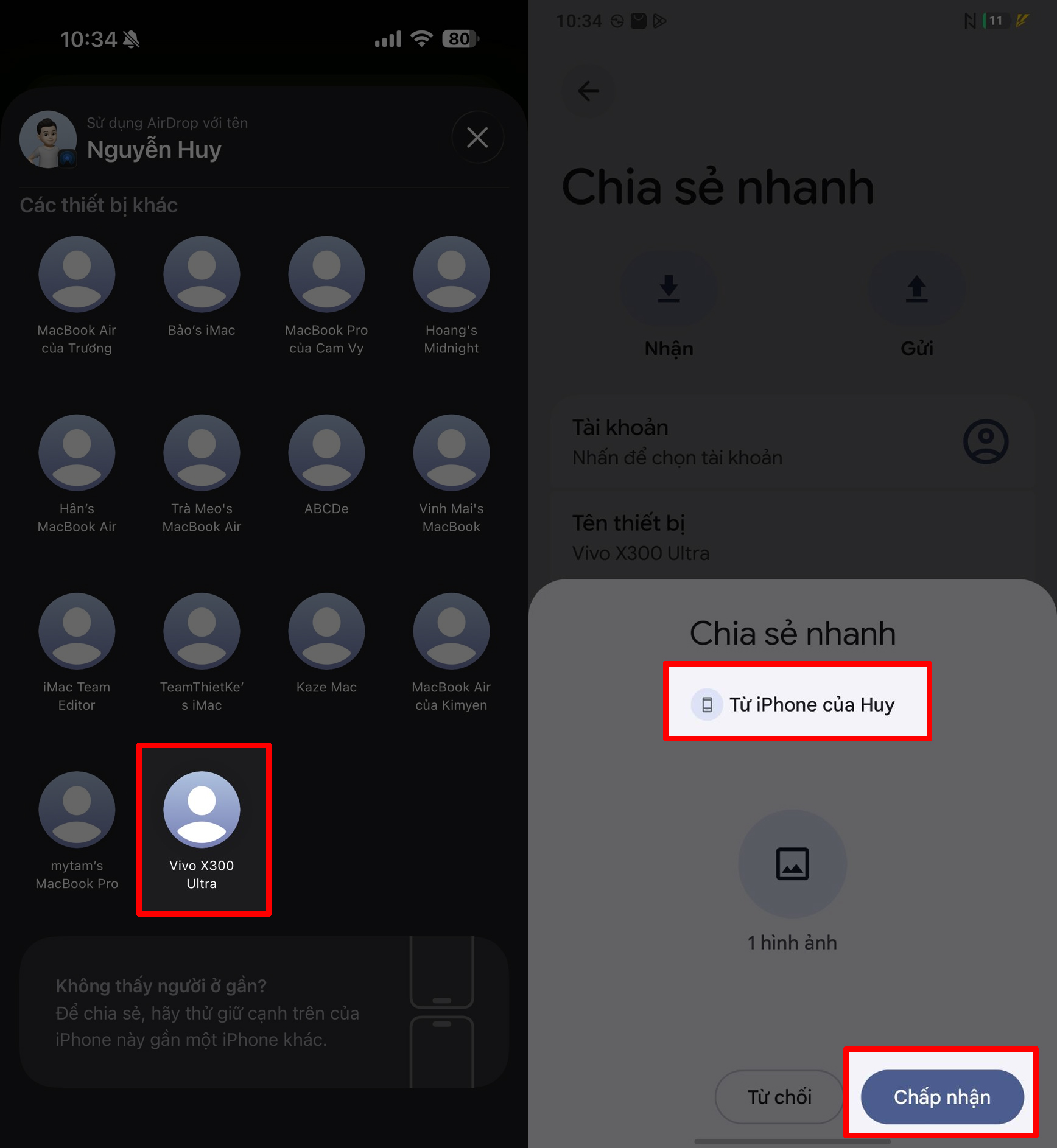
Chờ gửi file hoàn tất > Ảnh, video hoặc tài liệu sẽ tự động được lưu trên điện thoại vivo của bạn.
Trên đây là cách Airdrop từ vivo sang iPhone - MacBook và ngược lại cực đơn giản mà bạn có thể thực hiện nhanh ngay trên thiết bị của mình. Tính năng này sẽ giúp việc chia sẻ ảnh, video hay tài liệu giữa các nền tảng trở nên tiện lợi và nhanh chóng hơn rất nhiều. Cảm ơn bạn đã theo dõi bài viết này, nếu thấy hay hãy like và share để ủng hộ mình nha.
Điện thoại vivo có nhiều mẫu mã đẹp mắt, đa dạng mức giá để bạn dễ dàng lựa chọn theo nhu cầu sử dụng. Camera đẹp, pin trâu cùng hiệu năng mượt mà cũng là điểm khiến nhiều người dùng yêu thích dòng máy này. Nhấn ngay vào nút cam bên dưới để tham khảo và chọn mua mẫu vivo phù hợp nha.
Xem thêm:
- Cách chia sẻ file từ realme qua iPhone và ngược lại cực dễ
- Cách airdrop từ OPPO sang iPhone và MacBook - ngược lại cực nhanh

ĐĂNG NHẬP
Hãy đăng nhập để comment, theo dõi các hồ sơ cá nhân và sử dụng dịch vụ nâng cao khác trên trang Tin Công Nghệ của
Thế Giới Di Động
Tất cả thông tin người dùng được bảo mật theo quy định của pháp luật Việt Nam. Khi bạn đăng nhập, bạn đồng ý với Các điều khoản sử dụng và Thoả thuận về cung cấp và sử dụng Mạng Xã Hội.