


































 Xóa địa chỉ

Hướng dẫn cách tắt hỏi đóng nhiều tab trên Microsoft Edge để sử dụng được tiện hơn
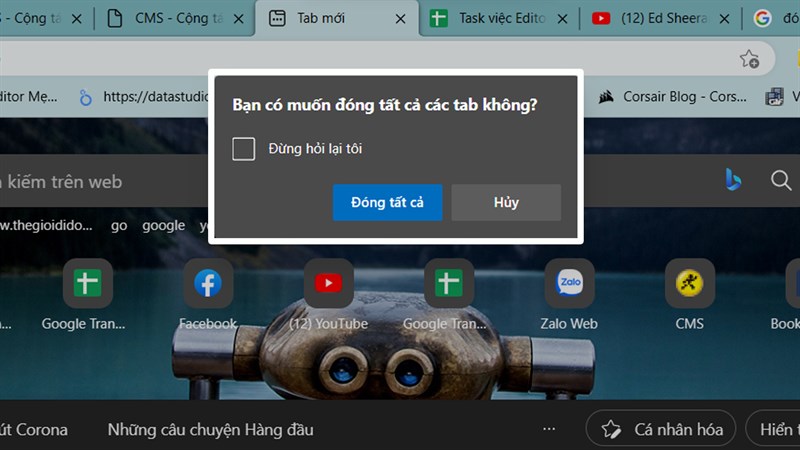
Nếu như bạn mới chuyển sang dùng trình duyệt Microsoft Edge gần đây thì có thể bạn sẽ trải qua cảm giác khó chịu khi lần nào tắt ứng dụng cũng được hỏi xác nhận đóng nhiều tab. Biết được điều này, để các bạn sử dụng được tốt hơn thì với bài viết này hãy cùng mình xem ngay cách tắt hỏi đóng nhiều tab trên Microsoft Edge để thực hiện trên máy tính của mình nha.
Cách tắt hỏi đóng nhiều tab trên Microsoft Edge
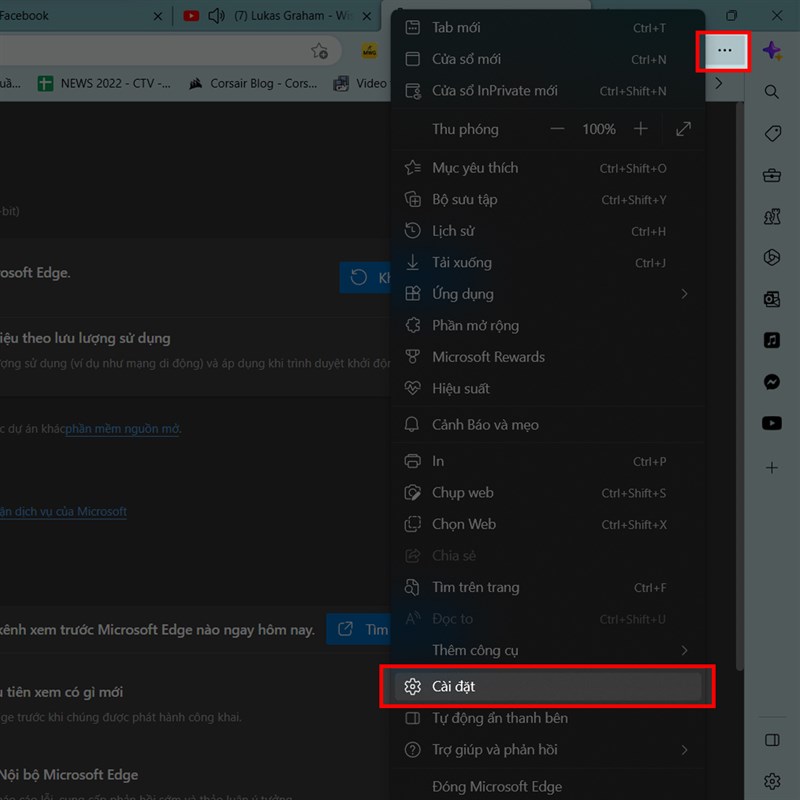
Bước 1: Đầu tiên các bạn hãy truy cập vào cài đặt của trình duyệt Microsoft Edge. Nếu bạn chưa biết cách truy cập vào cài đặt thì hãy ấn ngay vào nút 3 chấm ngang ở góc trên bên phải màn hình. Một loạt các cài đặt và tùy chọn sẽ hiện ra, bạn hãy nhìn xuống bên dưới để thấy mục Cài đặt, ấn vào đó nha.
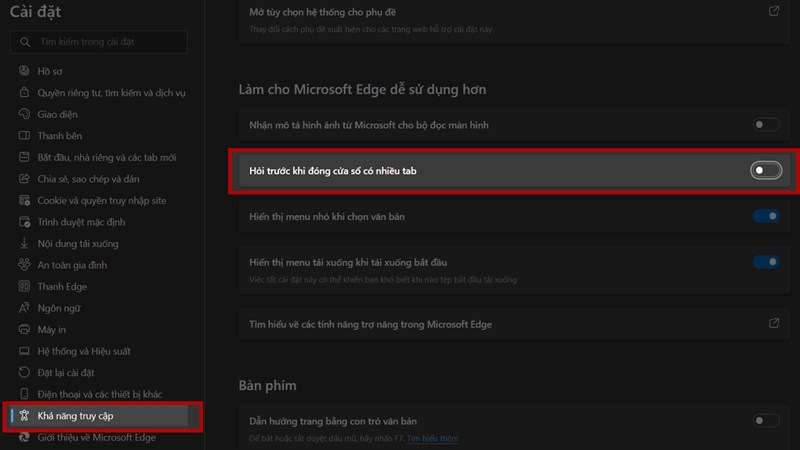
Bước 2: Sau khi truy cập thành công vào cài đặt của trình duyệt, để tắt tính năng nhắc đóng nhiều tab này thì bạn hãy chọn tiếp vào mục Khả năng truy cập. Trong mục này sẽ chứa các tùy chỉnh nhỏ hơn, trong đó có mục Hỏi trước khi đóng cửa sổ có nhiều tab. Bạn chỉ cần gạt công tắc này qua trái để tắt chức năng này đi là xong.
Chúc các bạn thực hiện thành công. Nếu trong quá trình thực hiện có khó khăn gì thì đừng ngần ngại nói cho mình biết bên dưới phần bình luận nha. Đừng quên chia sẻ bài viết nếu bạn thấy nó hữu ích nhé. Cảm ơn các bạn đã đọc bài viết.
Bạn đang tìm cho mình một chiếc Laptop để phục vụ nhu cầu công việc và học tập? Hãy đến với website của Thế Giới Di Động để tìm cho mình một chiếc Laptop với mức giá tốt nhất bằng cách bấm vào nút cam bên dưới nhé.
Xem thêm:
- Cách chỉnh phông chữ trên Microsoft Edge để dễ dàng sử dụng hơn
- Hướng dẫn chi tiết cách xóa lịch sử duyệt web trên Microsoft Edge
- 4 cách khắc phục tình trạng CPU cao khi sử dụng Chrome, Microsoft Edge
- Hướng dẫn cách điều chỉnh âm lượng từng tab trên Microsoft Edge cực dễ









ĐĂNG NHẬP
Hãy đăng nhập để comment, theo dõi các hồ sơ cá nhân và sử dụng dịch vụ nâng cao khác trên trang Tin Công Nghệ của
Thế Giới Di Động
Tất cả thông tin người dùng được bảo mật theo quy định của pháp luật Việt Nam. Khi bạn đăng nhập, bạn đồng ý với Các điều khoản sử dụng và Thoả thuận về cung cấp và sử dụng Mạng Xã Hội.