






















































 Xóa địa chỉ

Cách thay đổi kích thước thiết kế Canva ở trên máy tính cực nhanh, đơn giản
Đôi lúc bạn muốn thay đổi kích thước thiết kế Canva của mình để đa dạng trong kích cỡ, phù hợp đa dạng nhu cầu. Dưới đây sẽ là cách thay đổi kích thước thiết kế Canva ở trên máy tính cực nhanh mà ai cũng có thể thực hiện được. Cùng mình tìm hiểu nha.
Cách thay đổi kích thước thiết kế Canva
Để thay đổi kích thước thiết kế Canva ở trên máy tính thì bạn hãy làm theo mình qua các bước dưới đây nhé.
Bước 1: Các bạn đầu tiên hãy truy cập vào giao diện thiết kế Canva của mình trước đã.
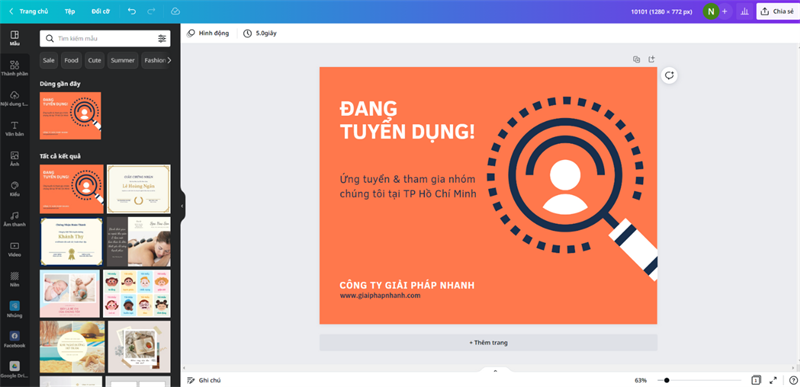
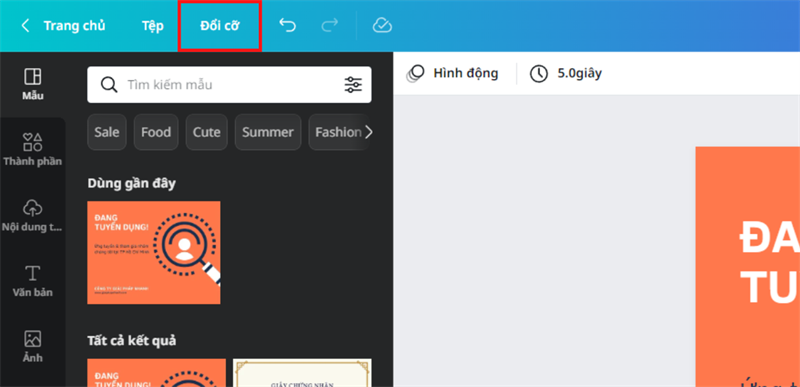
Bước 2: Sau khi vào bên trong giao diện thiết kế, chú ý tới phần trên bên trái giao diện. Nhấn vào nút Đổi cỡ.
Bước 3: Lập tức sẽ có một bảng mới hiện ra ngay nút Đổi cỡ đấy. Trong phần Cỡ tùy chỉnh sẽ là nơi bạn thay đổi kích thước cho thiết kế của bạn.
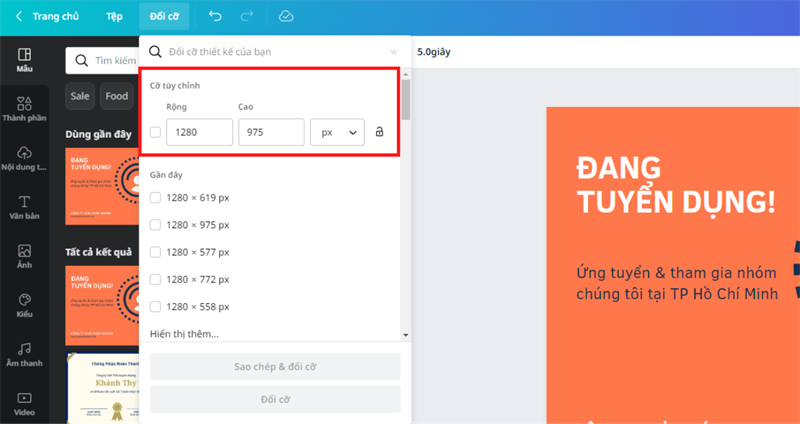
Bước 4: Nếu như bạn muốn thiết kế của mình tăng lên gấp 2 lần so với ban đầu. Thì bạn hãy lấy hai con số chiều rộng và chiều cao cũ để nhân với 2. Hiện tại kích thước đang là 1280x975. Ta sẽ nhân 2, kích thước mới sẽ là 2560x1950.
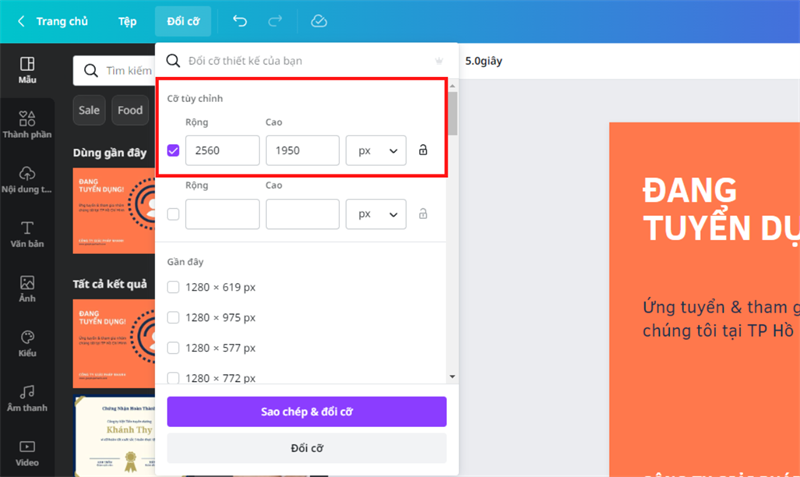
Bước 5: Sau khi nhập vào kích thước của thiết kế mới thì các bạn có thể nhấn vào 1 trong 2 nút Sao chép & đổi cỡ, Đổi cỡ.
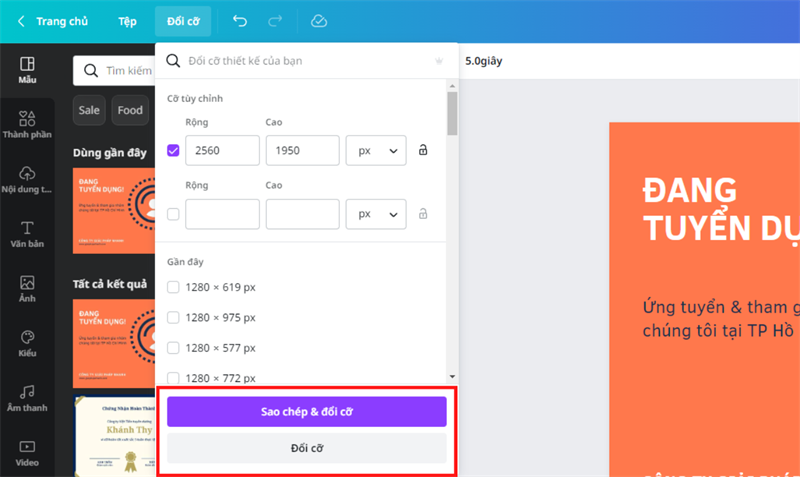
Lưu ý: Sự khác nhau cơ bản của 2 nút này!
- Sao chép & đổi cỡ: Canva sẽ tự động tạo ra một bản sao chép với kích cỡ mới. Thiết kế cũ sẽ không có thay đổi gì cả.
- Đổi cỡ: Canva sẽ thực hiện thay đổi trực tiếp kích thước trên bản thiết kế của bạn luôn.
Lời khuyên dành cho bạn đó là nên chọn nút Sao chép & đổi cỡ để chẳng may kích thước mới không tương thích thì còn có bản cũ vẫn còn nguyên không bị lỗi.
Vậy là vừa rồi mình đã chia sẻ cho các bạn cách để thay đổi kích thước bản thiết kế ở trên Canva. Hy vọng bài viết về cách chỉnh kích thước trên Canva này sẽ có thể giúp ích được cho các bạn.
Hiện tại, Thế Giới Di Động đang kinh doanh rất nhiều laptop đồ hoạ kỹ thuật với cấu hình mạnh, trang bị card đồ hoạ rời cùng màn hình sắc nét, dải màu rộng phục vụ tối đa cho công việc. Hơn hết, các chương trình khuyến mãi đi kèm cực kỳ hấp dẫn giúp khách hàng có thể sở hữu máy với mức giá tốt nhất.
MUA LAPTOP ĐỒ HOẠ KỸ THUẬT GIÁ TỐT
Xem thêm:
- Hướng dẫn cách vẽ truyện tranh trên Canva mà ai cũng có thể làm được
- Hướng dẫn cách xem Euro 2024 miễn phí trên điện thoại và máy tính
- Cách sử dụng Gemini Advanced miễn phí siêu hay mà bạn nên biết
- Cách cập nhật sinh trắc học ngân hàng khớp với CCCD gắn chip của bạn
- Hướng dẫn cách đổi hình nền cuộc gọi Zalo - Đổi background Zalo video call
- Cách xem AFF Cup 2024 trực tiếp trên điện thoại và máy tính
- Cách cập nhật số Căn Cước vào tài khoản BHXH trên điện thoại
- Cách nhận tiền an sinh xã hội 100K lễ 2/9 của Chính phủ qua VNeID cho toàn dân




ĐĂNG NHẬP
Hãy đăng nhập để comment, theo dõi các hồ sơ cá nhân và sử dụng dịch vụ nâng cao khác trên trang Tin Công Nghệ của
Thế Giới Di Động
Tất cả thông tin người dùng được bảo mật theo quy định của pháp luật Việt Nam. Khi bạn đăng nhập, bạn đồng ý với Các điều khoản sử dụng và Thoả thuận về cung cấp và sử dụng Mạng Xã Hội.