



































 Xóa địa chỉ

Cách thêm Add ins vào PowerPoint để có các tiện ích bổ trợ hữu ích, dùng sướng hơn
Đóng góp bởi Đoàn Hồ Quốc Bảo
21/12/21
Là một người dùng thường xuyên sử dụng PowerPoint trên máy tính, hẳn bạn luôn muốn bài thuyết trình của mình trở nên ấn tượng hơn đúng không? Vậy một lựa chọn khá hữu ích đó tải những tiện ích bổ trợ mà Microsoft cung cấp sẵn trên kho ứng dụng Microsoft Store của mình. Trong bài viết này, mình sẽ hướng dẫn các bạn cách thêm Add ins vào PowerPoint nhé.
Cách thêm Add ins vào PowerPoint
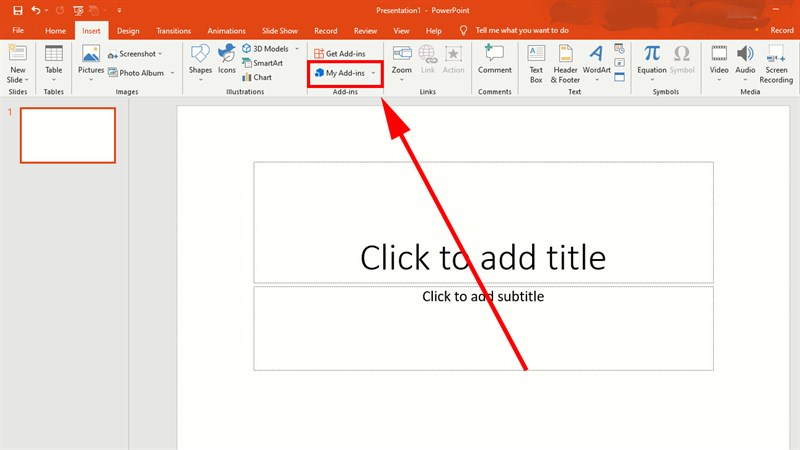
Bước 1: Mở ứng dụng PowerPoint trên máy tính. Sau đó chọn vào tab Insert > My Add ins.
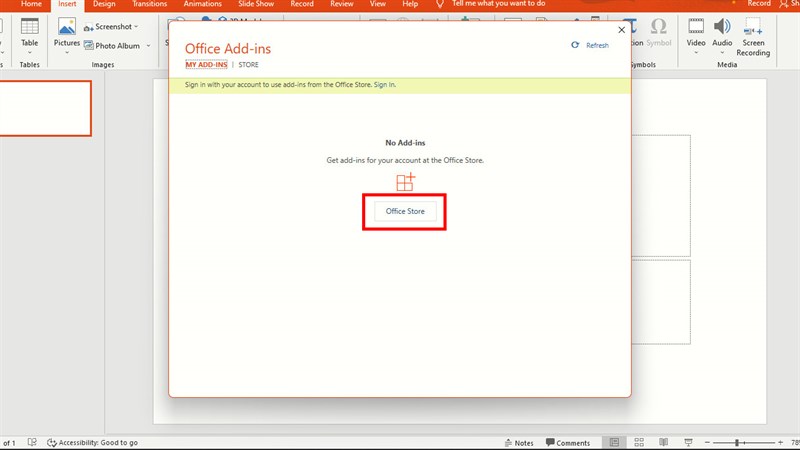
Bước 2: Sao đó, cửa sổ Office Add ins sẽ mở ra, bạn hãy chọn tiếp vào Office Store. Office Store cung cấp sẵn cho bạn khá nhiều Add ins khác nhau.
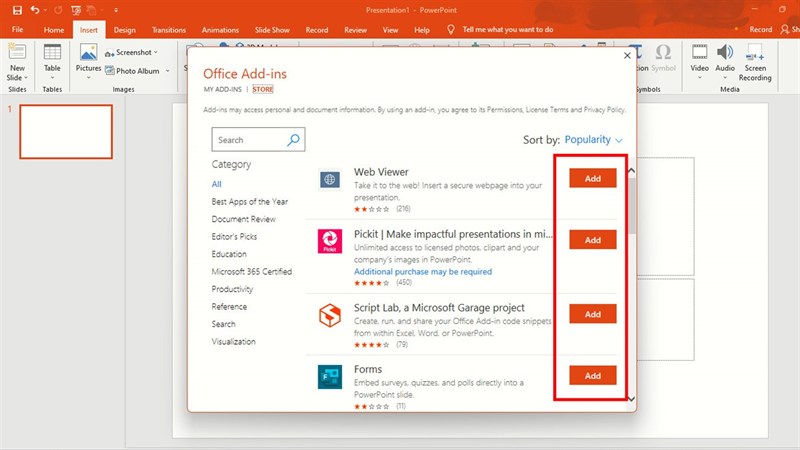
Bước 3: Chọn một Add ins mà bạn mong muốn và nhấn Add. Sau đó, bạn hãy tick chọn vào vào ô chấp nhận các điều khoản và bấm OK.
Như vậy, bạn đã tải Add ins thành công. Nếu thấy bài viết hữu ích thì hãy chia sẻ nó đến nhiều người hơn bạn nhé.
Bạn đang tìm cho mình một chiếc laptop vừa cao cấp vừa sang trọng? Hãy đến với website của Thế Giới Di Động để tìm cho mình một chiếc laptop thích hợp nhất và còn hỗ trợ trả góp bằng cách bấm vào nút cam bên dưới nhé.
Xem thêm:
- Hướng dẫn cách thay đổi hình nền slide trong PowerPoint để hấp dẫn hơn
- Hướng dẫn cách chèn video YouTube vào PowerPoint cực kỳ dễ dàng









ĐĂNG NHẬP
Hãy đăng nhập để comment, theo dõi các hồ sơ cá nhân và sử dụng dịch vụ nâng cao khác trên trang Tin Công Nghệ của
Thế Giới Di Động
Tất cả thông tin người dùng được bảo mật theo quy định của pháp luật Việt Nam. Khi bạn đăng nhập, bạn đồng ý với Các điều khoản sử dụng và Thoả thuận về cung cấp và sử dụng Mạng Xã Hội.