




























 Xóa địa chỉ


Cách thêm tranh lên màn hình iPhone trên iOS 14 cực kỳ đẹp mà không cần Jailbreak
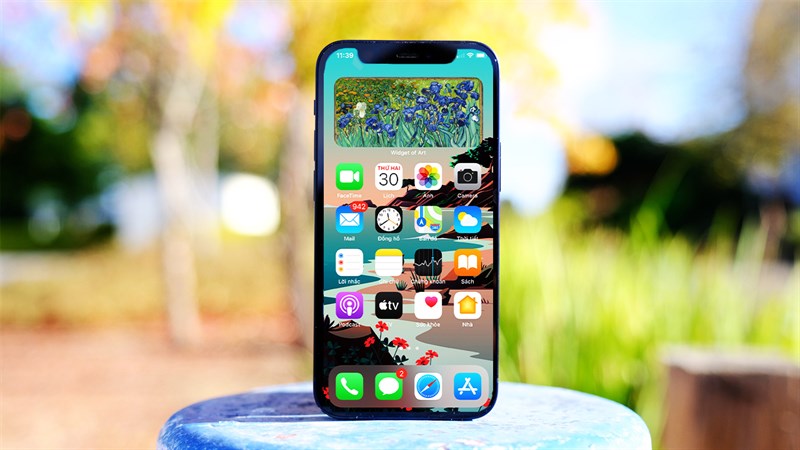
Hệ điều hành iOS 14 cho phép bạn tùy biến lại màn hình chính iPhone của mình với những Widget sống động. Và ngay sau đây, mình sẽ hướng dẫn mọi người cách để thêm tranh nghệ thuật nổi tiếng lên màn hình iPhone chạy iOS 14 mà không cần Jailbreak nhé.
Hướng dẫn thêm tranh nghệ thuật trên màn hình iPhone
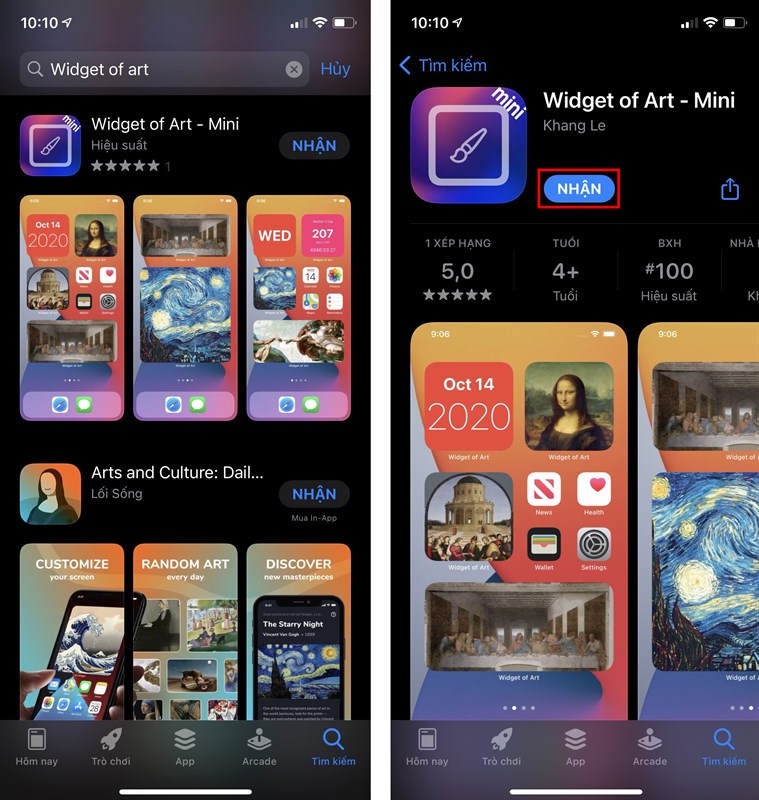
Bước 1. Bạn truy cập vào link bên dưới. Nhấn Nhận để bắt đầu tải về ứng dụng Widget of Art - Mini.
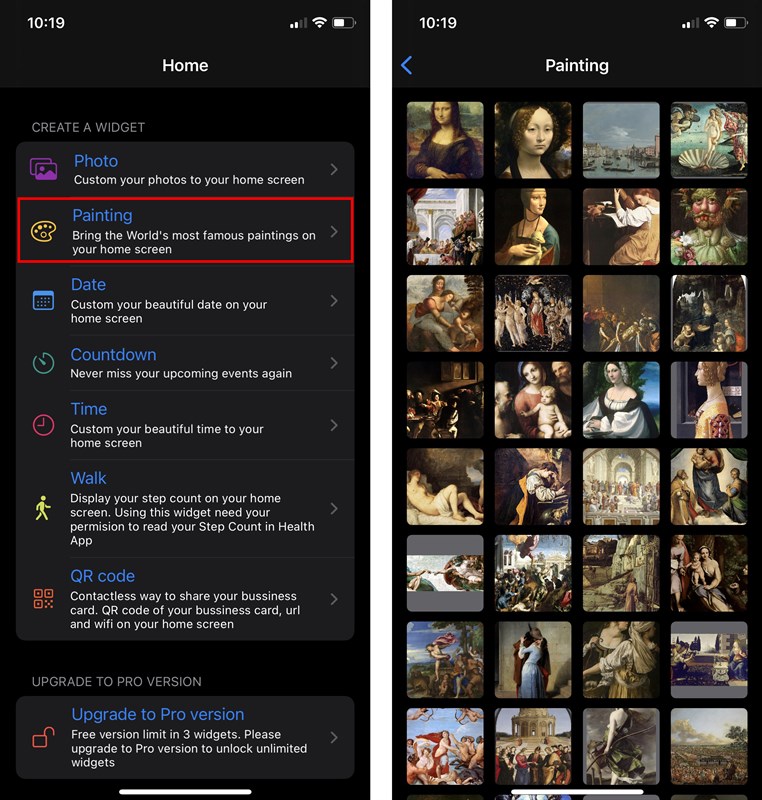
Bước 2. Mở ứng dụng lên, bạn chọn mục Painting và lựa một bức tranh mà bạn thích để cài làm Widget trên màn hinh iPhone.
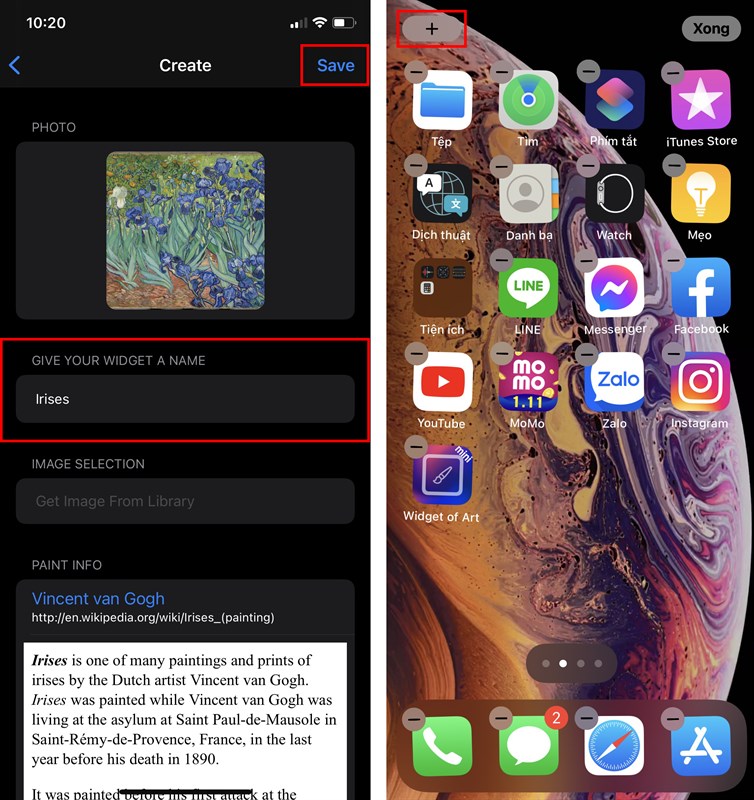
Bước 3. Tiếp theo, bạn có thể đặt tên mới cho Widget hoặc để mặc định đều được, nhấn Save. Sau đó, trở về màn hình chính, nhấn vào khoảng trống bất kỳ để vào chế độ chỉnh sửa, nhấn dấu cộng để thêm.
Bước 4. Cửa sổ tiện ích hiện lên, bạn chọn Widget of Art, chọn dạng Widget bạn muốn và nhấn Thêm tiện ích.
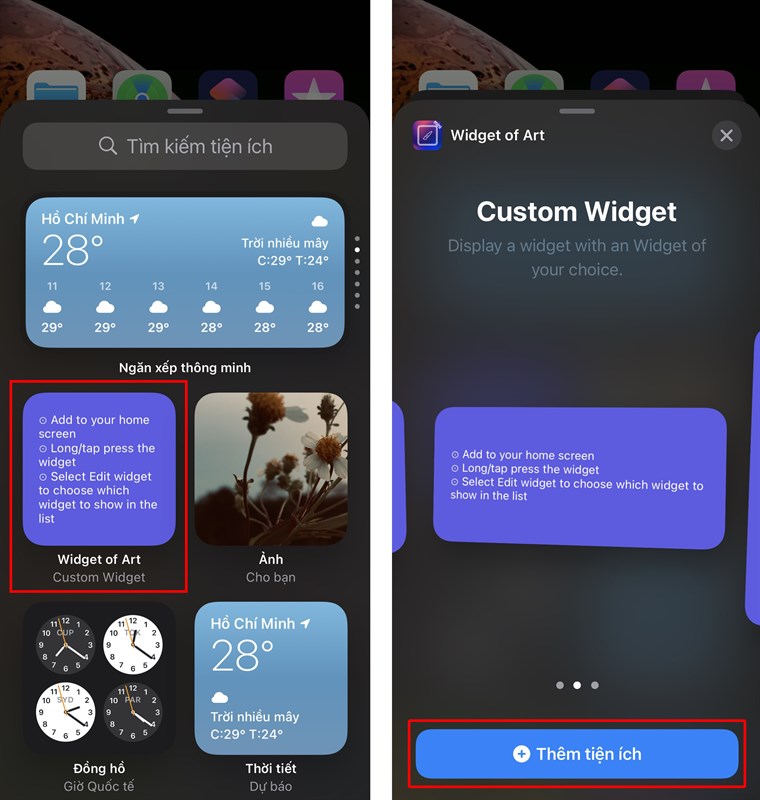
Bước 5. Sau khi Widget đó được thêm vào màn hình chính, bạn nhấn giữ vào nó và chọn Sửa tiện ích > Chọn.
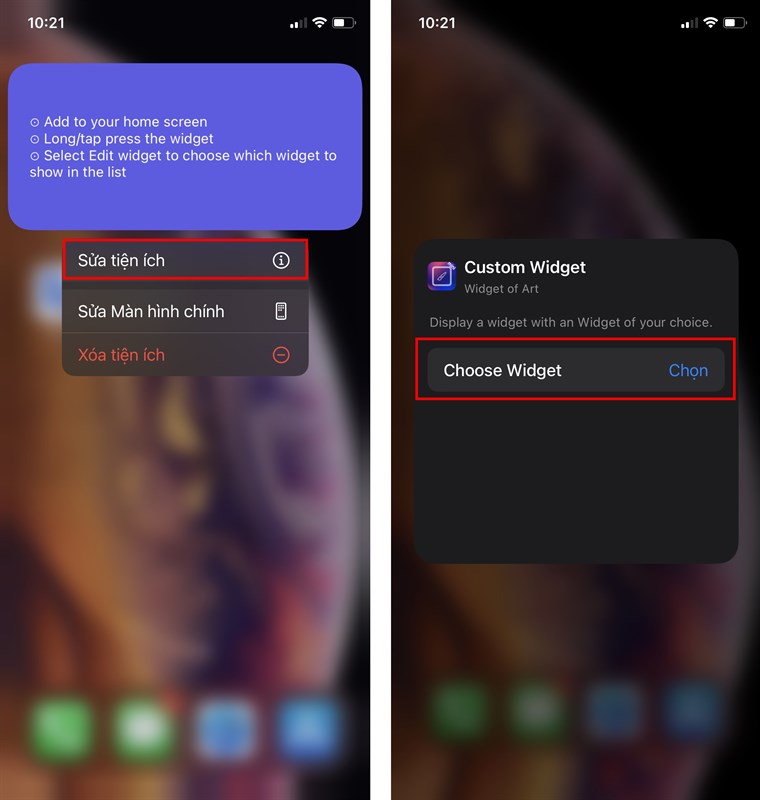
Bước 6. Cuối cùng, bạn chọn tên Widget mình vừa mới tạo. Xong, màn hình iPhone của bạn đã có thêm một bức tranh nghệ thuật.
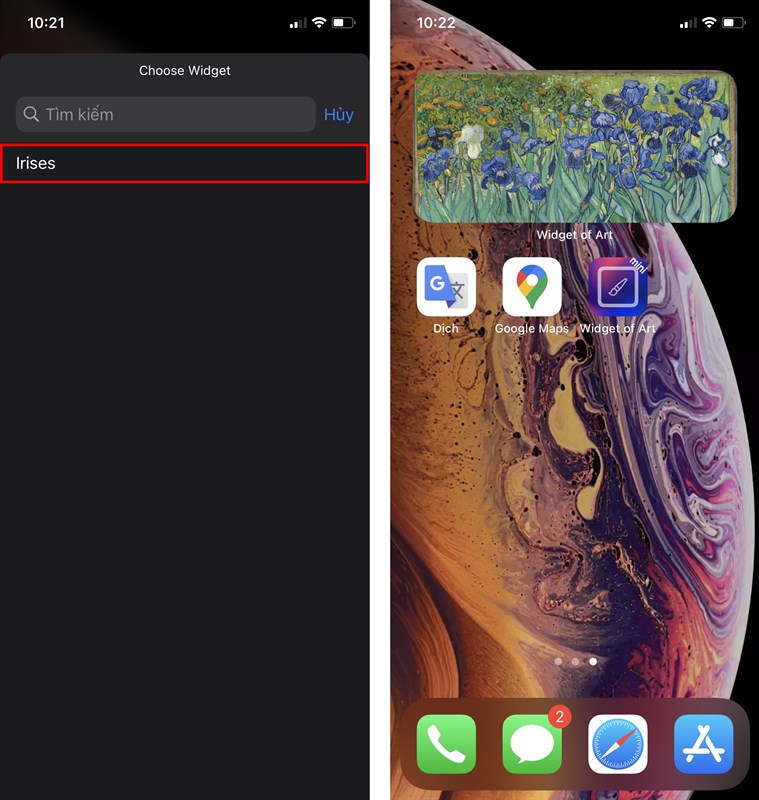
Chúc các bạn sẽ có những màn hình thật ấn tượng. Nhớ ấn Like và Chia sẻ ủng hộ mình nhé. Ngoài ra, bạn có thể xem thêm Widget iOS 14 nữa nhé
Xem thêm:
- Cách cập nhật iOS 14.3 Beta 2 chính thức không cần Profile Developer
- 8 tính năng mới trên iOS 14.2 chính thức giúp bạn xài iPhone cực sướng






ĐĂNG NHẬP
Hãy đăng nhập để comment, theo dõi các hồ sơ cá nhân và sử dụng dịch vụ nâng cao khác trên trang Tin Công Nghệ của
Thế Giới Di Động
Tất cả thông tin người dùng được bảo mật theo quy định của pháp luật Việt Nam. Khi bạn đăng nhập, bạn đồng ý với Các điều khoản sử dụng và Thoả thuận về cung cấp và sử dụng Mạng Xã Hội.