


































 Xóa địa chỉ

Hướng dẫn cách thiết kế ảnh lồng vào chữ trên Canva siêu đơn giản, người mới cũng làm được
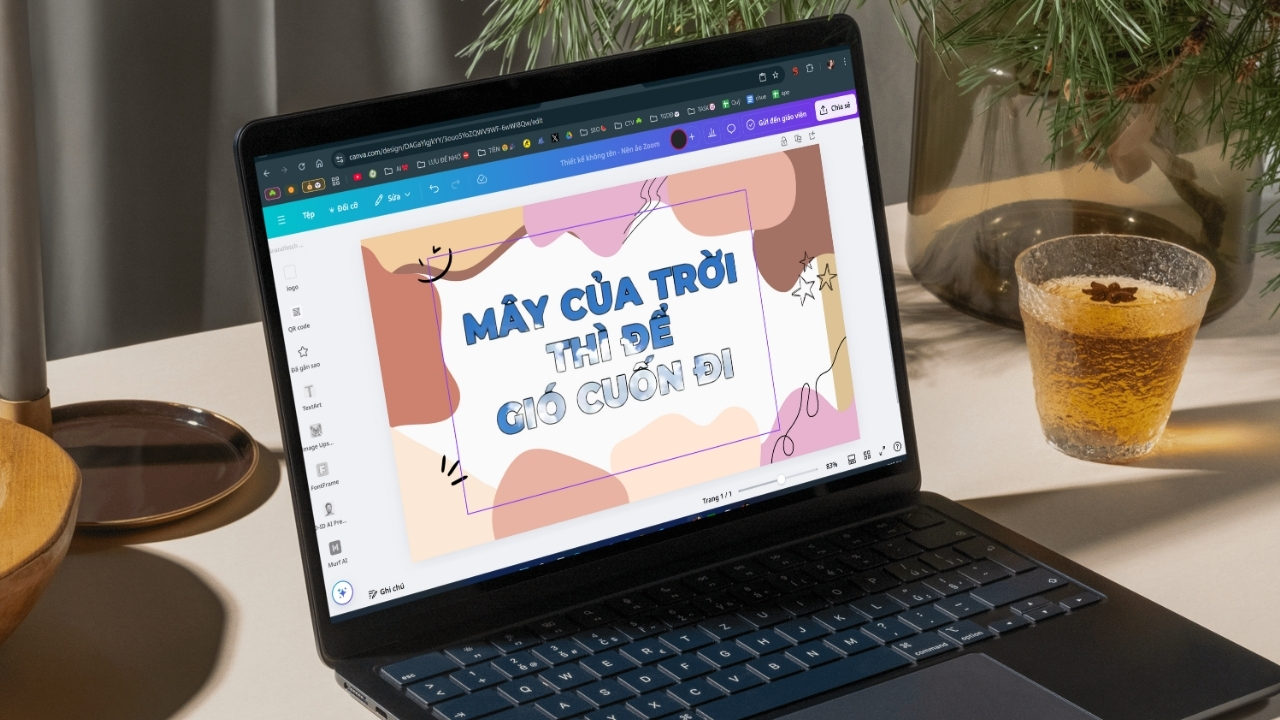
Thiết kế ảnh lồng vào chữ là một kỹ thuật độc đáo, giúp các thiết kế trở nên sáng tạo và thu hút hơn. Với Canva, bạn có thể dễ dàng biến chữ thành khung và thêm ảnh làm nền chỉ trong vài bước đơn giản. Đây là cách tuyệt vời để tạo nên những tác phẩm độc đáo, phù hợp cho bài đăng mạng xã hội, thiệp mời, hoặc các dự án cá nhân. Sau đây mình sẽ hướng dẫn bạn cách thiết kế ảnh lồng vào chữ trên Canva. Hãy cùng khám phá và thực hiện ngay trên máy tính cùng mình nhé!
Cách thiết kế ảnh lồng vào chữ trên Canva
Với các bước thực hiện này, bạn có thể biến dòng chữ thành khung, sử dụng hình ảnh tải lên làm nền bên trong, giúp thiết kế của bạn trở nên độc đáo và ấn tượng hơn.
Để thực hiện bạn hãy làm theo những bước sau:
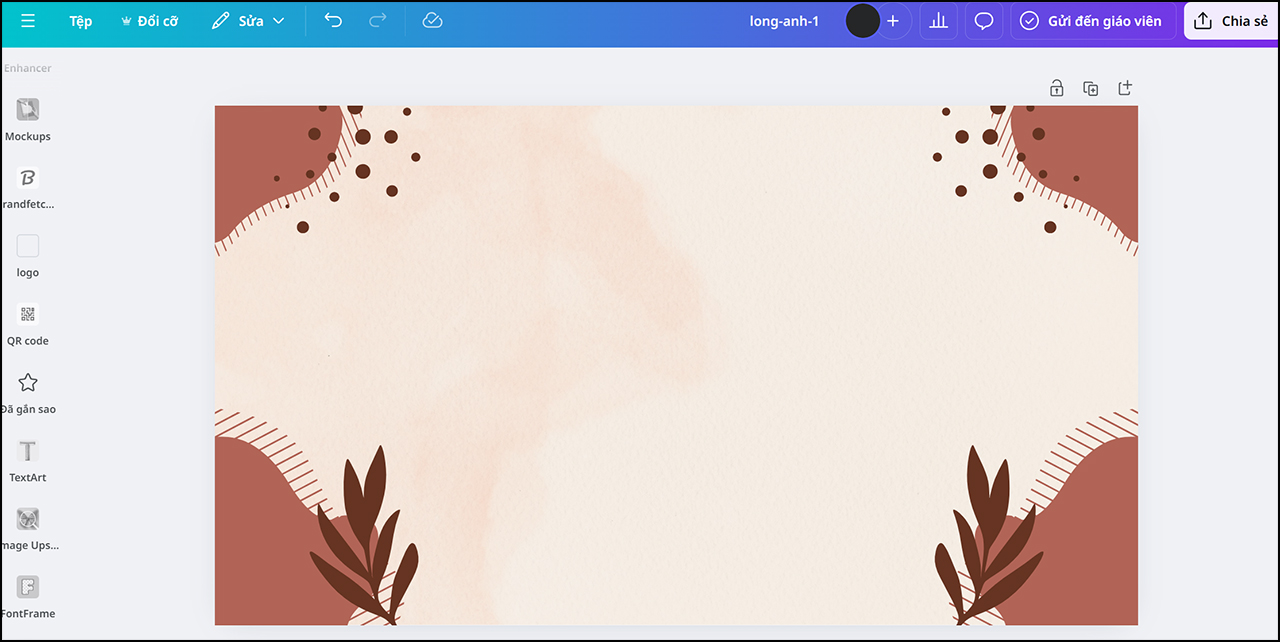
Bước 1: Mở thiết kế mà bạn muốn tạo ảnh lồng vào chữ lên hoặc tạo một thiết kế mới trên Canva nhé.
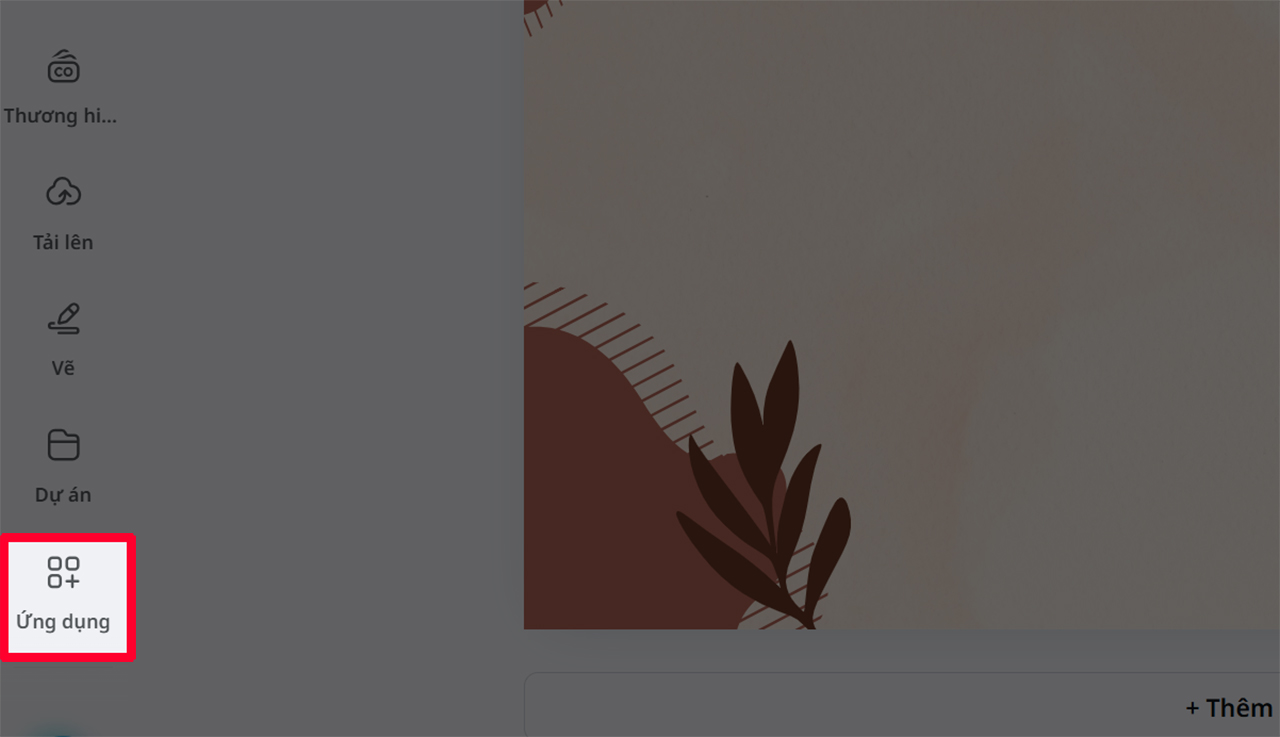
Bước 2: Chọn vào mục Ứng dụng ngay bên phía góc trái màn hình.
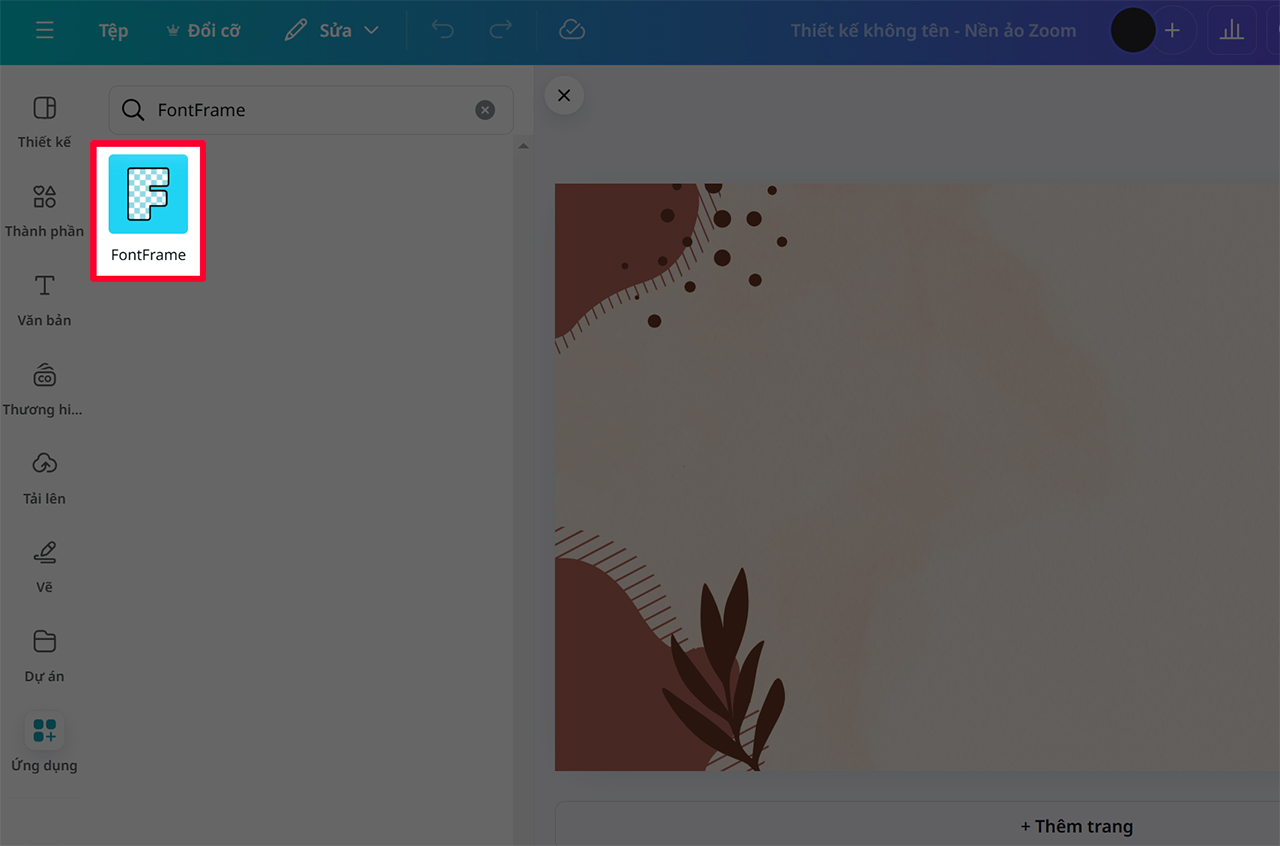
Bước 3: Trong thanh tìm kiếm, bạn hãy tìm cho mình ứng dụng FontFrame.
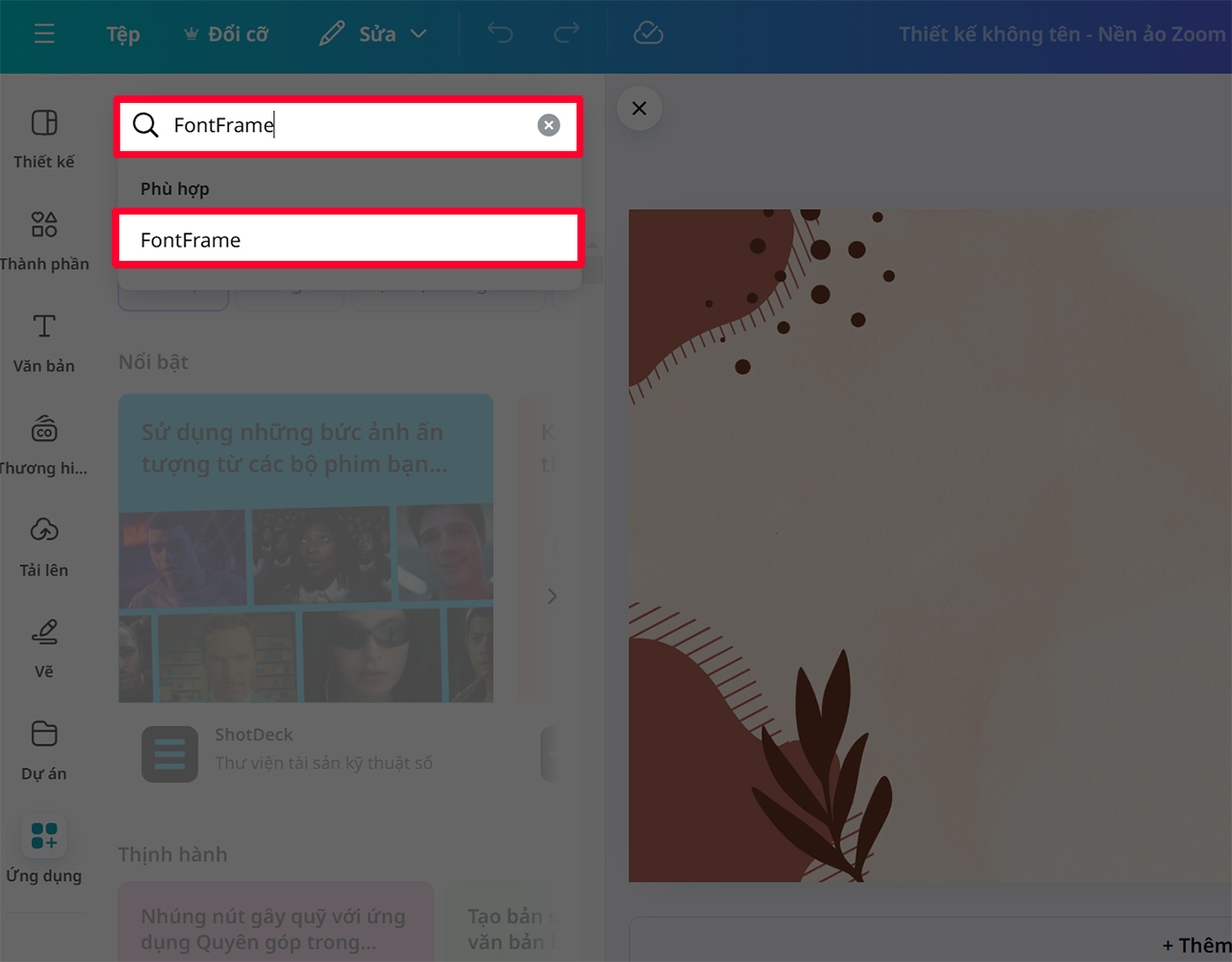
Bước 4: Nhấn chọn vào biểu tượng ứng dụng FontFrame như hình đẻ tiến hành tạo chữ lồng ảnh trên Canva nhé.
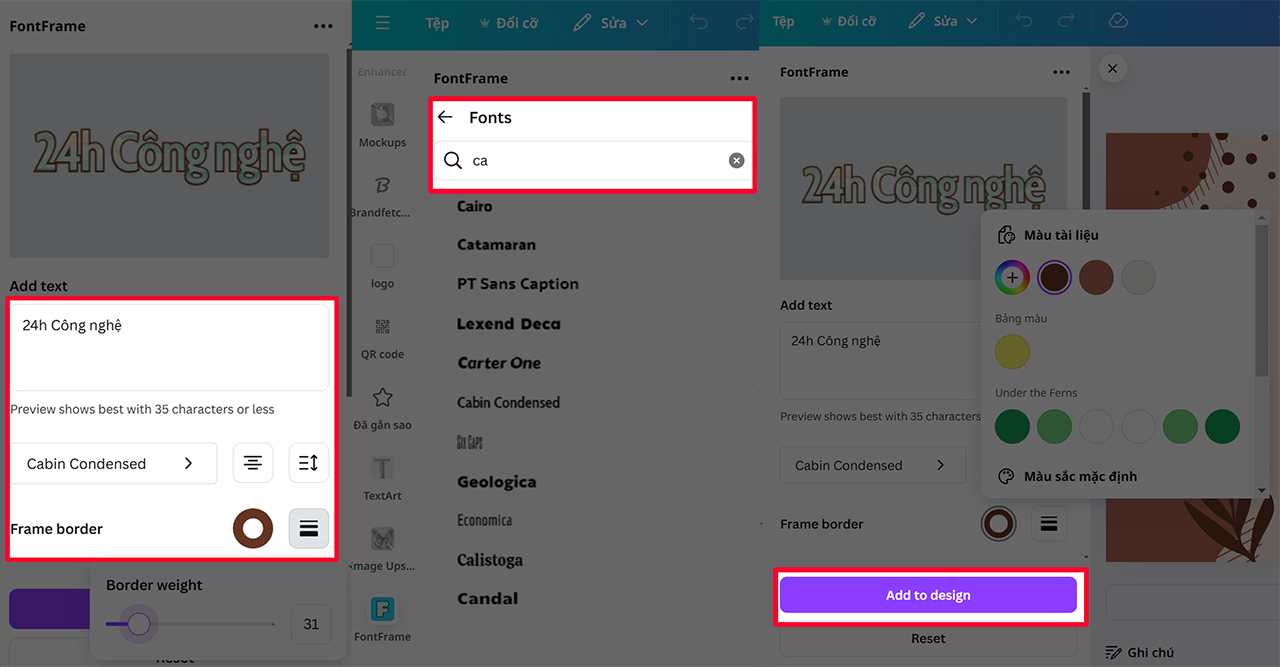
Bước 5: Nhập chữ mà bạn muốn tạo vào ô. Lúc này bạn có thể chỉnh Font chữ, màu của khung và đường viền cho hợp lý > Kéo xuống dưới hãy tải ảnh của bạn lên> Sau khi đã tạo được chữ kèm ảnh như ý, bạn hãy nhấn chọn vào Add to Design để thêm chữ vào thiết kế nha.
Bên dưới là chữ mà mình đã tạo được, mình đã lồng hình ảnh mây trời vào rồi đấy.

Với hướng dẫn trên, bạn đã nắm được cách tạo chữ lồng ghép hình ảnh độc đáo trên Canva. Đây là một kỹ thuật đơn giản nhưng hiệu quả, giúp thiết kế của bạn trở nên sáng tạo và nổi bật hơn. Cảm ơn bạn đã theo dõi bài viết của mình.
Nếu bạn đang tìm kiếm một chiếc laptop phù hợp để theo đuổi ngành Thiết kế đồ họa, đừng bỏ lỡ cơ hội khám phá danh sách các mẫu laptop chuyên dụng ngay bên dưới. Nhấn vào nút cam để khám phá những lựa chọn tối ưu, đáp ứng mọi nhu cầu học tập và sáng tạo của bạn!
MUA LAPTOP THIẾT KẾ ĐỒ HỌA GIÁ TỐT
Xem thêm:
- Hướng dẫn cách tạo màu chữ gradient trên Canva siêu ấn tượng
- Hướng dẫn cách chỉnh sửa file PDF trong Canva siêu tiện lợi dành cho bạn
- 3 cách sửa lỗi Canva không truy cập được vô cùng khó chịu cực hay








ĐĂNG NHẬP
Hãy đăng nhập để comment, theo dõi các hồ sơ cá nhân và sử dụng dịch vụ nâng cao khác trên trang Tin Công Nghệ của
Thế Giới Di Động
Tất cả thông tin người dùng được bảo mật theo quy định của pháp luật Việt Nam. Khi bạn đăng nhập, bạn đồng ý với Các điều khoản sử dụng và Thoả thuận về cung cấp và sử dụng Mạng Xã Hội.